
Tack för din feedback.
Webex-appen | Starta ett konferenssamtal
 Har du feedback?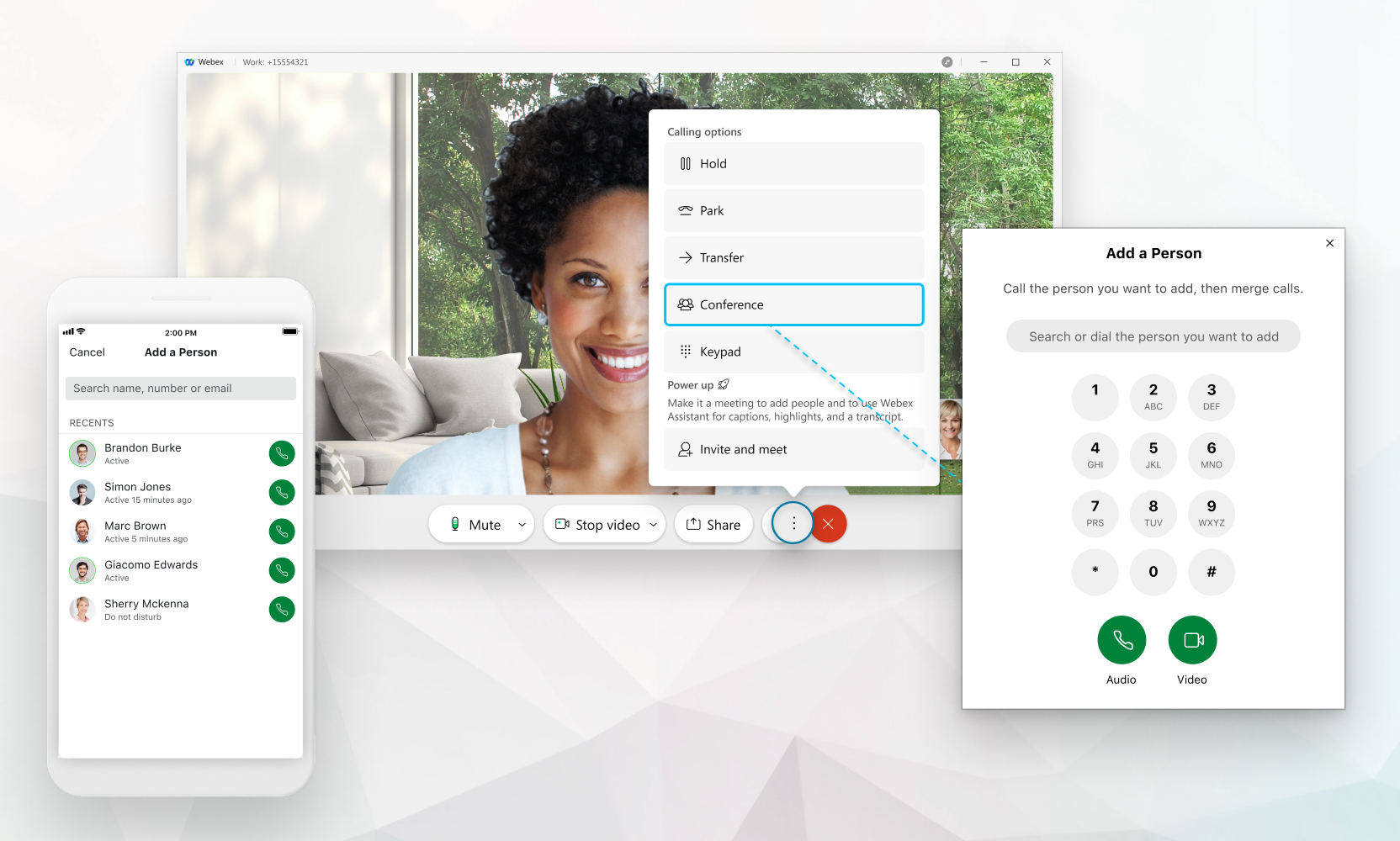
Du kan bara lägga till personer i samtalet om du har konfigurerat en samtalstjänst som Unified CM,Webex Calling, eller om ditt samtal är värd av en tjänsteleverantör. Om du inte är säker på vad du har konfigurerat kan du ta reda på vilken samtalstjänst du har.
Antalet personer du kan lägga till i ett samtal beror på din samtalstjänst. Om du är inställd påWebex Calling, det maximala antalet är 6. Om du har konfigurerat Unified CM beror antalet personer du kan lägga till på hur administratören har konfigurerat konferensresurser åt dig. Om ditt samtal hålls av din tjänsteleverantör bestäms numret av din tjänsteleverantör (kan vara mellan 3 och 15).
| 1 |
När du är i ett samtal med någon klickar du på Mer
Låt personen i det första samtalet veta att de kommer att sättas i vänteläge. |
| 2 |
Ange ett nummer eller ett namn och välj sedan om du vill göra det till ett
ljud
|
| 3 |
Välj Alla är nu i ett konferenssamtal och du kan se alla deltagare genom
att välja |
 Välj sedan
  eller
eller  ringa upp.
 för att ansluta till de två telefonsamtalen.
 . Du kan
 Du kan också starta en konferens när du är ansluten eller ihopkopplad med din skrivbordstelefon.
När deltagarna lämnar konferenssamtalet och endast 2 är kvar ändras samtalet tillbaka till ett vanligt samtal där samtalsöverföring och gruppparkering (om aktiverat) är tillgängliga.
Om du föredrar en fullständig mötesupplevelse med högkvalitativ video, delning, och avancerade mötesfunktioner, du kan alternativt välja Bjud in och träffa och samtalet konverteras till enWebex Meetings. Det här alternativet är endast tillgängligt om du har en Webex Meetings licens. Mer information finns i Flytta ett samtal till ett möte
| 1 |
När du är i ett samtal med någon trycker du på Mer
Låt personen i det första samtalet veta att de kommer att sättas i vänteläge. |
| 2 |
Ange ett nummer eller ett namn och välj sedan om du vill göra det till ett
ljud
|
| 3 |
Välj Alla är nu i ett konferenssamtal och du kan se alla deltagare genom
att välja När deltagarna lämnar konferenssamtalet och endast 2 är kvar ändras samtalet tillbaka till ett vanligt samtal där samtalsöverföring och gruppparkering (om aktiverat) är tillgängliga. |


