
Gracias por sus comentarios.
Aplicación Webex Iniciar | una llamada en conferencia
 ¿Comentarios?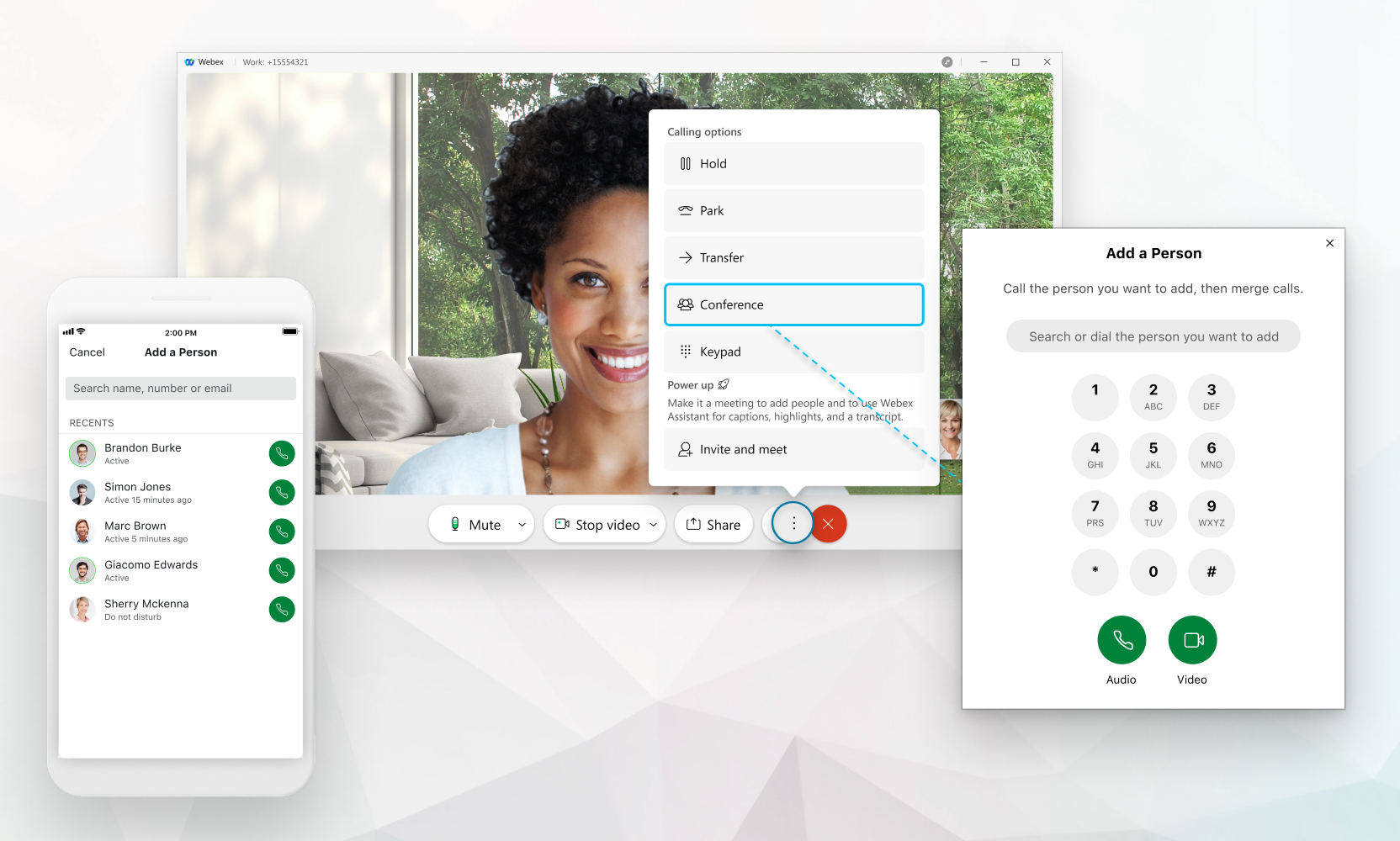
Puede agregar personas a la llamada solo si está configurado con un servicio de llamadas como Unified CM, Webex Calling, o si su servicio de llamadas está alojado en una Proveedor de servicios. Si no está seguro de qué servicio tiene contratado, puede averiguar qué servicio de llamadas tiene.
La cantidad de personas que puede agregar a una llamada depende de su servicio de llamadas. Si tiene configurado el servicio de llamadas de Webex, el número máximo es 6. Si utiliza Unified CM, la cantidad de personas que puede agregar depende de cómo su administrador haya configurado los recursos de videoconferencia. Si su servidor aloja su Proveedor de servicios, el número es determinado por su Proveedor de servicios (puede ser entre 3 y 15).
| 1 |
Cuando esté en una llamada con una persona, haga clic en Más Deje que la persona que está en la primera llamada sepa que la pondrán en espera. |
| 2 |
Introduzca un número o un nombre y, a continuación, elija si desea convertirla en una llamada de audio |
| 3 |
Seleccione Todos están ahora en una llamada de conferencia y puede ver a todos los participantes seleccionando |
 y luego seleccione
  o
o  de vídeo.
 para unirse a las dos llamadas telefónicas.
 . Puedes
 También puede iniciar una conferencia cuando esté conectado o emparejado con su teléfono de escritorio.
Cuando los participantes abandonan la llamada de conferencia y solo quedan 2, la llamada vuelve a ser una llamada individual normal en la que están disponibles la transferencia de llamadas y el estacionamiento de grupo (si está habilitado).
Si prefiere una experiencia de reuniones completa con vídeo de alta calidad, uso compartido y funciones avanzadas para reuniones, también puede seleccionar Invitar y reunirse y la llamada se convertirá en una reunión de Webex. Esta opción solo está disponible si dispone de una licencia de Webex Meetings. Para más información, consulte Mover una llamada a una reunión
| 1 |
Cuando esté en una llamada con alguien, toque Más Deje que la persona que está en la primera llamada sepa que la pondrán en espera. |
| 2 |
Introduzca un número o un nombre y, a continuación, elija si desea convertirla en una llamada de audio |
| 3 |
Seleccione Todos están ahora en una llamada de conferencia y puede ver a todos los participantes seleccionando Cuando los participantes abandonan la llamada de conferencia y solo quedan 2, la llamada vuelve a ser una llamada individual normal en la que están disponibles la transferencia de llamadas y el estacionamiento de grupo (si está habilitado). |


