这篇文章对您有帮助吗?

感谢您的反馈。
Webex应用程序 | 开始电话会议
 反馈?
反馈?在电话中,你可以把其他人拉进谈话中,而 无需安排会议。Webex App 具备视频功能,因此您可以在发起电话会议时共享视频。
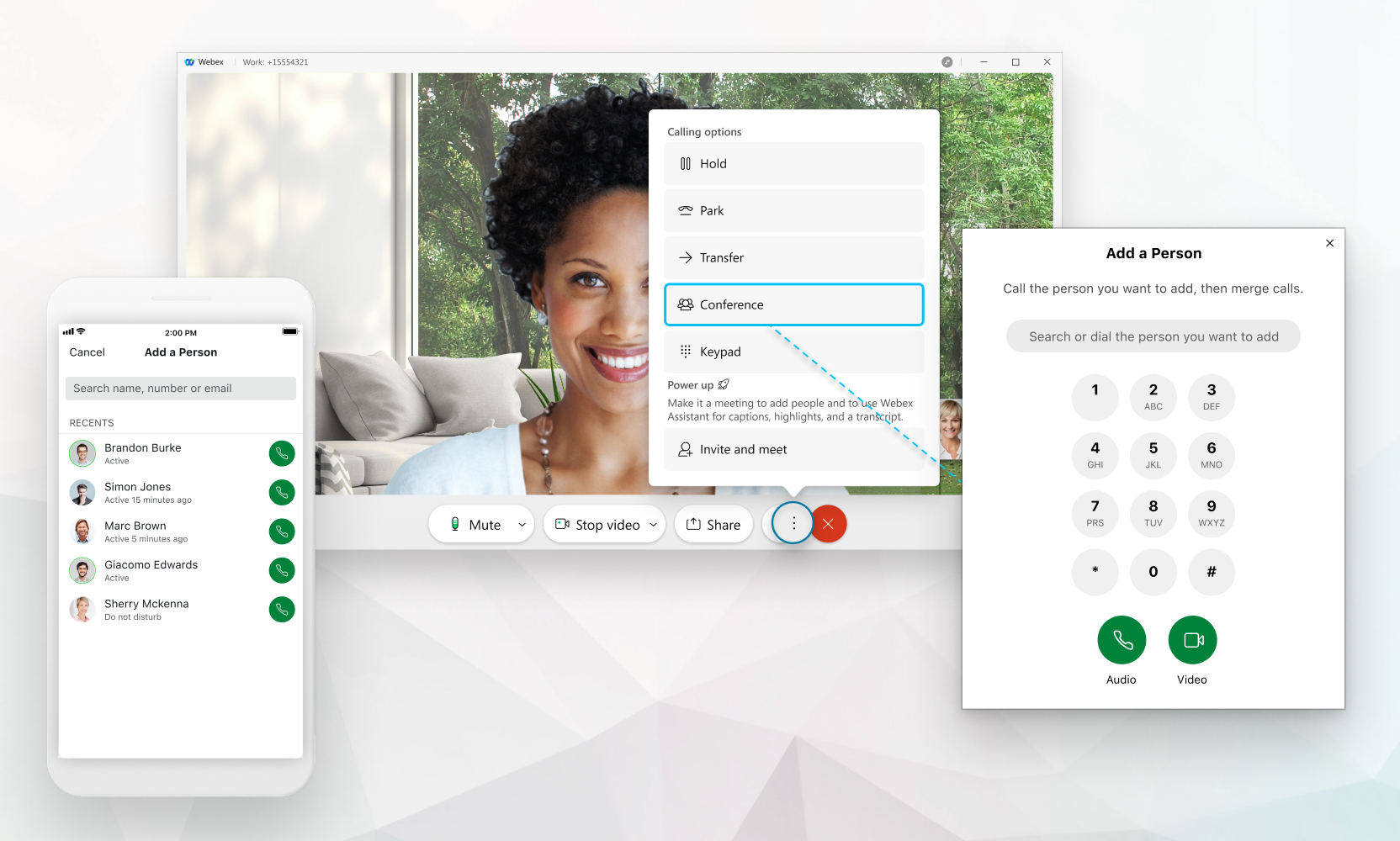
仅当您设置了 Unified CM、Webex Calling 等呼叫服务,或者您的呼叫由用户托管时,您才能将人员添加到服务商。如果您不确定自己使用的是哪种通话服务,您可以 查询您使用的是哪种通话服务。
您可以添加到呼叫中的人的数量取决于您的呼叫服务。如果您设置的是 Webex Calling,则最大人数为 6 人。如果您使用的是统一会议管理 (Unified CM),您可以添加的人数取决于您的管理员如何为您设置会议资源。如果您的呼叫由服务商托管,则由服务商来决定可以添加的人数(3 到 15 人)。
| 1 |
当您与某人通话时,单击更多 让第一个呼叫中的人员知道他们将被置于保持状态。 |
| 2 |
输入号码或姓名,然后选择您是否希望进行 音频或 |
| 3 |
选择 现在所有人都在进行电话会议,您可以通过选择 |
 ,然后选择会议。
  视频
视频  通话。
通话。 加入两个电话呼叫。
 来查看所有参与者。您
 | 1 |
当您与某人通话时,点击更多 让第一个呼叫中的人员知道他们将被置于保持状态。 |
| 2 |
输入号码或姓名,然后选择您是否希望进行 音频或 |
| 3 |
选择 现在所有人都在进行电话会议,您可以通过选择 当参会者离开电话会议,只剩下 2 人时,通话将切换回普通的一对一通话,通话转移和群组暂停(如果已启用)功能将可用。 |
这篇文章对您有帮助吗?


