
شكرًا على ملاحظاتك.
تطبيق Webex | احصل على مكالمات هاتفية من أي رقم
 هل لديك ملاحظات؟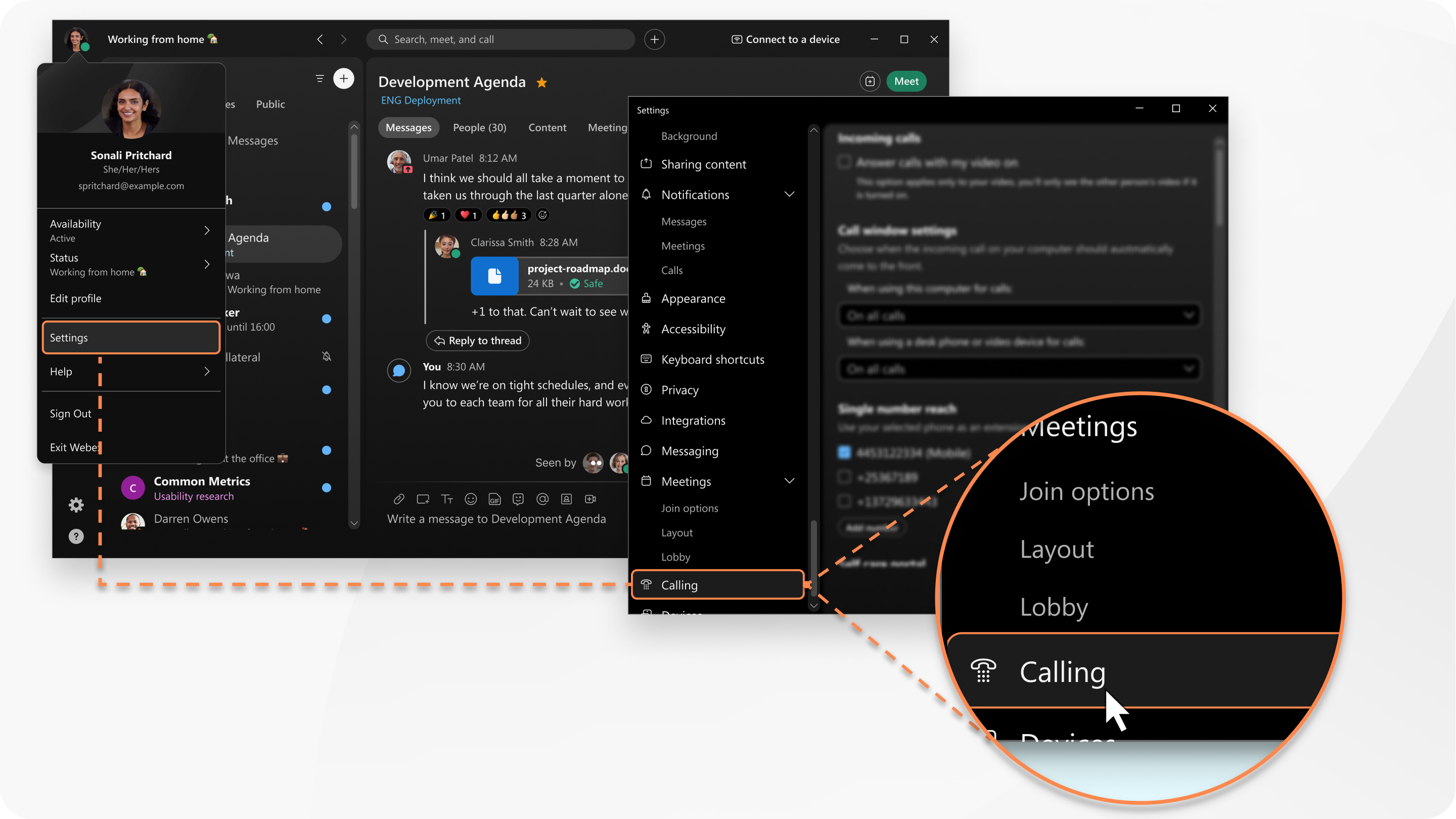
يختلف إعداد الوصول إلى رقم واحد اعتمادًا على خدمة الهاتف لديك. إذا لم تكن متأكدًا، فهناك طريقة سهلة لمعرفة ذلك.
إذا كنت لا ترى إعداد الوصول إلى رقم واحد، فقد تحتاج إلى تشغيله أولاً في بوابة Self Care. قد تكون على دراية باستخدام بوابة Self Care لإعداد خيارات لهاتفك. يستخدم تطبيق Webex هذه الإعدادات ويتيح لك الإضافة إليها بسهولة من التطبيق.
| 1 |
انتقل إلى صورة ملف التعريف، وحدد الإعدادات (Windows) أو التفضيلات (Mac)، وحدد الاتصال، ثم انقر فوق إعدادات المكالمات المتقدمة لفتح البوابة الإلكترونية في مستعرض الويب. |
| 2 |
حدد هاتفي واتبع التعليمات لإضافة رقم هاتف آخر تريد الاتصال به عند تلقي مكالمات العمل. بعد تشغيل الوصول إلى رقم واحد وعدم تشغيل إعادة توجيه المكالمات، سترى |
| 3 |
بعد إضافة أرقام الهواتف، يمكنك إدارة إعدادات الوصول إلى الأرقام الفردية من تطبيق Webex. انتقل إلى إعدادات الاتصال الخاصة بك
|
 في تذييل التطبيق الآن بدلاً من
 . عند تمرير مؤشر الماوس فوق الرمز، سترى
 | 1 |
انتقل إلى صورة ملف التعريف الخاص بك، وحدد الإعدادات (Windows) أو التفضيلات (Mac)، ثم انقر فوق الاتصال. |
| 2 |
انتقل إلى الأرقام الإضافية للاتصال وحدد + إضافة رقم. |
| 3 |
أضف اسمًا (مطلوب) ورقمًا (بدون رمز البلد). حدد المربع النشط للتمكين. انقر فوق إضافة. إذا قمت بتضمين رمز البلد الخاص بك، فقد لا تعمل المكالمات. |
| 4 |
انتقل إلى إعدادات الاتصال الخاصة بك
|
تنطبق هذه الميزة فقط Webex Calling على المكالمات التي يستضيفها مزود الخدمة.
|
انقر فوق صورة ملف التعريف الخاص بك، وانتقل إلى ، ثم قم بتشغيل الأرقام الإضافية للرنين بجانب الأرقام التي تختارها. قم بتمكين أو تعطيل الأرقام التي تختارها. يمكنك إضافة المزيد من الأرقام من تطبيق سطح المكتب أو مركز المستخدم. هذه هي نفس الأرقام التي يمكنك استخدامها لـ Call Back، وهي ميزة متاحة لك فقط إذا تم إعدادك Webex Calling أو استضافتك للاتصال من قبل مزود الخدمة. |


