
Geri bildiriminiz için teşekkürler.
Webex Uygulaması | İstediğiniz numaradan telefon görüşmesi alın
 Geri Bildirim?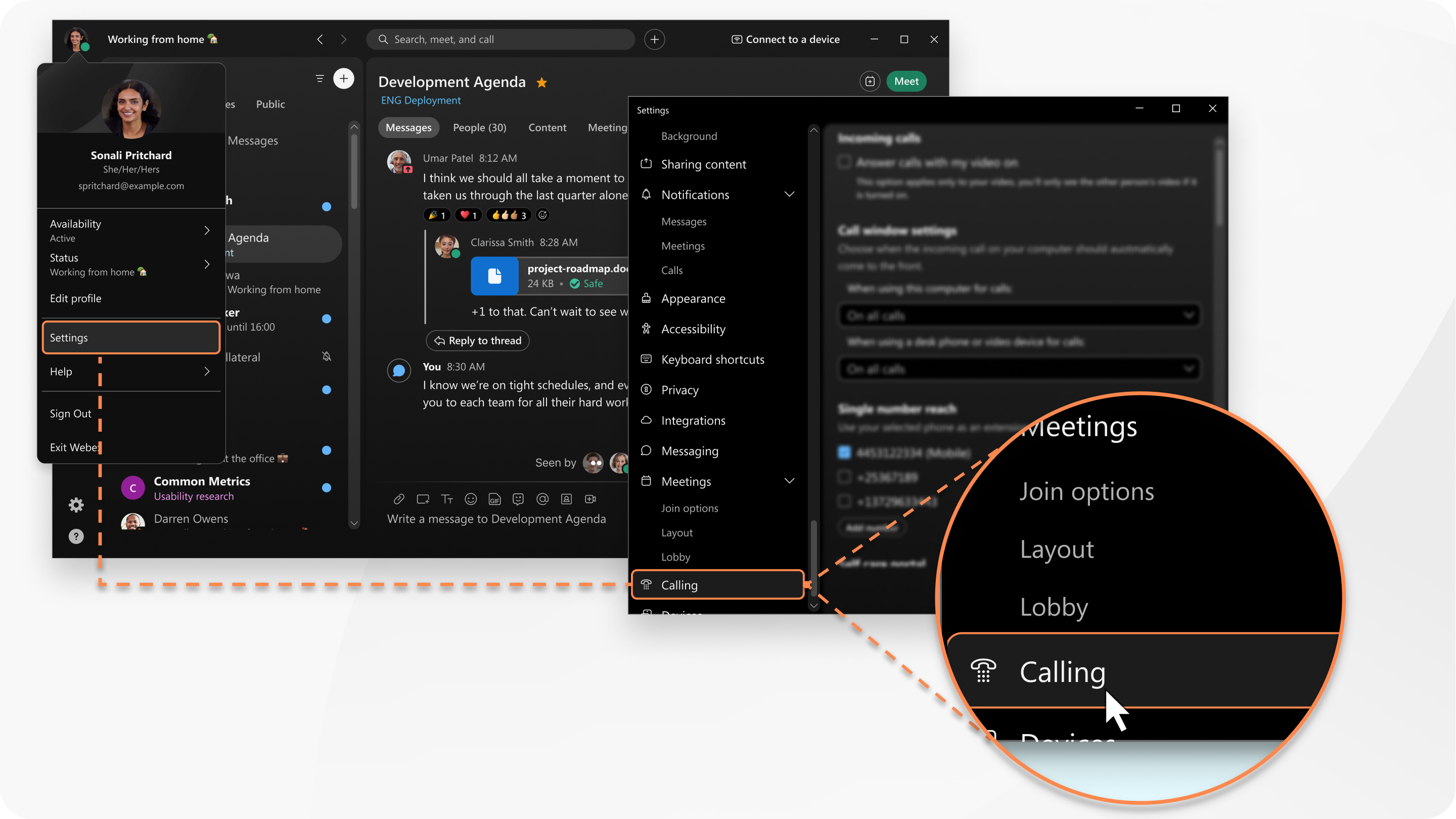
Tek numaralı erişim kurulumu, sahip olduğunuz telefon hizmetine bağlı olarak farklıdır. Emin değilseniz, söylemenin kolay bir yolu var.
Tek Num ara Erişimi ayarını görmüyorsanız, önce Kişisel Bakım portalında etkinleştir meniz gerek ebilir. Telefonunuz için seçenekler ayarlamak için Kişisel Bak ım portalını kullanmaya aşina olabilirsiniz. Webex App bu ayarları kullanır ve bunlara uygulamadan kolayca eklemenizi sağlar.
| 1 |
Profil resminize gidin, Ayar lar (Windows) veya Ter cih ler (Mac) öğesini seçin, Arama'yı seçin ve ardından Portalı bir web tarayıc ısında açmak için Gelişmiş Arama Ayar ları'nı tıklatın. |
| 2 |
Telefon larım 'ı seçin ve iş çağrıları aldığınızda çalmak istediğiniz başka bir telefon numarası eklemek için talimatları izleyin. Tek numara erişimini etkinleştirdikten ve çağrı yönlendirmeyi etkinleştirmedikten sonra, uygulaman |
| 3 |
Telefon numaralarını ekledikten sonra, Tek Numara Erişimi ayarlarınızı Webex Uygulamasından yönetebilirsiniz. Arama ayarlarınıza gidin
|
 ızın alt bilgisinde şimdi görürsünüz
 . Simgenin üzerine geldiğinizde,
 | 1 |
Profil resminize gidin, Ayar lar (Windows) veya Ter cih ler (Mac) öğesini seçin ve Arama'yı tıklayın. |
| 2 |
Çalmak için Ek sayılar bölümüne gidin ve +Numara ekle'yi seçin. |
| 3 |
Bir ad (gerekli) ve bir numara ekleyin (ülke kodu olmadan). Etkinleştirmek için Etkin kutusunu işaretleyin. Ekle'yi tıklayın. Ülke kodunuzu eklerseniz, aramalar çalışmayabilir. |
| 4 |
Arama ayarlarınıza gidin
|
Bu özellik yalnızca bir Servis Webex Calling Sağlayıcı tarafından barındırılan Arama için geçerlidir.
|
Profil resmin ize dokunun, ümüne gidin ve ardından seçti ğiniz numaraların yanında çalmak için Ek numaralar seçeneğini açın. Seçtiğiniz numaraları etkinleştirin veya devre dışı bırakın. Masaüstü uygulamanızdan veya Kullanıcı hub'ınızdan daha fazla numara ekleyebilirsiniz. Bunlar, yalnızca bir Servis Sağlayıcı ile ayarland ı ysanız Webex Calling veya Aramayı barındırdığınızda kullanabileceğiniz bir özellik olan Geri Çağrı için kullanabileceğiniz numaralarla aynıdır. |


