
Hartelijk dank voor uw feedback
Webex-app | Telefoongesprekken op elk gewenst nummer
 Feedback?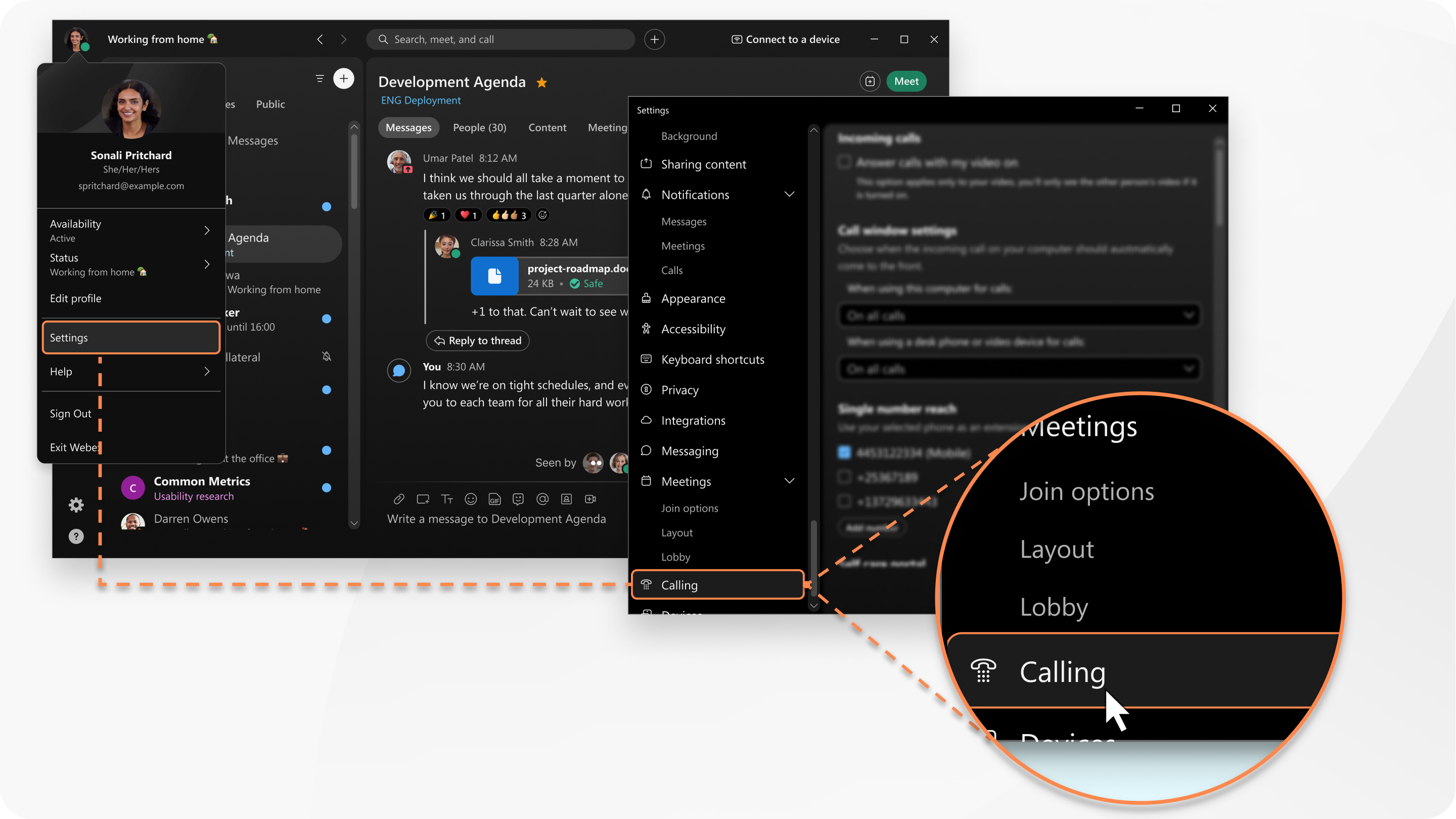
De instellingen voor het bereiken van één nummer verschillen, afhankelijk van de telefoondienst die u hebt. Als u het niet zeker weet, is er een eenvoudige manier om dat te weten.
Als u de instelling Single Number Reach niet ziet, moet u deze mogelijk eerst inschakelen in het Self Care-portaal. U bent misschien bekend met het gebruik van het Self Care-portaal om opties voor uw telefoon in te stellen. De Webex-app maakt gebruik van deze instellingen en u kunt ze eenvoudig via de app toevoegen.
| 1 |
Ga naar uw profielfoto, selecteer Instellingen (Windows) of Voorkeuren (Mac), selecteer Bellen en klik vervolgens op Geavanceerde oproepinstellingen om de portal in een webbrowser te openen. |
| 2 |
Selecteer Mijn telefoons en volg de instructies om nog een telefoonnummer toe te voegen dat u wilt bellen als u op het werk wordt gebeld. Nadat u het bereik van één nummer hebt ingeschakeld en het doorschakelen van gesprekken niet is ingeschakeld, ziet u nu |
| 3 |
Nadat u telefoonnummers hebt toegevoegd, kunt u uw instellingen voor Single Number Reach beheren via de Webex-app. Ga naar uw oproepinstellingen
|
 in de voettekst van uw app in plaats van
 . Als u de muisaanwijzer op het pictogram plaatst, ziet u dat
 | 1 |
Ga naar uw profielfoto, selecteer Instellingen (Windows) of Voorkeuren (Mac) en klik vervolgens op Bellen. |
| 2 |
Ga naar Aanvullende nummers om te bellen en selecteer + Een nummer toevoegen. |
| 3 |
Voeg een naam (vereist) en een nummer (zonder landcode) toe. Vink het vakje Actief aan om dit in te schakelen. Klik op Toevoegen. Als u uw landcode toevoegt, werkt het mogelijk dat oproepen niet werken. |
| 4 |
Ga naar uw oproepinstellingen
|
Deze functie is alleen van toepassing op Webex Calling telefoongesprekken die worden gehost door een serviceprovider.
|
Tik op uw profielfoto, ga naar en schakel vervolgens Aanvullende nummers in om te bellen naast de nummers van uw keuze. Schakel de nummers van uw keuze in of uit. U kunt meer nummers toevoegen via uw desktop-app of gebruikershub. Dit zijn dezelfde nummers die u kunt gebruiken om terug te bellen, een functie die alleen beschikbaar is als u een abonnement hebt ingesteld bij Webex Calling of als u belt bij een serviceprovider. |


