本文是否有幫助?

感謝您的意見回饋。
Webex 應用程式 | 透過任何電話接聽電話
 意見回饋?
意見回饋?不要擔心錯過那個重要的電話,因為您必須離開桌子。您可以讓工作通話撥打任何電話號碼,因此當您收到來電時,Webex App 會響起以及您設定的任何其他號碼。只需使用一個工作編號,人們可以隨時隨地與您聯繫。
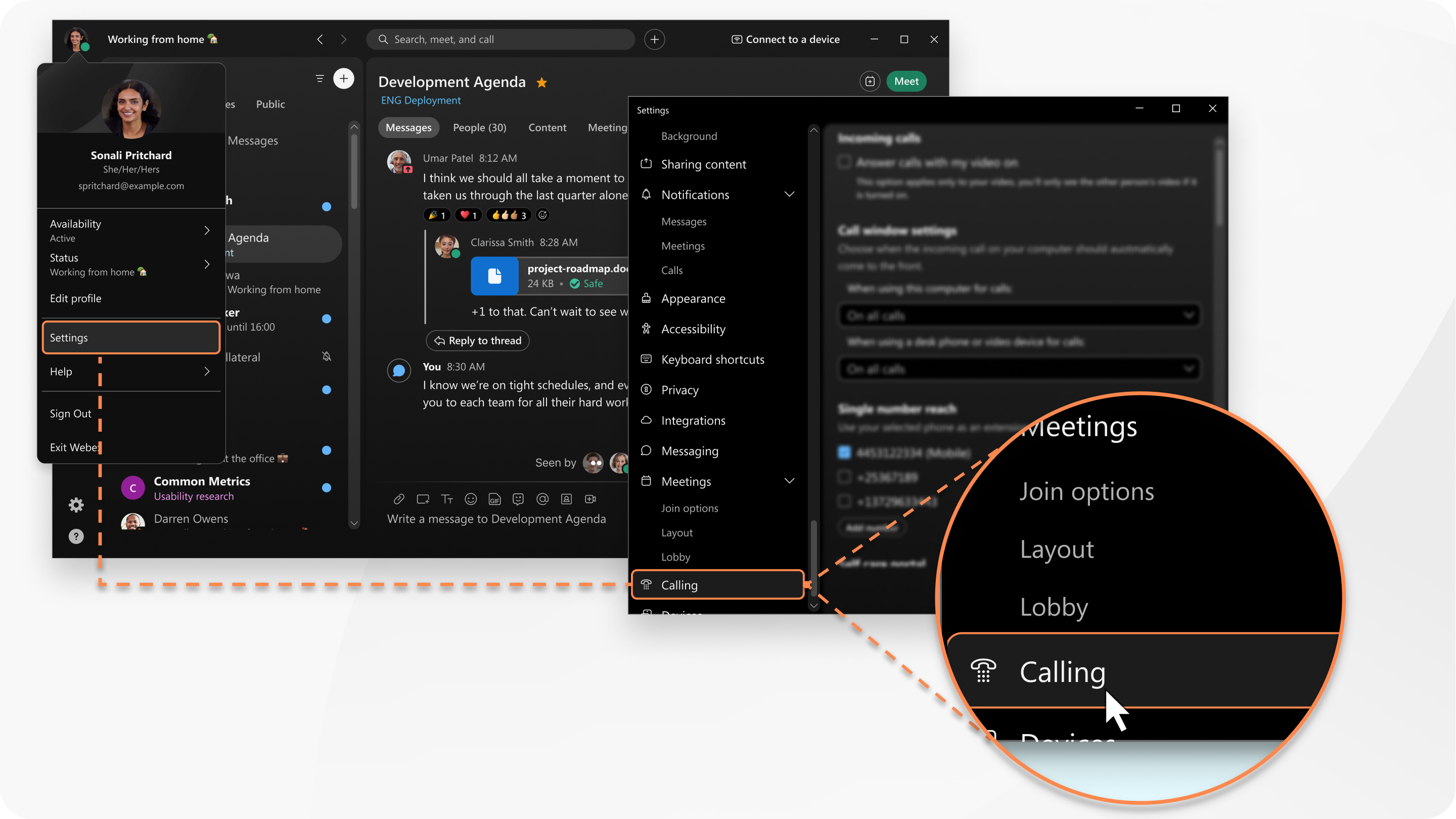
單一號碼存取設定會因您擁有的電話服務而不同。如果您不確定,則可以使用簡單的方法進行判斷。
如果您沒有看到單一號碼存取設定,您可能需要先在自助服務入口網站將其開啟。您可能熟悉如何使用自助服務入口網站為您的電話設定選項。Webex 應用程式使用這些設定,並且可讓您方便地從應用程式新增它們。
| 1 |
轉至設定檔圖片,選取設定 (Windows) 或喜好設定 (Mac),選取通話,然後按一下進階通話設定以在 Web 瀏覽器中開啟該入口網站。 |
| 2 |
選取我的電話,然後按照說明新增另一個您要用來接聽工作電話的電話號碼。 開啟單一號碼存取後,如果未開啟呼叫轉接,則您將在應用程式的標底中看到 |
| 3 |
在您新增電話號碼後,可以從 Webex 應用程式管理「單一號碼存取」設定。轉至應用程式標底中的通話設定
|
 而不是
而不是  。當您將滑鼠移至圖示上時,您將看到
| 1 |
轉至您的設定檔圖片,選取設定 (Windows) 或喜好設定 (Mac),然後按一下通話。 |
| 2 |
前往 其他撥號號碼 並選擇 + 加一個數字。 |
| 3 |
請新增名稱(必填)和號碼(不含國家代碼)。選取 啟用 方塊即可啟用。按一下新增。 如果包含您的國家/地區代碼,則可能無法呼叫。 |
| 4 |
轉至應用程式標底中的通話設定
|
本文是否有幫助?


