
شكرًا على ملاحظاتك.
خيارات الاتصال المدعومة في تطبيق Webex
 هل لديك ملاحظات؟
يمكنك إجراء مكالمة من عدة أماكن مختلفة في تطبيق Webex. ما عليك سوى البحث عن أيقونات  المكالمات الصوتية أو مكالمات
  الفيديو كلما كنت ترسل رسالة مباشرة، أو تنظر إلى بطاقة جهة اتصال، أو تدخل اسمًا أو عنوان بريد إلكتروني أو عنوان فيديو في شريط البحث .
إذا لم تجد خيار إجراء مكالمة فيديو، فقد يكون ذلك لأن مسؤول النظام يريد منك إجراء مكالمات صوتية فقط.
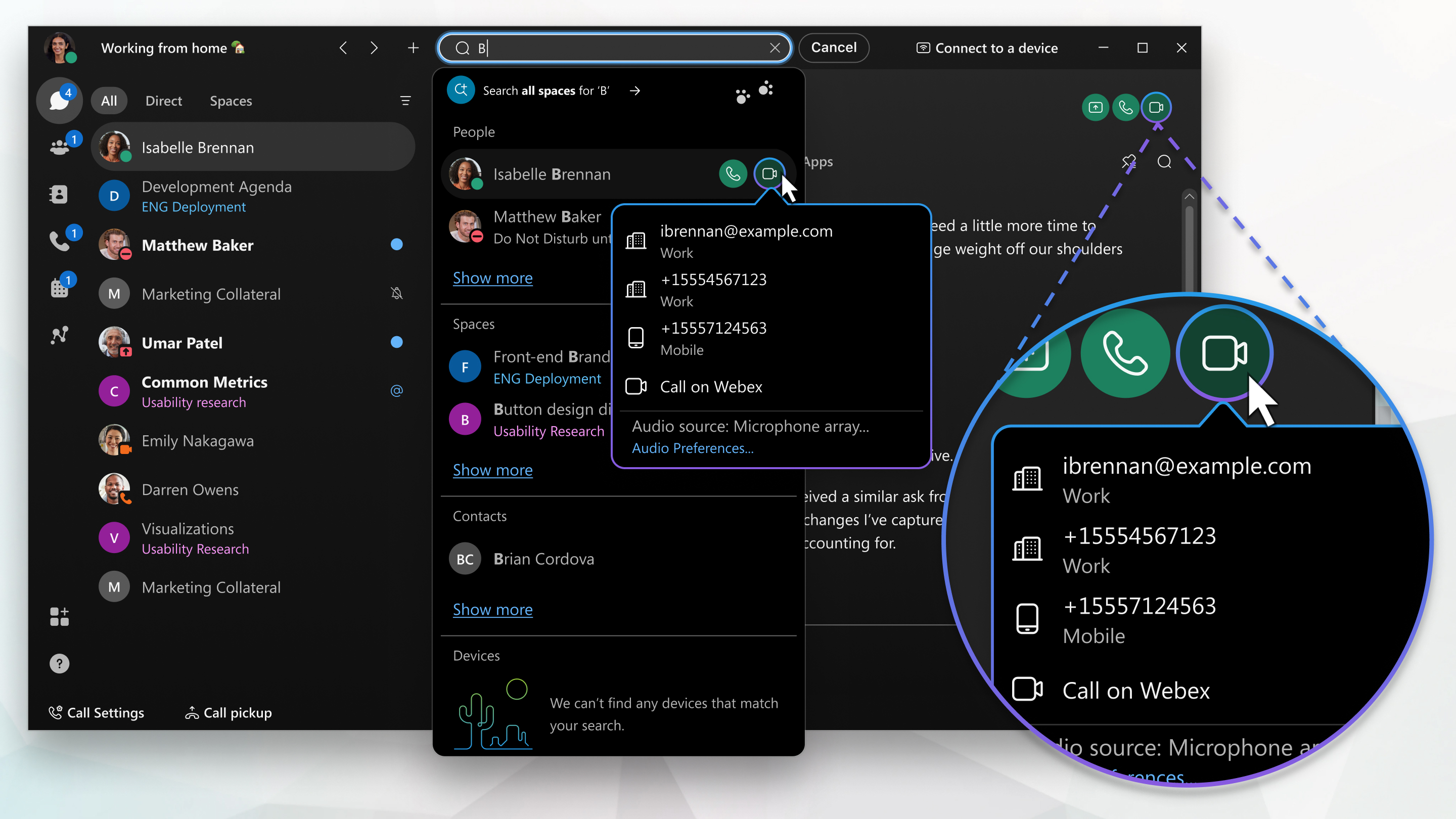
المكالمات في تطبيق Webex
بإمكان مسؤول النظام إيقاف خيار الاتصال عبر Webex.
إذا كان لديك خيار لحساب تطبيق Webex الخاص بك (على سطح المكتب أو الهاتف المحمول أو الويب)، فيمكنك الاتصال بأي شخص آخر باستخدام ميزة الاتصال على Webex، بغض النظر عما إذا كانوا جزءًا من نفس المؤسسة.
لست بحاجة إلى استخدام رقم هاتفهم؛ كل ما عليك فعله هو الاتصال بهم في التطبيق لإجراء مكالمة أو الرد على مكالمات من شخص لديه حساب تطبيق Webex. تشمل خيارات الاتصال أثناء المكالمة إضافة ضيوف إلى المكالمة، ومشاركة السبورة البيضاء، ومشاركة الشاشة.
على سبيل المثال، بعد مراجعة خطة التسويق النهائية التي تمت مشاركتها في رسالة مباشرة مع أحد البائعين، يمكنك الاتصال بهم على الفور لإبلاغهم بتغيير الشعار في اللحظة الأخيرة.
يمكنك أيضًا إدخال عنوان فيديو (عنوان SIP) يدويًا في شريط البحث إذا كنت ترغب في الاتصال بمستخدم غير مستخدم لتطبيق Webex باستخدام عنوان، أو الاتصال بجسر اجتماع (مثل username@example.webex.com.)
مستخدمو Webex calling لدعوة شخص ما إلى مكالمة باستخدام عنوان بريد إلكتروني، يجب أن يكون قابلاً للبحث، على سبيل المثال، أن يكون جهة الاتصال موجودة في مؤسستك أو دليلك. عند محاولة الاتصال لأول مرة بمستخدم خارج مؤسستك أو جهات اتصال الدليل باستخدام عنوان بريد إلكتروني، يمكنك:
- ابدأ الاتصال باستخدام تطبيق Webex للمراسلة حتى يظهروا في جهات اتصالك.
- استخدم اجتماعات Webex عندما تكون الدعوات عبر البريد الإلكتروني مطلوبة.
الاتصال بأرقام الهواتف داخل مؤسستك
إذا قامت مؤسستك بتكوين حساب تطبيق Webex الخاص بك للسماح لك بالاتصال بأرقام هواتف الآخرين، فيمكنك الاتصال بأشخاص آخرين داخل مؤسستك على أرقام عملهم أو أرقام هواتفهم المحمولة أو عناوين الفيديو الخاصة بهم. يمكنك أيضًا الرد على مكالماتهم . يمنحك هذا إمكانية الوصول إلى ميزات الاتصال المتقدمة التي تتجاوز مجرد الاتصال بشخص ما في التطبيق.
لمعرفة خدمة الاتصال التي تم إعدادها لك، راجع معرفة خدمة الاتصال التي لديك.
الاتصال بأي شخص باستخدام رقم هاتف
إذا كانت مؤسستك تستخدم Unified CM أو Webex Calling، فيمكنك أيضًا الاتصال بأي شخص لديه رقم هاتف أو الرد على مكالمات من أي شخص يتصل برقم عملك. عند إجراء هذه الأنواع من المكالمات، يكون الأمر مشابهًا لإجراء مكالمة هاتفية عادية من أي هاتف آخر. عندما يحين وقت إجراء الحجوزات لتناول غداء الاحتفال بفريقك، يمكنك الاتصال بالمطعم مباشرةً من تطبيق Webex أيضًا. ما عليك سوى الذهاب إلى المكالمات وإدخال رقم الهاتف.
إذا لم يتم إعداد حسابك باستخدام Unified CM أو Webex Calling أو خدمة الاتصال التي يستضيفها موفر خدمة، فلن ترى لوحة الطلب.

|
السمة |
خدمة الاتصال | |||||||
|---|---|---|---|---|---|---|---|---|
|
الاتصال بـ Webex |
Unified CM |
Webex Calling |
نظام الاتصال الذي يستضيفه موفر الخدمة | |||||
|
(الاشتراك المجاني والمدفوع) | ||||||||
|
سطح المكتب |
الهاتف الجوال |
سطح المكتب |
الهاتف الجوال |
سطح المكتب |
الهاتف الجوال |
سطح المكتب |
الهاتف الجوال | |
| ✓ | ✓ | ✓ | ✓ | |||||
|
الرد التلقائي (التواصل الموحد) و (الاتصال عبر Webex والاتصال المستضاف بواسطة مزود خدمة) | ✓ | ✓ | ✓ |
| ||||
| ✓ | ✓ | ✓ | ✓ | ✓ | ✓ | ✓ | ✓ | |
| ✓ | ✓ | ✓ | ✓ | ✓ | ✓ | |||
| ✓ | ✓ | |||||||
| ✓ | ✓ | |||||||
| ✓ | ✓ | ✓ | ✓ | ✓ | ✓ | |||
|
|
| ✓ | ✓ | ✓ | ✓ | ✓ | ✓ | |
|
الاتصال عبر Webex (الاتصال بأي شخص لديه حساب على تطبيق Webex) | ✓ | ✓ | ||||||
|
|
| ✓ | ✓ | ✓ |
| ✓ |
| |
|
|
|
|
| ✓ | ✓ | ✓ | ✓ | |
| ✓ | ✓ | ✓ | ✓ | |||||
| ✓ | ✓ | ✓ | ✓ | |||||
| ✓ | ✓ | ✓ | ✓ | |||||
| معالج بروتوكول النقر للاتصال | ✓ | ✓ | ✓ | ✓ | ✓ | ✓ | ||
| ✓ | ✓ | ✓ | ✓ | ✓ | ✓ | |||
| ✓ | ||||||||
| ✓ | ✓ | ✓ | ✓ | ✓ | ✓ | ✓ | ✓ | |
|
|
| ✓ | ✓ (الأجهزة اللوحية فقط) | ✓ | ✓ (الأجهزة اللوحية فقط) | ✓ | ✓ (الأجهزة اللوحية فقط) | |
|
|
|
|
| ✓ |
| ✓ |
| |
| ✓ | ✓ | |||||||
| ✓ | ✓ | ✓ | ✓ | |||||
| ✓ | ✓ | ✓ | ✓ | ✓ | ✓ | |||
| ✓ | ✓ | ✓ | ✓ | ✓ | ✓ | |||
|
|
| ✓ | ✓ | ✓ | ✓ | ✓ | ✓ | |
| ✓ | ✓ | ✓ | ✓ | ✓ | ✓ | ✓ | ✓ | |
|
|
| ✓ |
|
|
|
|
| |
| ✓ | ✓ | ✓ | ✓ | ✓ | ✓ | |||
|
|
| ✓ | ✓ |
|
| |||
| إجراء مكالمة باستخدام جهاز بديل (النقل إلى امتداد وإتمام الاتصال) | ✓ |
|
| |||||
|
|
| ✓ | ✓ | ✓ | ✓ | ✓ |
| |
| ✓ | ✓ | ✓ |
| |||||
| إجراء مكالمات عمل باستخدام اتصال هاتف بديل (Unified CM) |
|
|
| ✓ |
|
|
| |
| إجراء مكالمات العمل باستخدام ميزة معاودة الاتصال |
|
|
|
|
| ✓ |
| ✓ |
| ✓ | ✓ | ✓ | ✓ | ✓ | ✓ | |||
| ✓ | ✓ | ✓ | ||||||
| ✓ | ✓ | ✓ Webex Go فقط | ✓ خاص بشركات الاتصالات المتنقلة فقط | |||||
| ✓ ويندوز فقط | ✓ ويندوز فقط | ✓ ويندوز فقط | ||||||
| ✓ | ✓ | ✓ | ✓ | ✓ | ✓ | |||
|
|
| ✓ | ✓ | ✓ | ✓ | ✓ | ✓ | |
| ✓ |
|
|
| ✓ |
| ✓ |
| |
| ✓ | ✓ | ✓ | ✓ | ✓ | ✓ | ✓ | ✓ | |
| ✓ | ✓ | ✓ | ✓ | |||||
| ✓ | ✓ | ✓ | ✓ | ✓ |
| |||
| ✓ | ✓ | |||||||
| ✓ | ✓ | ✓ | ✓ | ✓ | ✓ | |||
| ✓ | ✓ | ✓ | ✓ | ✓ | ✓ | ✓ | ✓ | |
| خلفية ظاهرية ومموهة | ✓ | ✓ | ✓ | ✓ | ✓ | ✓ | ✓ | ✓ |
| ✓ | ✓ | ✓ | ✓ | ✓ | ✓ | |||
إعدادات مكالماتك
يمكنك الوصول إلى إعدادات المكالمات الخاصة بك من تطبيق Webex . انقر على ، ثم اختر خيارًا، بناءً على إعداداتك:
-
إعدادات المكالمات المتقدمة— ينقلك هذا الرابط إلى المزيد من إعدادات المكالمات، مثل البريد الصوتي، وحظر معرف المتصل، والمزيد من خيارات تحويل المكالمات.
-
الوصول إلى بوابة المستخدم— سترى هذا الخيار إذا كنت قد قمت بإعداد Webex Calling أو إذا قام مزود الخدمة الخاص بك بتمكين هذا الخيار لك. هنا، يمكنك الوصول إلى بعض الإعدادات الإضافية غير المتوفرة في إعدادات المكالمات المتقدمة. على سبيل المثال، إعادة تعيين رمز PIN للبريد الصوتي، وجدولة ميزات معينة (مثل تحويل المكالمات، ورفض المكالمات، وغيرها )، وإعدادات المساعد التنفيذي .


