
感謝您的意見回饋。
Webex App 中支援的通話選項
 意見回饋?
意見回饋?在 Webex 應用程式中,您可以從許多不同的位置進行通話。每當您發送直接訊息、查看 聯絡人卡片或在搜尋欄中輸入姓名、電子郵件地址或視訊地址時,只需尋找 音訊 或 視訊
或 視訊 通話圖示即可。
如果您看不到進行視訊通話的選項,可能是因為您的管理員只希望您進行語音通話。
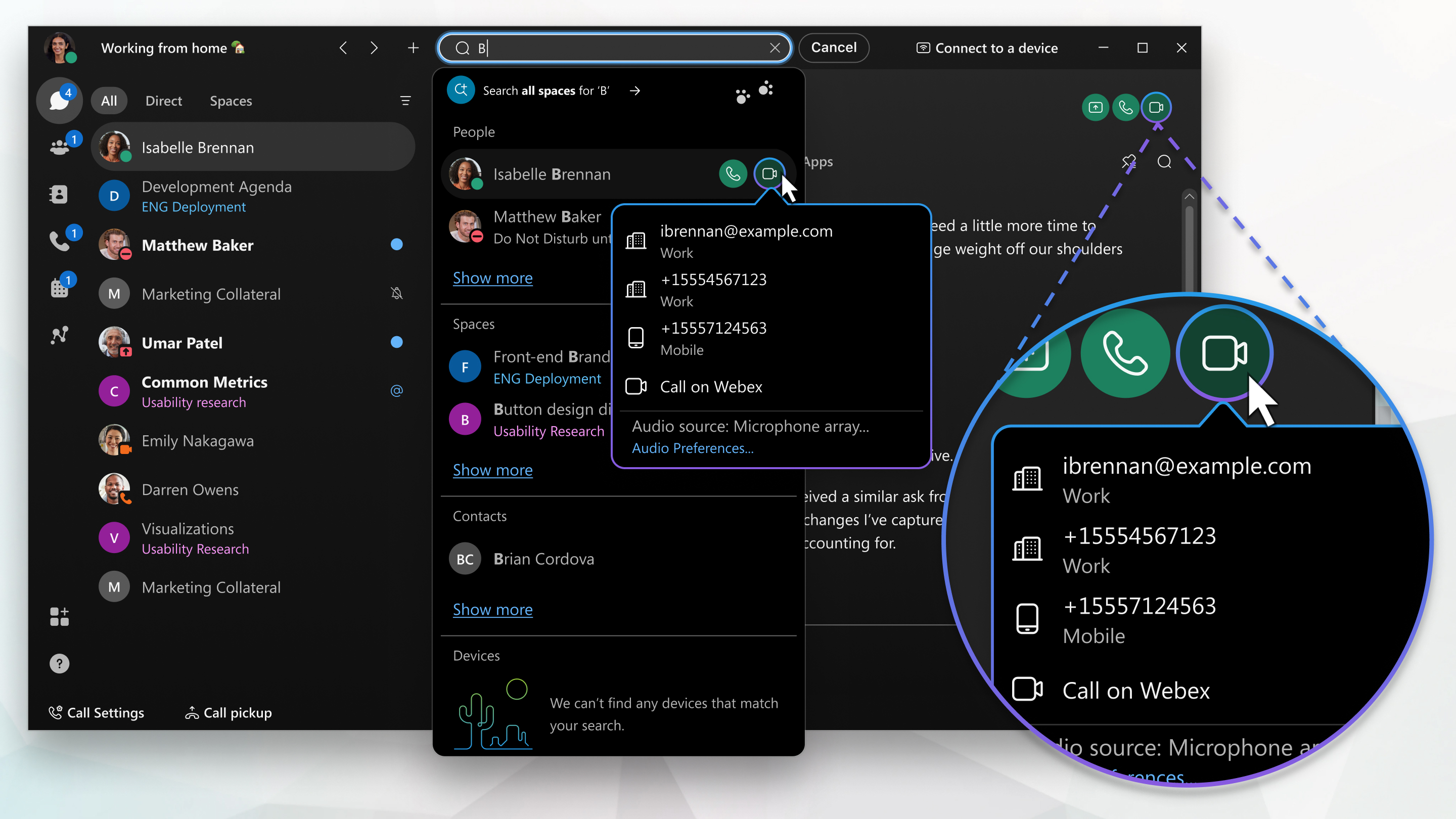
Webex 應用程式上的通話
您的管理員可以關閉 Webex 通話選項。
如果您擁有 Webex App 帳戶(桌面、行動裝置或網頁版)的「呼叫 Webex」功能,您可以呼叫任何其他人,無論他們是否屬於同一組織。
您無需使用他們的電話號碼;您只需在應用程式中與他們連接即可 撥打 或 接聽 來自擁有 Webex App 帳戶的人的電話。通話中可新增嘉賓、分享白板和分享螢幕。
例如,在查看了透過私訊與供應商分享的最終行銷計劃後,您可以立即致電供應商,告知他們最後一刻需要更改徽標。
如果您想要使用位址呼叫非 Webex App 用戶,或撥入會議橋接(例如 ) ,您也可以在搜尋欄中手動輸入視訊位址(SIP 位址)。 username@example.webex.com。 )
對於 Webex Calling 使用者:要使用電子郵件地址邀請某人參加通話,該聯絡人必須是可搜尋的,例如,該聯絡人必須在您的組織或目錄中。首次嘗試透過電子郵件地址呼叫組織外部使用者或目錄聯絡人時,您可以:
- 使用 Webex 應用程式訊息功能發起聯繫,以便對方出現在您的聯絡人中。
- 需要傳送電子郵件邀請時,請使用 Webex Meetings。
呼叫組織內的電話號碼
如果您的組織已將您的 Webex App 帳戶配置為允許您撥打其他人的電話號碼, 您可以撥打 組織內其他人的工作電話號碼、手機號碼或視訊地址。您也可以 接聽 他們的電話。這使您能夠使用應用程式內通話之外的高級通話功能。
若要查看您已開通的通話服務,請參閱 以了解您擁有的通話服務。
呼叫具有電話號碼的任何人
如果您的組織正在使用 Unified CM 或 Webex Calling,您也可以 撥打任何電話號碼 的電話,或 接聽任何撥打您工作號碼的來電。當您撥打此類電話時,就像透過任何其他電話撥打普通電話一樣。當您想要預約團隊的慶祝午餐時,您也可以直接從 Webex 應用程式呼叫餐館。只需轉至呼叫 ,然後再輸入電話號碼。
如果沒有為您設定 Unified CM、Webex Calling 或服務提供者託管的呼叫,您看不到撥號鍵盤。

|
功能 |
通話服務 | |||||||
|---|---|---|---|---|---|---|---|---|
|
Call on Webex |
Unified CM |
Webex Calling |
服務提供者託管的通話 | |||||
|
(免費和付費) | ||||||||
|
桌面 |
行動裝置 |
桌面 |
行動裝置 |
桌面 |
行動裝置 |
桌面 |
行動裝置 | |
| ✓ | ✓ | ✓ | ✓ | |||||
| ✓ | ✓ | ✓ |
| |||||
| ✓ | ✓ | ✓ | ✓ | ✓ | ✓ | ✓ | ✓ | |
| ✓ | ✓ | ✓ | ✓ | ✓ | ✓ | |||
| ✓ | ✓ | |||||||
| ✓ | ✓ | |||||||
| ✓ | ✓ | ✓ | ✓ | ✓ | ✓ | |||
|
|
| ✓ | ✓ | ✓ | ✓ | ✓ | ✓ | |
| ✓ | ✓ | |||||||
|
|
| ✓ | ✓ | ✓ |
| ✓ |
| |
|
|
|
|
| ✓ | ✓ | ✓ | ✓ | |
| ✓ | ✓ | ✓ | ✓ | |||||
| ✓ | ✓ | ✓ | ✓ | |||||
| ✓ | ✓ | ✓ | ✓ | |||||
| 點擊撥號協議處理程序 | ✓ | ✓ | ✓ | ✓ | ✓ | ✓ | ||
| ✓ | ✓ | ✓ | ✓ | ✓ | ✓ | |||
| ✓ | ||||||||
| ✓ | ✓ | ✓ | ✓ | ✓ | ✓ | ✓ | ✓ | |
|
|
| ✓ | ✓(僅限平板電腦) | ✓ | ✓(僅限平板電腦) | ✓ | ✓(僅限平板電腦) | |
|
|
|
|
| ✓ |
| ✓ |
| |
| ✓ | ✓ | |||||||
| ✓ | ✓ | ✓ | ✓ | |||||
| ✓ | ✓ | ✓ | ✓ | ✓ | ✓ | |||
| ✓ | ✓ | ✓ | ✓ | ✓ | ✓ | |||
|
|
| ✓ | ✓ | ✓ | ✓ | ✓ | ✓ | |
| ✓ | ✓ | ✓ | ✓ | ✓ | ✓ | ✓ | ✓ | |
|
|
| ✓ |
|
|
|
|
| |
| ✓ | ✓ | ✓ | ✓ | ✓ | ✓ | |||
|
|
| ✓ | ✓ |
|
| |||
| 使用候選裝置進行呼叫(擴充和連線) | ✓ |
|
| |||||
|
|
| ✓ | ✓ | ✓ | ✓ | ✓ |
| |
| ✓ | ✓ | ✓ |
| |||||
| 使用候選電話連線撥打工作電話 (Unified CM) |
|
|
| ✓ |
|
|
| |
| 使用回撥功能撥打工作電話 |
|
|
|
|
| ✓ |
| ✓ |
| ✓ | ✓ | ✓ | ✓ | ✓ | ✓ | |||
| ✓ | ✓ | ✓ | ||||||
| ✓ | ✓ | ✓ 僅限 Webex Go | ✓ 僅限行動網路營運商 | |||||
| ✓ 僅適用於 Windows | ✓ 僅適用於 Windows | ✓ 僅適用於 Windows | ||||||
| ✓ | ✓ | ✓ | ✓ | ✓ | ✓ | |||
|
|
| ✓ | ✓ | ✓ | ✓ | ✓ | ✓ | |
| ✓ |
|
|
| ✓ |
| ✓ |
| |
| ✓ | ✓ | ✓ | ✓ | ✓ | ✓ | ✓ | ✓ | |
| ✓ | ✓ | ✓ | ✓ | |||||
| ✓ | ✓ | ✓ | ✓ | ✓ |
| |||
| ✓ | ✓ | |||||||
| ✓ | ✓ | ✓ | ✓ | ✓ | ✓ | |||
| ✓ | ✓ | ✓ | ✓ | ✓ | ✓ | ✓ | ✓ | |
| 虛擬和模糊背景 | ✓ | ✓ | ✓ | ✓ | ✓ | ✓ | ✓ | ✓ |
| ✓ | ✓ | ✓ | ✓ | ✓ | ✓ | |||
您的通話設定
您可以透過 Webex 應用程式存取您的 通話設定 。點選 ,然後根據您的設定選擇一個選項:
-
高級通話設置—此連結將帶您進入更多通話設置,例如語音信箱、阻止來電顯示以及更多呼叫轉移選項。
-
存取使用者入口網站— 如果您已設定 Webex Calling 或您的服務提供者已為您啟用此選項,則您會看到此選項。在這裡,您可以存取一些在 進階通話設定中不可用的設定。例如,語音信箱 PIN 碼重置、某些功能(如呼叫轉移、呼叫拒絕等)的日程安排,以及 行政助理 設定。


