
Благодарим вас за обратную связь.
Поддерживаемые параметры звонков в приложении Webex
 Отправить обратную связь?
В приложении Webex можно совершать вызовы из разных мест. Просто ищите значки аудиозвонка или  видеозвонка, когда отправляете личноесообщение , просматриваете карточку контактаили вводите имя, адрес электронной почты или видеоадрес в строку поиска
  .
.
Если вы не видите опцию видеозвонка, это может быть потому, что ваш администратор хочет, чтобы вы совершали только аудиозвонки.
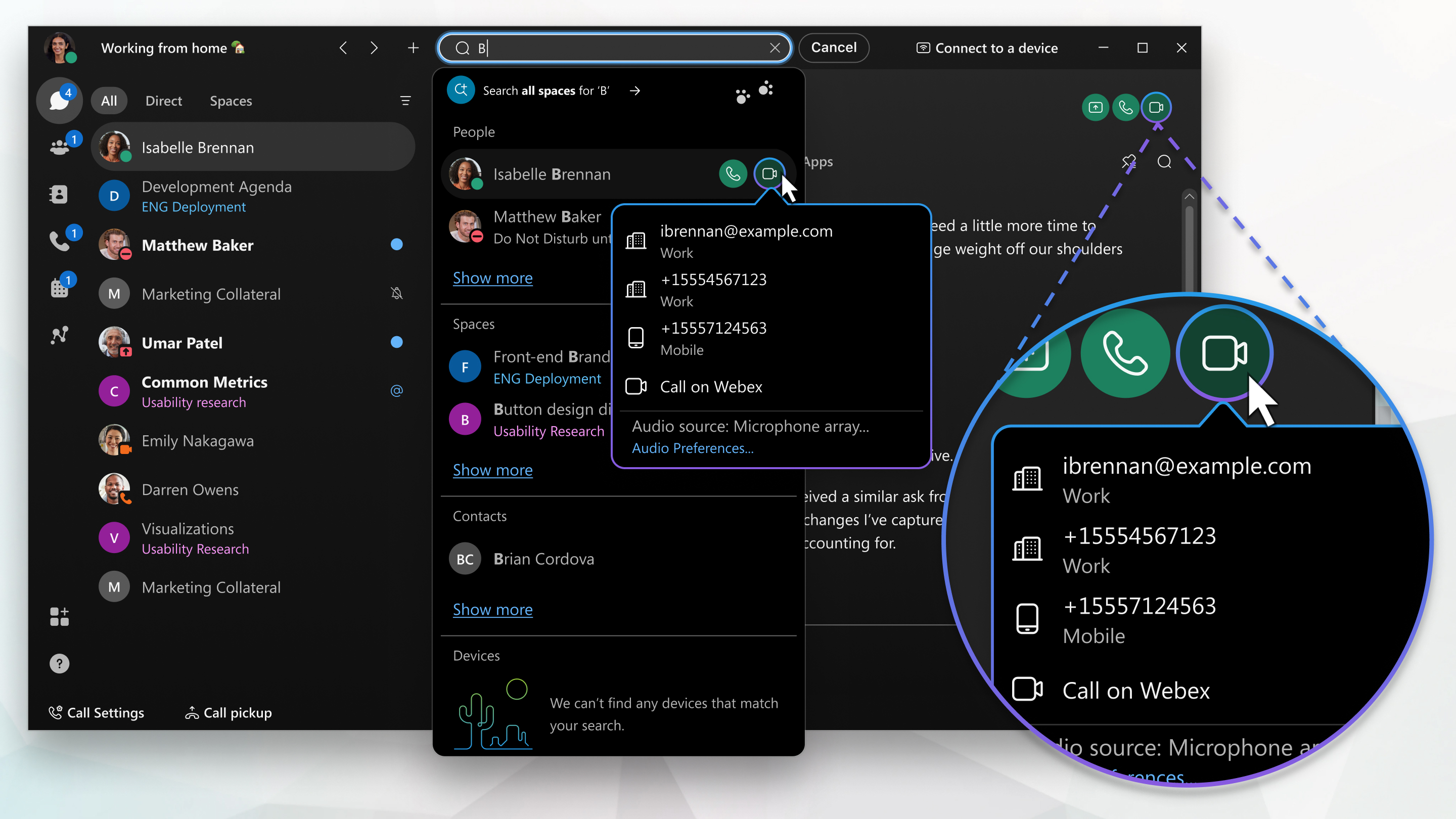
Вызовы в приложении Webex
Администратор может отключить опцию "Звонок через Webex".
Если в вашей учетной записи Webex App (на компьютере, мобильном устройстве или в веб-версии) есть соответствующая опция, вы можете звонить любому другому пользователю Call on Webex, независимо от того, являются ли они сотрудниками той же организации.
Вам не нужно использовать их номер телефона; вам просто нужно быть подключенным к ним в приложении, чтобы позвонить или ответить на звонки от кого-либо, у кого есть учетная запись Webex App. В ходе звонка доступны такие опции, как добавление участников, демонстрация виртуальной доски и демонстрация экрана.
Например, после ознакомления с окончательным маркетинговым планом, отправленным в личном сообщении поставщику, вы можете немедленно позвонить ему, чтобы сообщить о необходимости внесения изменений в логотип в последний момент.
Вы также можете вручную ввести адрес видеосвязи (SIP-адрес) в строку поиска, если хотите позвонить пользователю, не использующему приложение Webex, или подключиться к конференц-связи (например, ). username@example.webex.com.)
Для пользователей Webex Calling Чтобы пригласить кого-либо на звонок, используя адрес электронной почты, этот адрес должен быть доступен для поиска, например, контакт должен быть в вашей организации или справочнике. При первой попытке позвонить пользователю, не входящему в вашу организацию или контактному лицу в справочнике, и у которого указан адрес электронной почты, вы можете:
- Инициируйте контакт с помощью приложения Webex App Messaging, чтобы контактные данные отображались в ваших контактах.
- Используйте Webex Meetings, если для участия требуется приглашение по электронной почте.
Звонки на номера телефона в пределах организации
Если в вашей организации настроена учетная запись Webex App, позволяющая звонить на номера телефонов других сотрудников, вы можете звонить другим сотрудникам вашей организации на их рабочие номера, мобильные номера или номера для видеосвязи. Вы также можете отвечать на их звонки. Это даёт вам доступ к расширенным функциям звонков, выходящим за рамки простого звонка кому-либо через приложение.
Чтобы узнать, к какому оператору связи вы подключены, см. Узнать, к какому оператору связи вы подключены.
Вызов любого пользователя с номером телефона
Если ваша организация использует Unified CM или Webex Calling, вы также можете звонить любому, у кого есть номер телефона или отвечать на звонки от любого, кто звонит на ваш рабочий номер. Вызов, совершенный подобным образом, будет похож на обычный телефонный вызов, в котором используется любой другой тип телефона. При необходимости забронировать столик в ресторане для праздничного обеда с вашей командой можно позвонить в ресторан прямо из приложения Webex. Просто перейдите к меню Вызовы и введите номер телефона.
Если у вас не настроена служба Unified CM, Webex Calling или вызовы, размещенные поставщиком услуг, номеронабиратель отображаться не будет.

|
Функция |
Служба вызовов | |||||||
|---|---|---|---|---|---|---|---|---|
|
Вызов в Webex |
Unified CM |
Webex Calling |
Вызовы, размещенные поставщиком услуг | |||||
|
(Бесплатная и платная версия) | ||||||||
|
Рабочий стол |
Мобильные |
Рабочий стол |
Мобильные |
Рабочий стол |
Мобильные |
Рабочий стол |
Мобильные | |
| ✓ | ✓ | ✓ | ✓ | |||||
|
Автоматический ответ (Unified CM) и (Webex Calling и Calling hosted by a Service Provider) | ✓ | ✓ | ✓ |
| ||||
| ✓ | ✓ | ✓ | ✓ | ✓ | ✓ | ✓ | ✓ | |
| ✓ | ✓ | ✓ | ✓ | ✓ | ✓ | |||
| ✓ | ✓ | |||||||
| ✓ | ✓ | |||||||
| ✓ | ✓ | ✓ | ✓ | ✓ | ✓ | |||
|
|
| ✓ | ✓ | ✓ | ✓ | ✓ | ✓ | |
|
Звонок через Webex (можно позвонить любому пользователю с учетной записью в приложении Webex). | ✓ | ✓ | ||||||
|
|
| ✓ | ✓ | ✓ |
| ✓ |
| |
|
|
|
|
| ✓ | ✓ | ✓ | ✓ | |
| ✓ | ✓ | ✓ | ✓ | |||||
| ✓ | ✓ | ✓ | ✓ | |||||
| ✓ | ✓ | ✓ | ✓ | |||||
| Обработчик протокола «Нажмите для набора номера» | ✓ | ✓ | ✓ | ✓ | ✓ | ✓ | ||
| ✓ | ✓ | ✓ | ✓ | ✓ | ✓ | |||
| ✓ | ||||||||
| ✓ | ✓ | ✓ | ✓ | ✓ | ✓ | ✓ | ✓ | |
|
|
| ✓ | ✓ (только планшеты) | ✓ | ✓ (только планшеты) | ✓ | ✓ (только планшеты) | |
|
|
|
|
| ✓ |
| ✓ |
| |
| ✓ | ✓ | |||||||
| ✓ | ✓ | ✓ | ✓ | |||||
| ✓ | ✓ | ✓ | ✓ | ✓ | ✓ | |||
|
Принятие вызовов по рабочему номеру на любом номере (дозвон по единому номеру) | ✓ | ✓ | ✓ | ✓ | ✓ | ✓ | ||
|
|
| ✓ | ✓ | ✓ | ✓ | ✓ | ✓ | |
| ✓ | ✓ | ✓ | ✓ | ✓ | ✓ | ✓ | ✓ | |
|
|
| ✓ |
|
|
|
|
| |
| ✓ | ✓ | ✓ | ✓ | ✓ | ✓ | |||
|
|
| ✓ | ✓ |
|
| |||
| Совершение вызова с помощью альтернативного устройства (устройства расширения и устройства Connect) | ✓ |
|
| |||||
|
Совершение вызовов с помощью разных линий (использование нескольких линий) |
|
| ✓ | ✓ | ✓ | ✓ | ✓ |
|
| ✓ | ✓ | ✓ |
| |||||
| Совершение рабочих вызовов с помощью подключения альтернативного телефона (Unified CM) |
|
|
| ✓ |
|
|
| |
| Рабочие вызовы с помощью функции «обратный вызов» |
|
|
|
|
| ✓ |
| ✓ |
| ✓ | ✓ | ✓ | ✓ | ✓ | ✓ | |||
| ✓ | ✓ | ✓ | ||||||
| ✓ | ✓ | ✓ Только Webex Go | ✓ Только для мобильных операторов | |||||
| ✓ Только Windows | ✓ Только Windows | ✓ Только Windows | ||||||
| ✓ | ✓ | ✓ | ✓ | ✓ | ✓ | |||
|
|
| ✓ | ✓ | ✓ | ✓ | ✓ | ✓ | |
| ✓ |
|
|
| ✓ |
| ✓ |
| |
| ✓ | ✓ | ✓ | ✓ | ✓ | ✓ | ✓ | ✓ | |
| ✓ | ✓ | ✓ | ✓ | |||||
| ✓ | ✓ | ✓ | ✓ | ✓ |
| |||
| ✓ | ✓ | |||||||
| ✓ | ✓ | ✓ | ✓ | ✓ | ✓ | |||
| ✓ | ✓ | ✓ | ✓ | ✓ | ✓ | ✓ | ✓ | |
| Виртуальный и размытый фон | ✓ | ✓ | ✓ | ✓ | ✓ | ✓ | ✓ | ✓ |
| ✓ | ✓ | ✓ | ✓ | ✓ | ✓ | |||
Ваши настройки вызовов
Вы можете получить доступ к настройкам вызовов из приложения Webex . Нажмите , затем выберите вариант в зависимости от ваших настроек:
-
Расширенные настройки вызовов— Эта ссылка ведет к дополнительным настройкам вызовов, таким как голосовая почта, блокировка идентификатора вызывающего абонента и другие параметры переадресации вызовов.
-
Доступ к пользовательскому порталу— Эта опция отображается, если у вас настроена функция Webex Calling или если ваш поставщик услуг включил эту опцию для вас. Здесь вы можете получить доступ к нескольким дополнительным настройкам, недоступным в Расширенные настройки вызовов. Например, сброс PIN-кода голосовой почты, планирование работы определенных функций (таких как переадресация вызовов, отклонение вызовов и другие) и настройки помощника руководителя.


