
Danke für Ihr Feedback.
Unterstützte Anrufoptionen in der Webex-App
 Feedback?
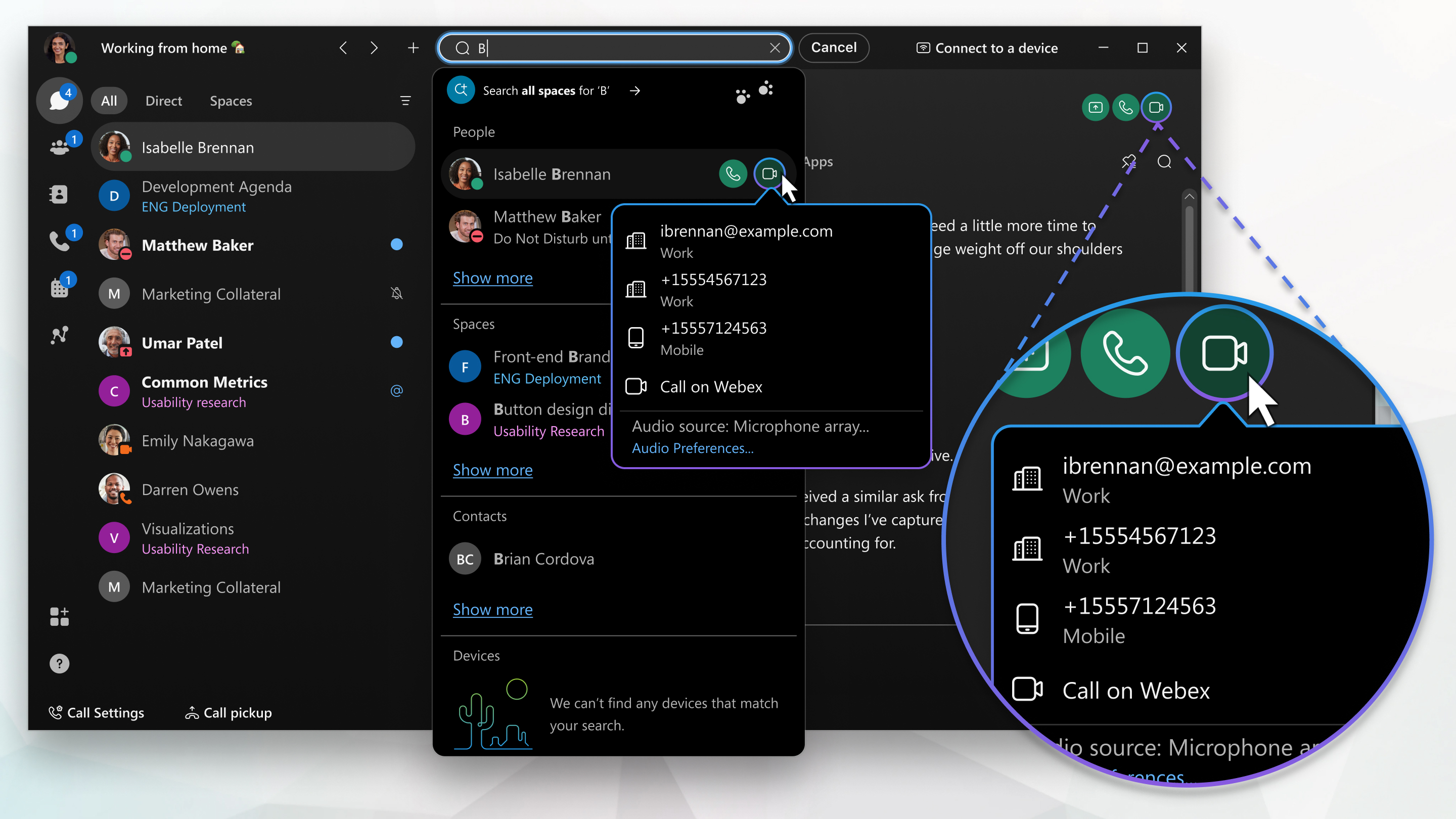
Sie können über viele verschiedene Orte in der Webex-App einen Anruf machen. Halten Sie einfach Ausschau nach den Symbolen für Audio  oder Video
  Anrufe, wenn Sie eine Direktnachricht senden, eine Visitenkarteansehen oder einen Namen, eine E-Mail-Adresse oder eine Videoadresse in die Suchleiste eingeben.
Wenn Ihnen die Option zum Tätigen eines Videoanrufs nicht angezeigt wird, könnte dies daran liegen, dass Ihr Administrator nur Audioanrufe zulässt.
Anrufe in der Webex-App
Ihr Administrator kann die Option „Anruf über Webex“ deaktivieren.
Wenn Sie die Option für Ihr Webex App-Konto haben (auf dem Desktop, Mobilgerät oder im Web), können Sie jeden anderen anrufen, der Call on Webex verwendet, unabhängig davon, ob er Teil derselben Organisation ist.
Sie müssen deren Telefonnummer nicht verwenden; es genügt, wenn Sie in der App mit ihnen verbunden sind, um Anrufe von jemandem mit einem Webex App-Konto zu tätigen oder ] anzunehmen. Zu den Optionen während des Anrufs gehören das Hinzufügen von Gästen zum Anruf, das Teilen Ihres Whiteboards und das Teilen Ihres Bildschirms.
Nachdem Sie beispielsweise den finalen Marketingplan, der Ihnen per Direktnachricht zugesendet wurde, geprüft haben, können Sie den Anbieter sofort anrufen, um ihn über eine Logoänderung in letzter Minute zu informieren.
Sie können auch manuell eine Videoadresse (SIP-Adresse) in die Suchleiste eingeben, wenn Sie einen Nicht-Webex-App-Benutzer mit einer Adresse anrufen oder sich in eine Meeting-Bridge einwählen möchten (z. B. ). username@example.webex.com.)
Für Webex Calling Benutzer: Um jemanden per E-Mail-Adresse zu einem Anruf einzuladen, muss diese Adresse auffindbar sein, z. B. muss sich der Kontakt in Ihrer Organisation oder in Ihrem Verzeichnis befinden. Wenn Sie zum ersten Mal versuchen, einen Benutzer außerhalb Ihrer Organisation oder Ihrer Verzeichniskontakte mit einer E-Mail-Adresse anzurufen, können Sie Folgendes tun:
- Nehmen Sie über die Webex App Messaging Kontakt auf, damit die Person in Ihren Kontakten erscheint.
- Nutzen Sie Webex Meetings, wenn E-Mail-Einladungen erforderlich sind.
Telefonnummern innerhalb Ihrer Organisation anrufen
Wenn Ihre Organisation Ihr Webex App-Konto so konfiguriert hat, dass Sie die Telefonnummern anderer Personen anrufen können, können Sie andere Personen innerhalb Ihrer Organisation auf ihren Arbeitsnummern, Mobiltelefonnummern oder Videoadressen anrufen. Sie können auch ihre Anrufe beantworten. Dies ermöglicht Ihnen den Zugriff auf erweiterte Anruffunktionen, die über das einfache Anrufen von Personen innerhalb der App hinausgehen.
Um herauszufinden, mit welchem Telefondienst Sie verbunden sind, klicken Sie auf Finden Sie heraus, welchen Telefondienst Sie haben.
Beliebige Person mit einer Telefonnummer anrufen
Wenn Ihre Organisation Unified CM oder Webex Calling verwendet, können Sie auch jeden mit einer Telefonnummer anrufen oder Anrufe von Personen, die Ihre Arbeitsnummer anrufen, annehmen. Wenn Sie diese Art von Anrufen tätigen, ist es genau wie ein regulärer Telefonanruf von jedem anderen Telefon aus. Wenn es an der Zeit ist, Reservierungen für das Feieressen Ihres Teams zu reservieren, können Sie das Restaurant auch direkt über die Webex-App anrufen. Gehen Sie einfach zu Anmelden und geben Sie die Telefonnummer ein.
Wenn Sie nicht mit Unified CM, Webex Calling oder Anrufen, die von einem Dienstanbieter gehostet werden, wird kein Tastenfeld.

|
Funktion |
Anrufdienst | |||||||
|---|---|---|---|---|---|---|---|---|
|
Anruf in Webex |
Unified CM |
Webex Calling |
Anrufe, die von einem Unternehmen Dienstleister | |||||
|
(Kostenlos und kostenpflichtig) | ||||||||
|
Desktop |
Mobil |
Desktop |
Mobil |
Desktop |
Mobil |
Desktop |
Mobil | |
| ✓ | ✓ | ✓ | ✓ | |||||
|
Automatische Rufannahme (Unified CM) und (Webex-Anrufe und Anrufe, die von einem Dienstanbieter gehostet werden) | ✓ | ✓ | ✓ |
| ||||
| ✓ | ✓ | ✓ | ✓ | ✓ | ✓ | ✓ | ✓ | |
| ✓ | ✓ | ✓ | ✓ | ✓ | ✓ | |||
| ✓ | ✓ | |||||||
| ✓ | ✓ | |||||||
| ✓ | ✓ | ✓ | ✓ | ✓ | ✓ | |||
|
|
| ✓ | ✓ | ✓ | ✓ | ✓ | ✓ | |
| ✓ | ✓ | |||||||
|
|
| ✓ | ✓ | ✓ |
| ✓ |
| |
|
|
|
|
| ✓ | ✓ | ✓ | ✓ | |
| ✓ | ✓ | ✓ | ✓ | |||||
| ✓ | ✓ | ✓ | ✓ | |||||
| ✓ | ✓ | ✓ | ✓ | |||||
| Click-to-Dial-Protokollhandler | ✓ | ✓ | ✓ | ✓ | ✓ | ✓ | ||
| ✓ | ✓ | ✓ | ✓ | ✓ | ✓ | |||
| ✓ | ||||||||
| ✓ | ✓ | ✓ | ✓ | ✓ | ✓ | ✓ | ✓ | |
|
|
| ✓ | ✓ (nur Tablets) | ✓ | ✓ (nur Tablets) | ✓ | ✓ (nur Tablets) | |
|
|
|
|
| ✓ |
| ✓ |
| |
| ✓ | ✓ | |||||||
| ✓ | ✓ | ✓ | ✓ | |||||
| ✓ | ✓ | ✓ | ✓ | ✓ | ✓ | |||
| ✓ | ✓ | ✓ | ✓ | ✓ | ✓ | |||
|
|
| ✓ | ✓ | ✓ | ✓ | ✓ | ✓ | |
| ✓ | ✓ | ✓ | ✓ | ✓ | ✓ | ✓ | ✓ | |
|
|
| ✓ |
|
|
|
|
| |
| ✓ | ✓ | ✓ | ✓ | ✓ | ✓ | |||
|
|
| ✓ | ✓ |
|
| |||
| Anrufen über ein alternatives Gerät (erweitern und verbinden) | ✓ |
|
| |||||
|
|
| ✓ | ✓ | ✓ | ✓ | ✓ |
| |
| ✓ | ✓ | ✓ |
| |||||
| Tätigen von Arbeitsanrufen über eine alternative Telefonverbindung (Unified CM) |
|
|
| ✓ |
|
|
| |
| Mit rückrufen Arbeitsanrufe tätigen |
|
|
|
|
| ✓ |
| ✓ |
| ✓ | ✓ | ✓ | ✓ | ✓ | ✓ | |||
| ✓ | ✓ | ✓ | ||||||
| ✓ | ✓ | ✓ Nur Webex Go | ✓ Nur Mobilfunknetz | |||||
| ✓ Nur Windows | ✓ Nur Windows | ✓ Nur Windows | ||||||
| ✓ | ✓ | ✓ | ✓ | ✓ | ✓ | |||
|
|
| ✓ | ✓ | ✓ | ✓ | ✓ | ✓ | |
| ✓ |
|
|
| ✓ |
| ✓ |
| |
| ✓ | ✓ | ✓ | ✓ | ✓ | ✓ | ✓ | ✓ | |
| ✓ | ✓ | ✓ | ✓ | |||||
| ✓ | ✓ | ✓ | ✓ | ✓ |
| |||
| ✓ | ✓ | |||||||
| ✓ | ✓ | ✓ | ✓ | ✓ | ✓ | |||
| ✓ | ✓ | ✓ | ✓ | ✓ | ✓ | ✓ | ✓ | |
| Virtueller und verschwommener Hintergrund | ✓ | ✓ | ✓ | ✓ | ✓ | ✓ | ✓ | ✓ |
| ✓ | ✓ | ✓ | ✓ | ✓ | ✓ | |||
Ihre Anrufeinstellungen
Sie können über die Webex-App auf Ihre Anrufeinstellungen zugreifen. Klicken Sie auf , wählen Sie dann je nach Ihrer Konfiguration eine Option aus:
-
Erweiterte Anrufeinstellungen—Über diesen Link gelangen Sie zu weiteren Anrufeinstellungen, wie z. B. Voicemail, Blockierung der Anrufer-ID und weitere Optionen zur Anrufweiterleitung.
-
Benutzerportal aufrufen—Diese Option wird Ihnen angezeigt, wenn Sie Webex Calling eingerichtet haben oder wenn Ihr Dienstanbieter diese Option für Sie aktiviert hat. Hier haben Sie Zugriff auf einige weitere Einstellungen, die unter Erweiterte Anrufeinstellungennicht verfügbar sind. Zum Beispiel: Zurücksetzen der Voicemail-PIN, Planen bestimmter Funktionen (wie Anrufweiterleitung, Anrufabweisung usw.) und Einstellungen für den Executive Assistant .


