- الرئيسية
- /
- المقال

شكرًا على ملاحظاتك.


استخدم cScan لاختبار جودة شبكة Webex Calling
 في هذه المقالة
 هل لديك ملاحظات؟
cScan هي أداة استعداد الشبكة المصممة لـ Webex Calling. يمكن لأي شخص استخدامه لاختبار اتصال الشبكة الخاص به بـ Webex Calling.
مقدمة
يتضمن التأهيل المسبق لتوافر الخدمة للعميل خطوة مهمة تتمثل في التأكد من أن شبكته جاهزة Webex Calling للخدمات.
cScan هي أداة استعداد للشبكة مصممة للتأهيل المسبق لشبكة العميل. يمكن لعملاء Cisco تشغيل هذه الأداة لاختبار اتصال الشبكة الخاص بهم لضمان حصولهم على تجربة عالية الجودة Webex Calling لخدمتهم.
قبل أن تبدأ
يعد جدار الحماية الذي تم تكوينه بشكل صحيح ضروريًا Webex Calling للنشر الناجح. يجب أن تكون المنافذ الصادرة مفتوحة للإشارة والوسائط والاتصال بالشبكة والعبّارة المحلية Webex Calling لأنها خدمة عالمية. راجع معلومات المنفذ المرجعية Cisco Webex Calling للخدمة للتأكد من وجود جميع قواعد جدار الحماية المطلوبة عند تشغيل أداة CScan.
قم بتشغيل اختبار cScan الخاص بك من نفس الشبكة التي ستستخدم فيها Webex Calling خدماتك للحصول على أفضل النتائج.
لا يمكن اختبار كل المتطلبات من أداة قائمة على الويب. فيما يلي بعض المجالات التي لا يمكن لـ CScan اختبارها أو اكتشافها.
-
ما إذا كان المستخدم يستخدم شبكة سلكية أو لاسلكية
-
توفر خادم DHCP وDNS
-
دعم SRV
-
منفذ NTP لمزامنة التاريخ/الوقت
-
الوكلاء
-
جودة الخدمة (TOS/DSCP)
-
VPN
إطلاق اختبار cScan وتشغيله
| 1 |
قم بتسجيل الدخول إلى مركز التحكم. |
| 2 |
انتقل إلى الروابط السريعة وحدد اختبار الشبكة لـ Webex Calling. أو قم بالوصول إلى أداة cScan وقم بتنفيذ التعليمات التالية: |
| 3 |
حدد موقعًا، واختر منطقتك الرئيسية، واختر لغة. اختر الموقع الأقرب إليك. هذا هو مركز البيانات الذي Webex Calling يتصل بـ. إذا لم تكن متأكدًا، فاترك الأمر للتحديد الافتراضي. |
| 4 |
اختر نوع الاختبار الذي ترغب في تشغيله.
تتوفر معلومات مفصلة حول كل نوع من أنواع الاختبارات هذه في قسم معلومات تقرير CScan. إذا اخترت اختبار التشخيص المتقدم، يجب السماح لـ cScan بالوصول إلى الميكروفون والكاميرا. |
| 5 |
حدد مربع الخيارات (عن طريق التحديد أو إلغاء التحديد) إذا كنت تريد مشاركة معلوماتك مع Cisco ثم انقر فوق زر بدء الاختبار للمتابعة. تقوم Cisco بجمع عنوان IP الخاص بك ونتائج الاختبار فقط للمساعدة في استكشاف أخطاء الاتصال وإصلاحها. لا ترسل Cisco معلوماتك أبدًا إلى أطراف ثالثة. |
| 6 |
انقر فوق زر متابعة الاختبار المتقدم لبدء الاختبار. السماح بالوصول إلى الكاميرا والميكروفون. يمكنك إعادة اختيار الاختبار بالنقر فوق زر الإغلاق. |
| 7 |
انقر فوق متابعة الاختبار المتقدم. |
معلومات تقرير CScan
يُجري cScan سلسلة من الاختبارات الأساسية والمتقدمة على متطلبات المنفذ وعرض النطاق الترددي لضمان استعداد شبكة العميل لنشر Webex Calling الخدمات.
اختبار أساسي
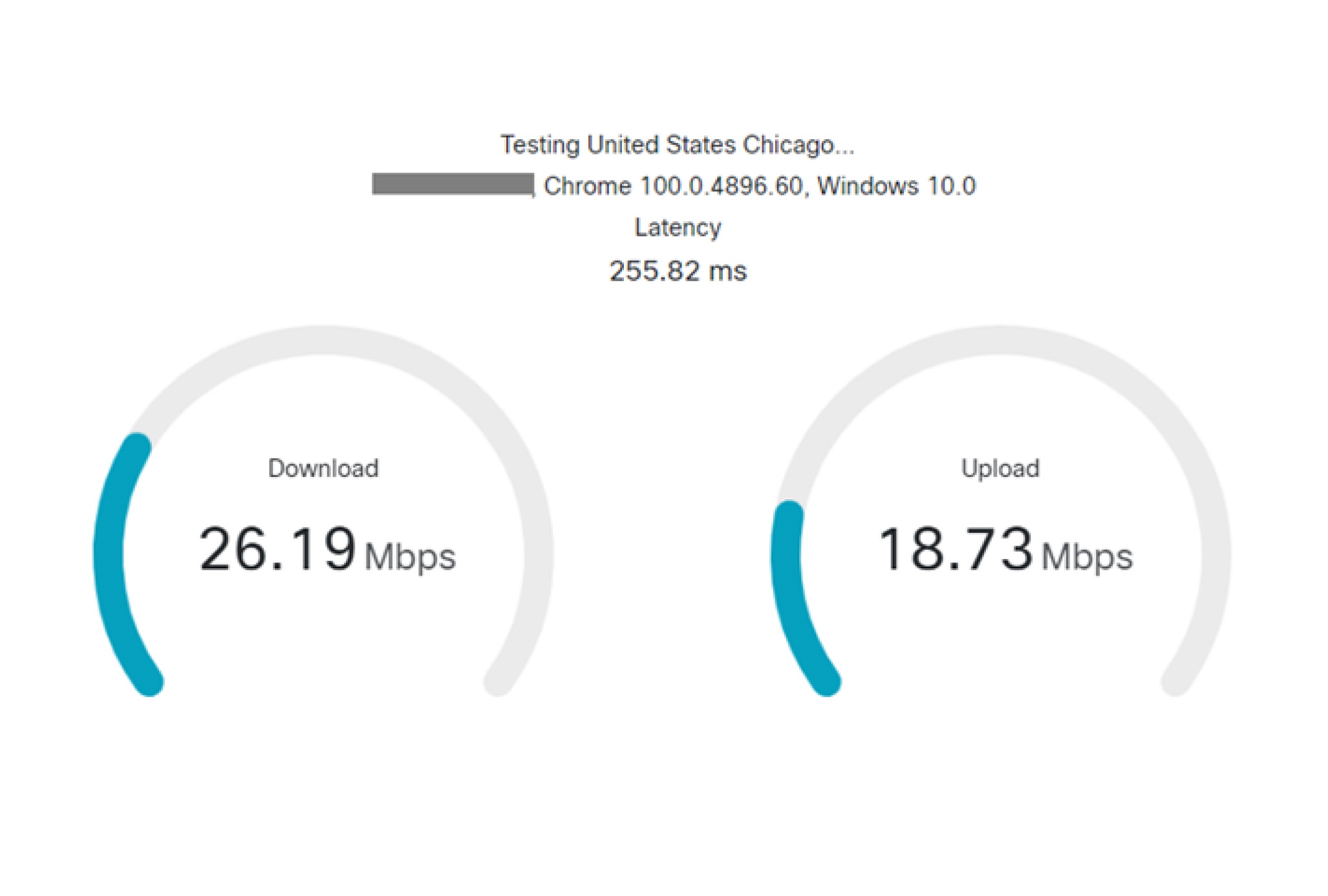
يحلل الاختبار الأساسي ما يلي بين جهاز الكمبيوتر الخاص بك ومركز بيانات خدمات الاتصال:
-
تقدير المكالمات المتزامنة
-
عرض النطاق الترددي للتنزيل والتحميل
-
وقت الاستجابة (RTT)
-
تقارير Traceroute
-
منافذ TCP*
* منافذ TCP التي تم اختبارها هي مجموعة فرعية من المنافذ المطلوبةWebex Calling. لا يمكن اختبار جميع المنافذ لتطبيق يستند إلى الويب. اتبع دليل متطلبات المنفذ للتأكد من إعداد جدار الحماية الخاص بك بشكل صحيح.
اختبار تشخيصي متقدم
يجمع اختبار التشخيص المتقدم نفس المعلومات مثل الاختبار الأساسي وعلاوة على ذلك يضيف ما يلي:
-
فقدان الحزمة (التنزيل والتحميل)
-
جيتر (تنزيل وتحميل)
لإجراء اختبار التشخيص المتقدم، يجب أن يفتح cScan اتصال WebRTC بجهاز الكمبيوتر الخاص بك، وهذا يتطلب الوصول إلى كاميرا الكمبيوتر والميكروفون. لا يقوم cScan بحفظ أي حزم صوت أو فيديو. يُستخدم هذا الإذن لقياس فقد الحزم والارتعاش. لن يصل cScan أبدًا إلى الكاميرا أو الميكروفون خارج نطاق إجراء الاختبار. يتم حفظ الإذن بواسطة متصفحك ويمكن إبطاله في أي وقت.
لا يقوم cScan باختبار نطاق منفذ UDP أوسع باستخدام WebRTC بسبب قيود المتصفح، ويمكنه فقط التحقق من صحة منفذي UDP للاختبار ويختار نطاق منفذ عشوائي 19560—65535 ثم يقوم بتشغيل الاختبار.
تقرير Traceroute
يتم توفير تقرير traceroute في كل مرة تقوم فيها بتشغيل اختبار CScan. لإنشاء هذا، يبدأ cScan مسارًا عكسيًا من مركز Webex Calling البيانات إلى عنوان IP العام لجهاز الكمبيوتر الخاص بك. يمكن أن يوفر هذا نظرة ثاقبة للأماكن التي قد تحدث فيها المشكلات على طول المسار بين الكمبيوتر ومركز Webex Calling البيانات.
سبب استخدام خيار traceroute العكسي هو أننا لا نستطيع بدء traceroute «عادي» من متصفح العميل إلى خدمة DC. Webex Calling يمكن أن يستغرق إنشاء تقارير traceroute العكسية بعض الوقت، ويظهر الارتباط باللون الرمادي حتى ينتهي إنشاء التقرير.
تفسير نتائج الاختبار
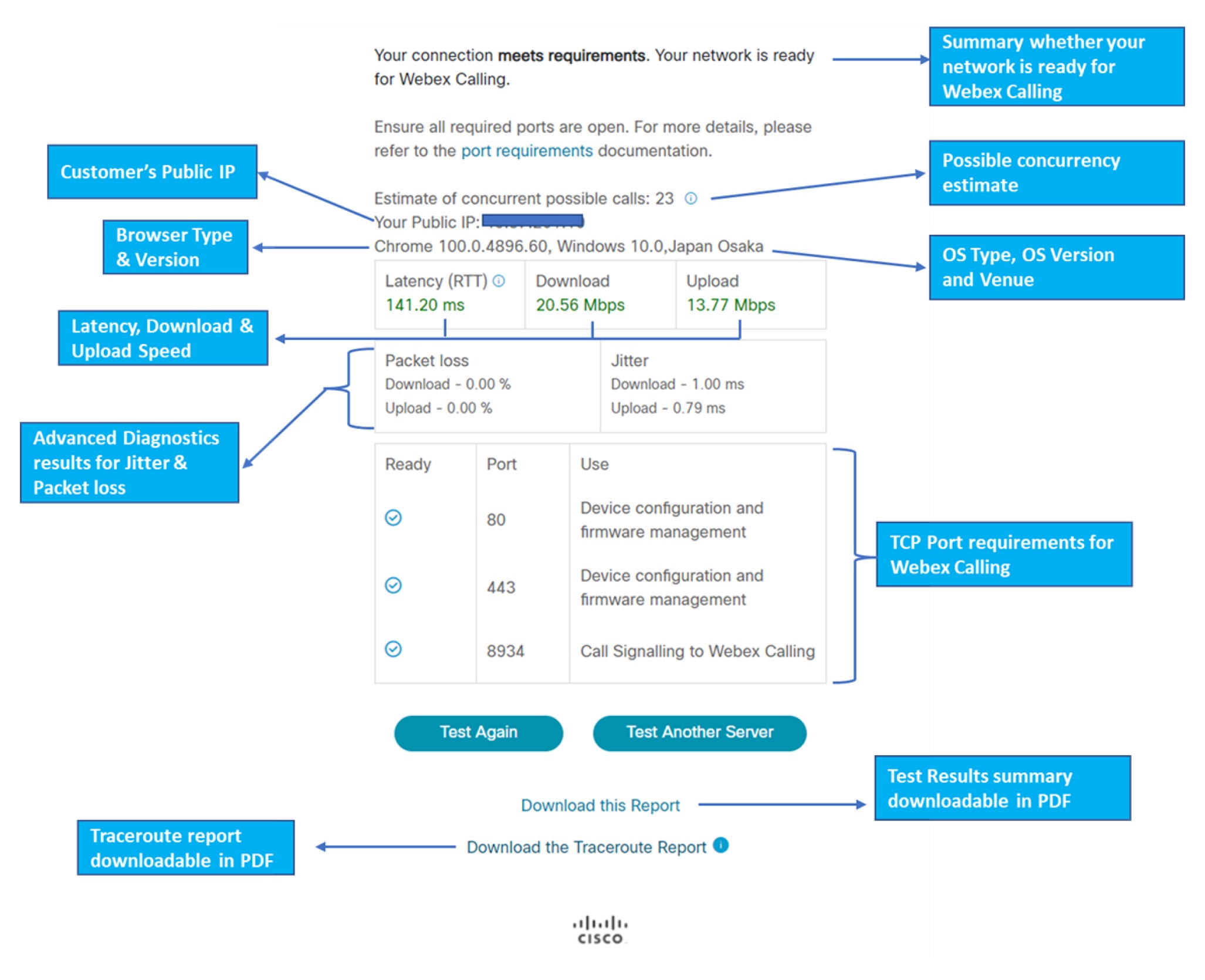
تقوم أداة cScan بتقدير المكالمات المتزامنة المحتملة التي يمكن أن تعبر شبكتك. هذا تقدير متحفظ يعتمد على النطاق الترددي المطلوب للمكالمات الصوتية. نظرًا لأن اختبار cScan يتم إجراؤه في نقطة زمنية واحدة، فهذا تقدير وليس ضمانًا للأداء خلال أوقات ذروة حركة المرور.
حساب تزامن المكالمات هو تقدير متحفظ. بافتراض أن جميع المكالمات الصوتية تتطلب قدمين بسرعة 100 كيلوبت في الثانية و 50 حزمة/ثانية لكل ساق.
إذا أشار cScan إلى حظر المنافذ، فتحقق من تكوين جدار الحماية ومستند متطلبات المنفذ. إذا تم حظر المنافذ، فقد تواجه مشكلات في تسجيل الأجهزة أو إجراء المكالمات. لا يمكن اختبار جميع المنافذ المدرجة في مستند متطلبات المنفذ، لذلك إذا كانت جميع المنافذ على CScan مدرجة على أنها مفتوحة، فقد تظل هناك منافذ أخرى لم يتم اختبارها وتتسبب في حدوث مشكلات.
إذا كانت أرقام وقت الاستجابة أو النطاق الترددي منخفضة، فقد تكون لديك Webex Calling تجربة ذات جودة أقل. تأكد من أن لديك نطاقًا تردديًا كافيًا من مزود خدمة الإنترنت الخاص بك، وأن جهازك لديه اتصال قوي بالإنترنت. إذا كنت تستخدم Wi-Fi، فتأكد من أن الإشارة قوية.
يمكن عرض نتائج اختبار cScan على أنها قابلة للتنزيل بتنسيقات PDF. بمجرد اكتمال تنفيذ الاختبار، انقر فوق روابط تنزيل هذا التقرير وتنزيل تقرير
traceroute.
أمثلة استكشاف الأخطاء وإصلاحها
مثال 1
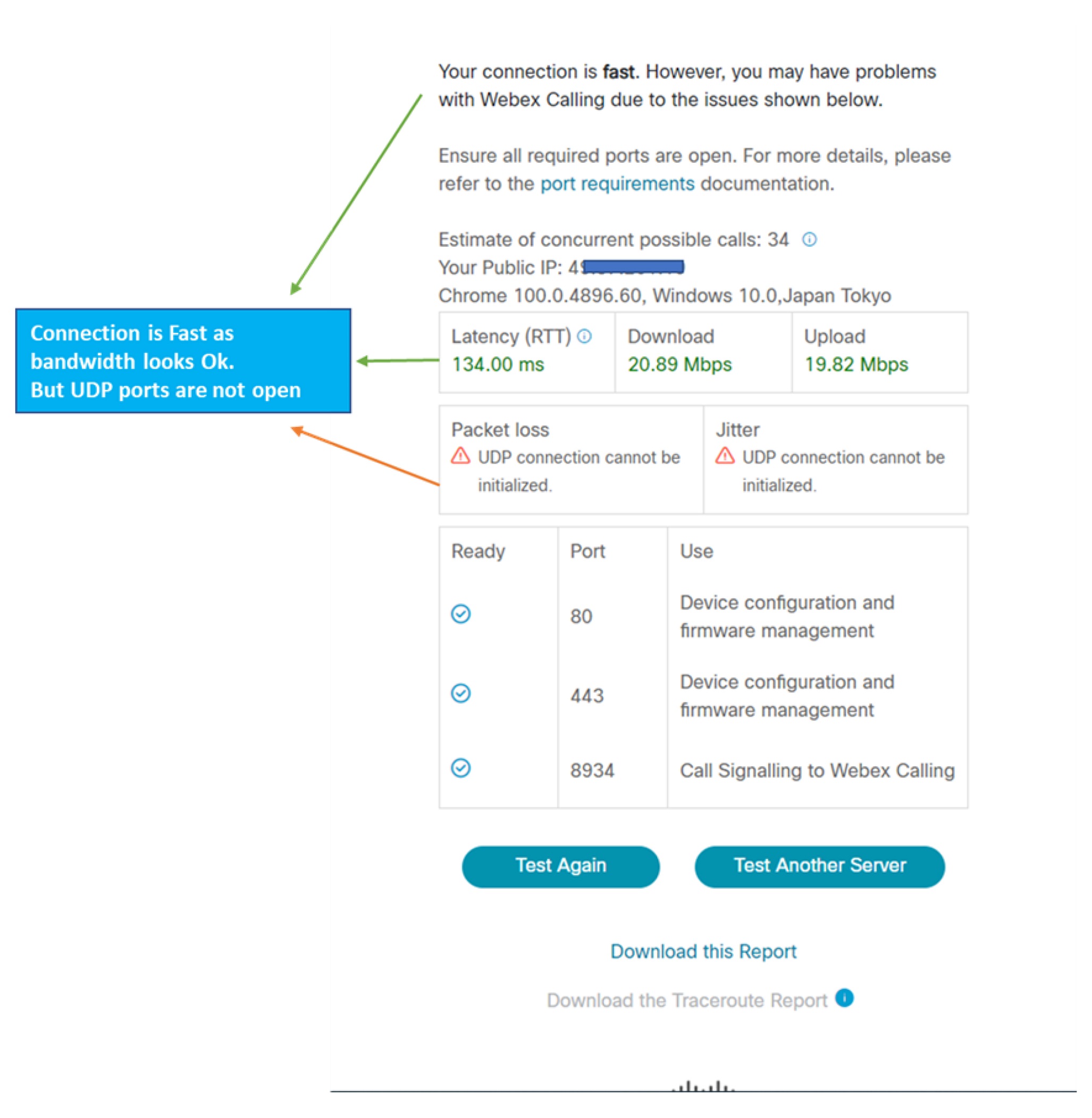
يشير الشكل التالي إلى أن أداة cScan لم تتمكن من إنشاء اتصال UDP من موقع العميل إلى الخدمة. Webex Calling قد يكون هذا بسبب NAT/جدار الحماية الذي يحظر حركة مرور UDP.
المثال 2
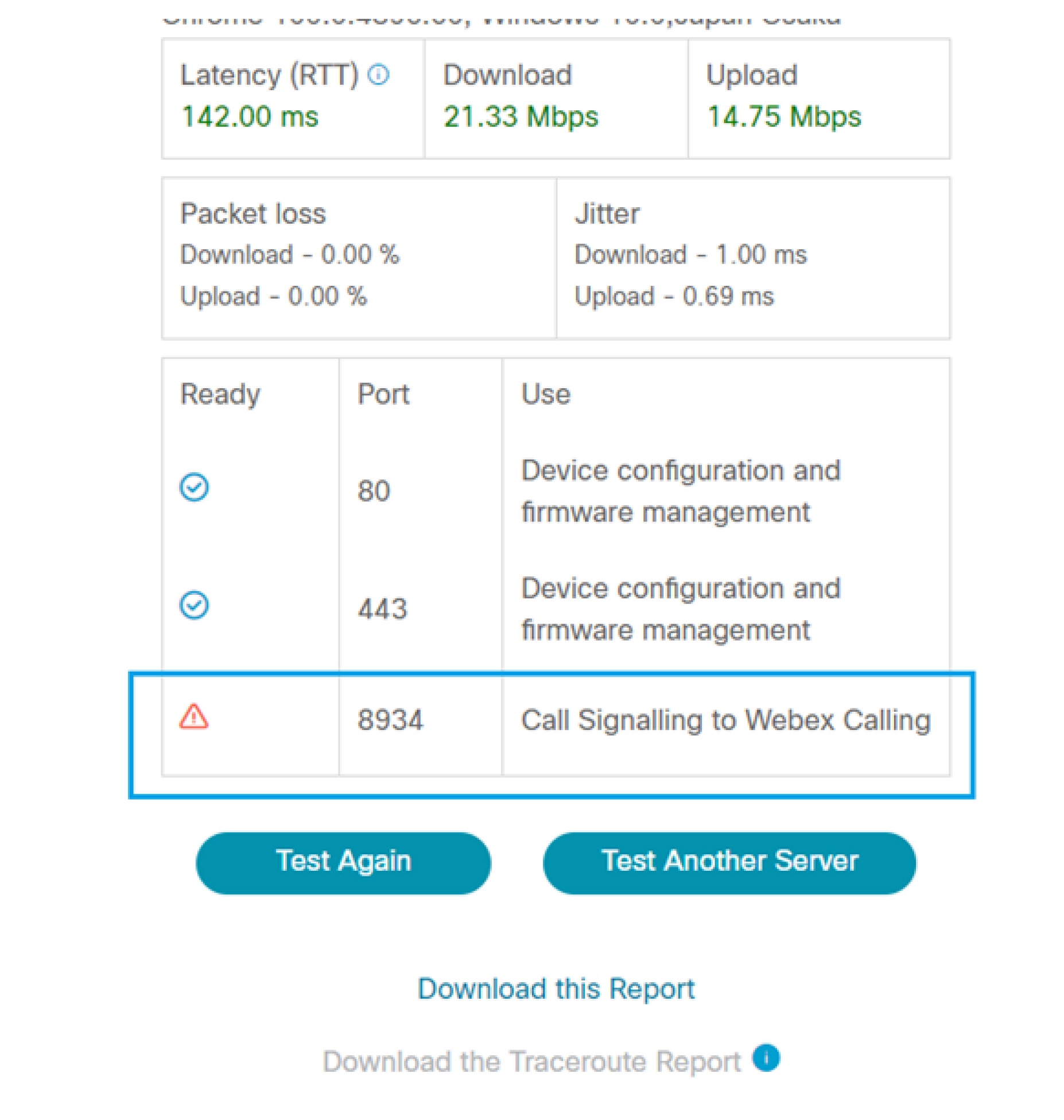
يشير الشكل التالي إلى أن اختبار CScan فشل في إنشاء اتصال SIP عبر TCP من خلال المنفذ 8934 إلى الخدمة. Webex Calling قد يتسبب هذا في فشل تسجيل الهاتف.
المثال 3
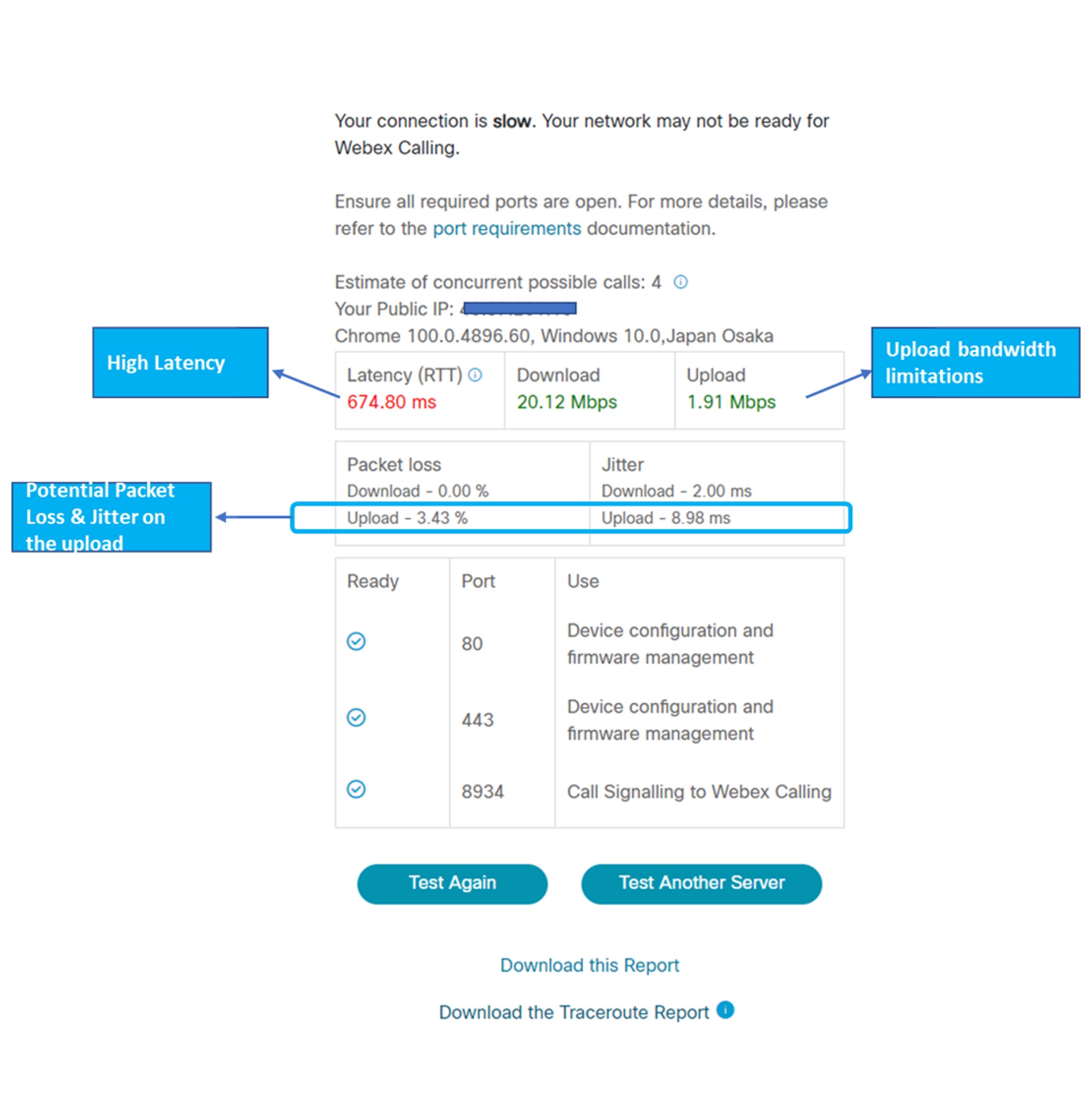
يشير الشكل التالي إلى أن اختبار CScan حدد زمن الوصول المرتفع وفقدان الحزمة الصادرة. قد يكون هذا بسبب ازدحام حركة المرور المحتمل على جانب WAN أو قيود النطاق الترددي في موقع العميل.