- Početak
- /
- Članak

Hvala na povratnim informacijama.


Koristite cScan za testiranje kvalitete mreže Webex Calling
 U ovome članku
 Želite li poslati povratne informacije?
cScan je alat za spremnost mreže dizajniran za Webex Calling. Svatko ga može koristiti za testiranje svoje mrežne veze s Webex Calling.
Uvod
Predkvalificirana dostupnost usluge za kupca uključuje važan korak potvrde da je njihova mreža spremna za U Webex Calling sluge.
cScan je alat za spremnost mreže dizajniran da unaprijed kvalificira mrežu kupca. Ciscovi korisnici mogu pokrenuti ovaj alat kako bi testirali svoju mrežnu vezu kako bi osigurali visokokvalitetno iskustvo za svoju Webex Calling uslugu.
Prije nego što počnete
Ispravno konfigurirani vatrozid neophodan je za uspješnu Webex Calling implementaciju. Odlazni priključci moraju biti otvoreni za signalizaciju, medijsko i mrežno povezivanje te lokalni pristupnik jer Webex Calling je to globalna usluga. Pogledajte referentne informacije o priključku za Cisco Webex Calling uslugu kako biste bili sigurni da su sva potrebna pravila vatrozida na snazi prilikom pokretanja cScan alata.
Pokrenite svoj cScan test s iste mreže na kojoj ćete koristiti svoje Webex Calling usluge da biste postigli optimalne rezultate.
Nije moguće testirati svaki zahtjev putem alata zasnovanog na webu. Evo nekih područja koja cScan ne može testirati ili otkriti.
-
Koristi li korisnik žičanu ili bežičnu mrežu
-
Dostupnost DHCP i DNS poslužitelja
-
SRV podrška
-
NTP port za sinkronizaciju datuma/vremena
-
Punomoćnici
-
QoS (TOS/DSCP)
-
VPN
Pokretanje i pokretanje cScan testa
| 1 |
Prijavite se u Control Hub. |
| 2 |
Idite na Brze veze i odaberite Testi raj mrežu Webex Calling. Ili pristupite alatu cScan i izvršite sljedeće upute: |
| 3 |
Odaberite lokaciju, odaberite matičnu regiju i odaberite jezik. Odaberite lokaciju koja vam je najbliža. Ovo je podatkovni centar s kojim se Webex Calling povezuje. Ako niste sigurni, prepustite ga zadanom odabiru. |
| 4 |
Odaberite vrstu testa koji želite pokrenuti.
Detaljne informacije o svakoj od ovih vrsta ispitivanja dostupne su u odjeljku Informacije o izvješću cScan. Ako odaberete Napredni dijagnostički test, morate dopustiti c Scan-u pristup vašem mikrofonu i kameri. |
| 5 |
Odaberite okvir s opcijama (označavanjem ili poništavanjem potvrde) ako želite podijeliti svoje podatke s Ciscom, a zatim kliknite gumb Pok reni test za nastavak. Cisco prikuplja samo vašu IP adresu i rezultate ispitivanja kako bi pomogao u rješavanju problema s vašom vezom. Cisco nikada ne šalje vaše podatke tre ćim stranama. |
| 6 |
Kliknite gumb Nastavi na napredni test da biste pokrenuli test. Dopus tite pristup kam eri i mikrofonu. Možete ponovno odabrati svoj test klikom na gumb Zat vori. |
| 7 |
Kliknite Nastavi na napredni test. |
Informacije o izvješću cScan
cScan pokreće niz osnovnih i naprednih testova zahtjeva za priključcima i propusnošću kako bi osigurao da je mreža korisnika spremna za implementaciju Webex Calling usluga.
Osnovni test
Osnovni test analizira sljedeće između vašeg računala i podatkovnog centra Calling services:
-
Procjena istodobnih poziva
-
Preuzmite i prenesite širinu pojasa
-
Latencija (RTT)
-
Traceroute izvješća
-
TCP portovi*
* TCP portovi koji su testirani su podskup portova potrebnih za. Webex Calling Nije moguće testirati sve portove za web aplikaciju. Slijedite vodič za zahtjeve porta kako biste bili sigurni da je vaš vatrozid ispravno postavljen.
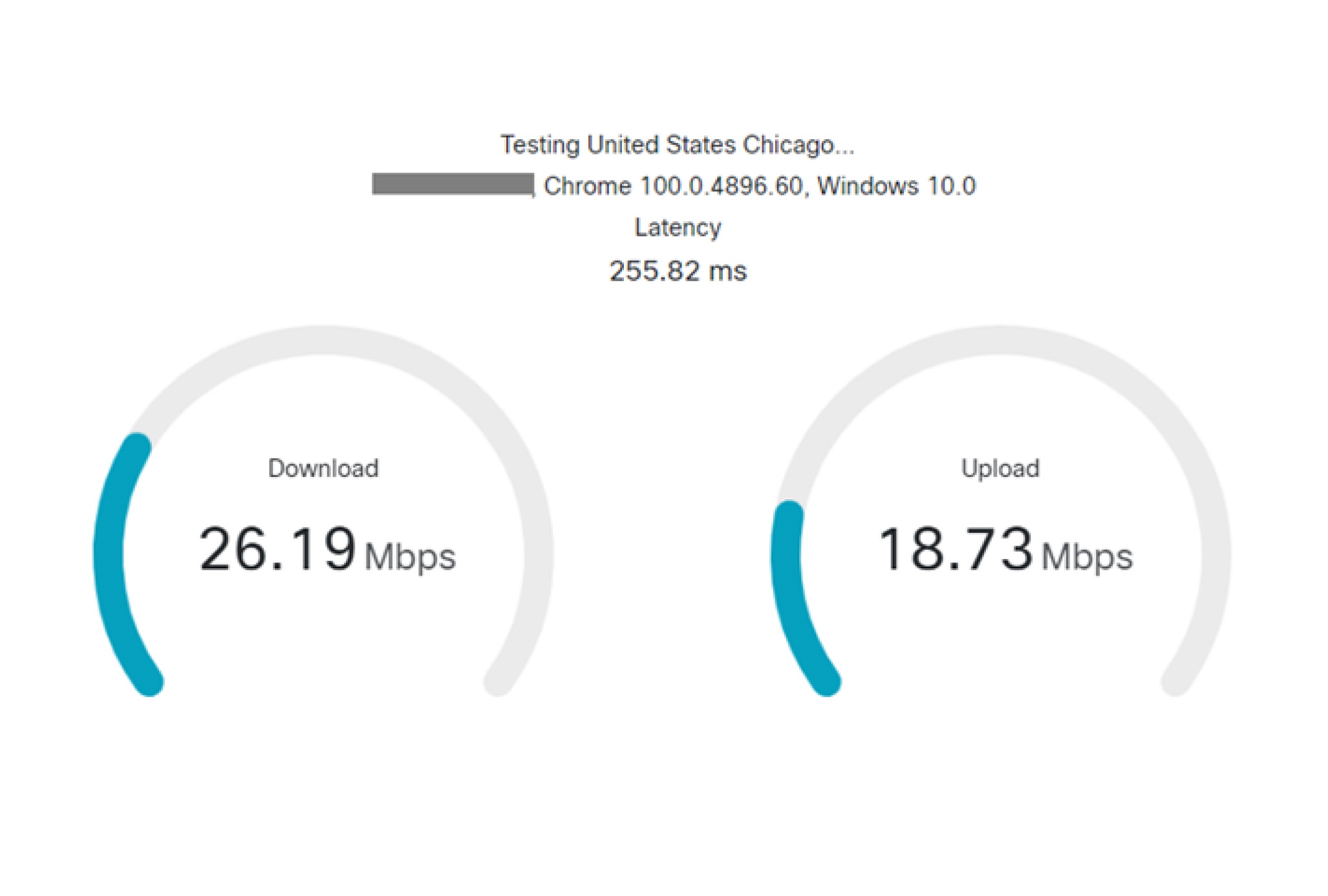
Napredni dijagnostički test
Napredni dijagnostički test prikuplja iste informacije kao i osnovni test, a povrh toga dodaje sljedeće:
-
Gubitak paketa (preuzimanje i prijenos)
-
Jitter (preuzimanje i prijenos)
Da biste proveli napredni dijagnostički test, cScan mora otvoriti WebRTC vezu s vašim računalom, za to je potreban pristup kameri i mikrofonu vašeg računala. cScan ne sprema audio ili video pakete. Ovo dopuštenje koristi se za mjerenje gubitka paketa i podrhtavanja. cScan nikada neće pristupiti vašoj kameri ili mikrofonu izvan pokretanja testa. Dopuštenje sprema vaš preglednik i može se opozvati u bilo kojem trenutku.
cSCan ne testira širi raspon UDP portova pomoću WebRTC-a zbog ograničenja preglednika, može potvrditi samo dva UDP porta za test i odabire slučajni raspon priključaka 19560—65535, a zatim pokreće test.
Tracerouteov izvještaj
Izvješće traceroute pruža se svaki put kada pokrenete cSCAN test. Da bi to generirao, cScan inicira obrnuti traceroute iz podatkovnog centra na javnu Webex Calling IP adresu vašeg računala. To može dati uvid u to gdje se problemi mogu pojaviti na putu između vašeg računala i Webex Calling podatkovnog centra.
Razlog korištenja opcije reverznog traceroute je taj što ne možemo pokrenuti 'normalan' traceroute iz klijentskog preglednika do usluge DC. Webex Calling Generiranje izvješća o obrnutom traceroute može potrajati neko vrijeme, a veza je siva dok izvješće ne zavr ši generiranje.
Tumačite rezultate ispitivanja
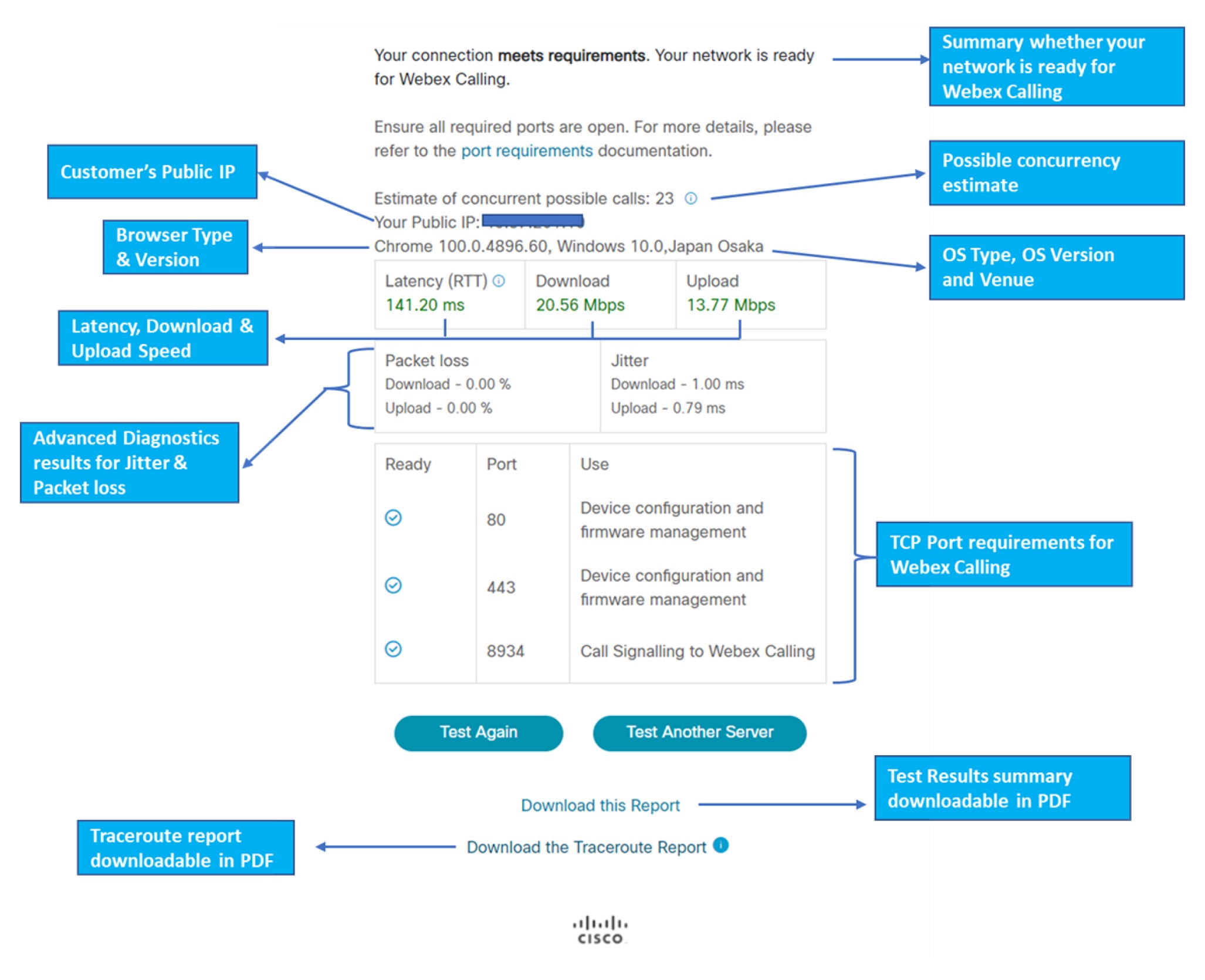
Alat cSCAN procjenjuje potencijalne istodobne pozive koji bi mogli proći vašu mrežu. Ovo je konzervativna procjena koja se temelji na propusnosti koja je potrebna za audio pozive. Budući da se cSCAN test uzima u jednom trenutku, ovo je procjena, a ne jamstvo performansi tijekom vrhunskog prometa.
Izračun istovremenosti poziva konzervativna je procjena. Pod pretpostavkom da svi audio pozi vi zahtijevaju dvije noge od 100kbps i 50 paketa/sek za svaku nogu.
Ako cScan pokazuje da su portovi blokirani, provjerite konfiguraciju vatrozida i dokument o zahtjevima porta. Ako su portovi blokirani, možda ćete imati problema s registracijom uređaja ili upućivanjem poziva. Nije moguće testirati sve portove navedene u dokumentu o zahtjevima luka, pa ako su svi portovi na cScan-u navedeni kao otvoreni, možda još uvijek postoje drugi portovi koji nisu testirani koji uzrokuju probleme.
Ako su brojke kašnjenja ili propusnosti niske, možda ćete imati Webex Calling iskustvo niže kvalitete. Uvjerite se da imate dovoljno propusnosti od vašeg ISP-a i da vaš uređaj ima jaku vezu s internetom. Ako koristite Wi-Fi, provjerite je li vaš signal jak.
Rezultati testa cScan mogu se vidjeti kao preuzimanje u PDF formatima. Nakon završetka izvršenja testa kliknite veze Preuzmi ovo izvješće i Preuzmi izvješ
će traceroute
.
Primjeri rješavanja problema
Primjer 1
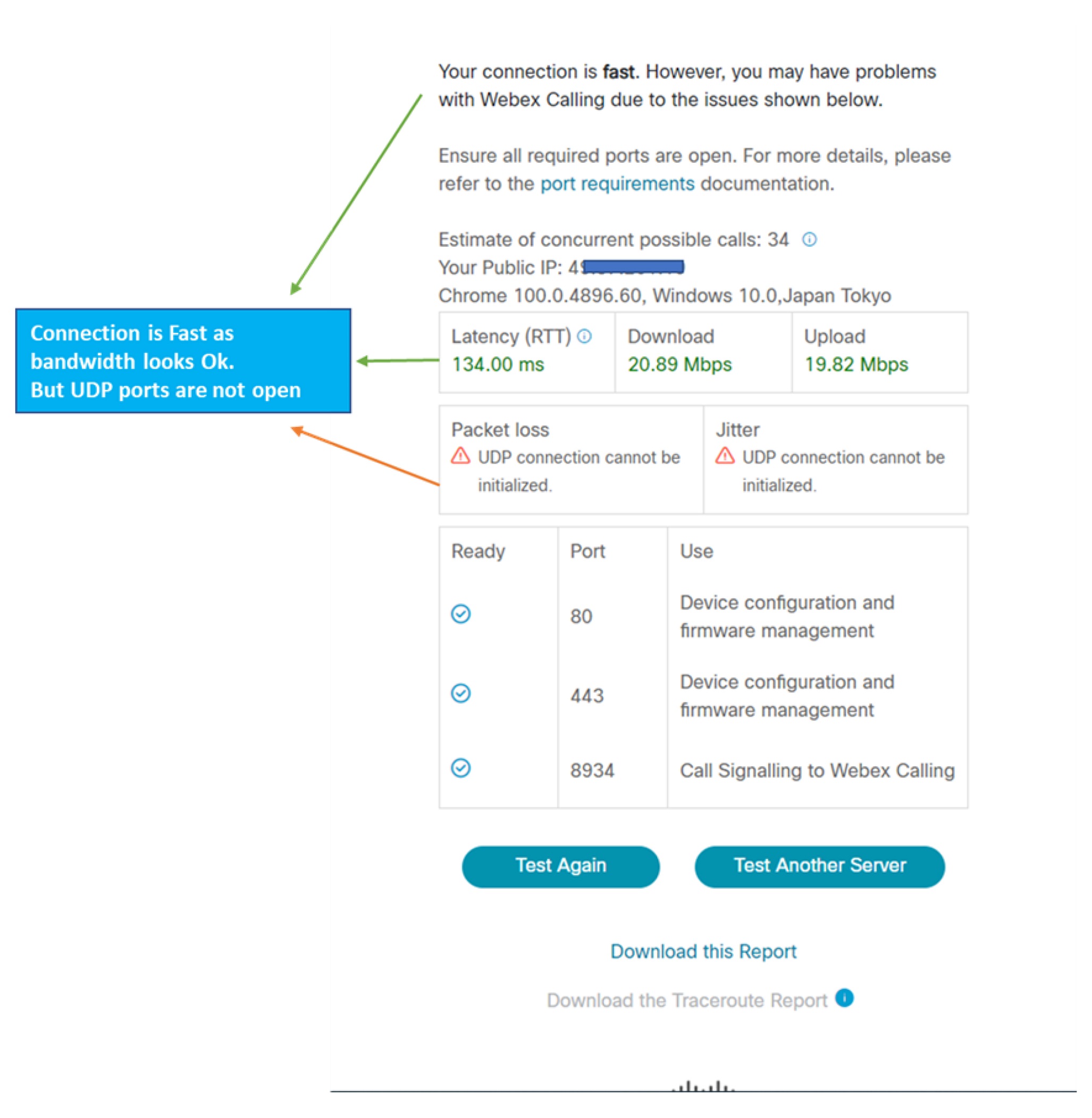
Sljedeća slika pokazuje da cScan alat nije uspio uspostaviti UDP vezu s lokacije korisnika do usluge. Webex Calling To može biti zbog NAT/vatrozida koji blokira UDP promet.
Primjer 2
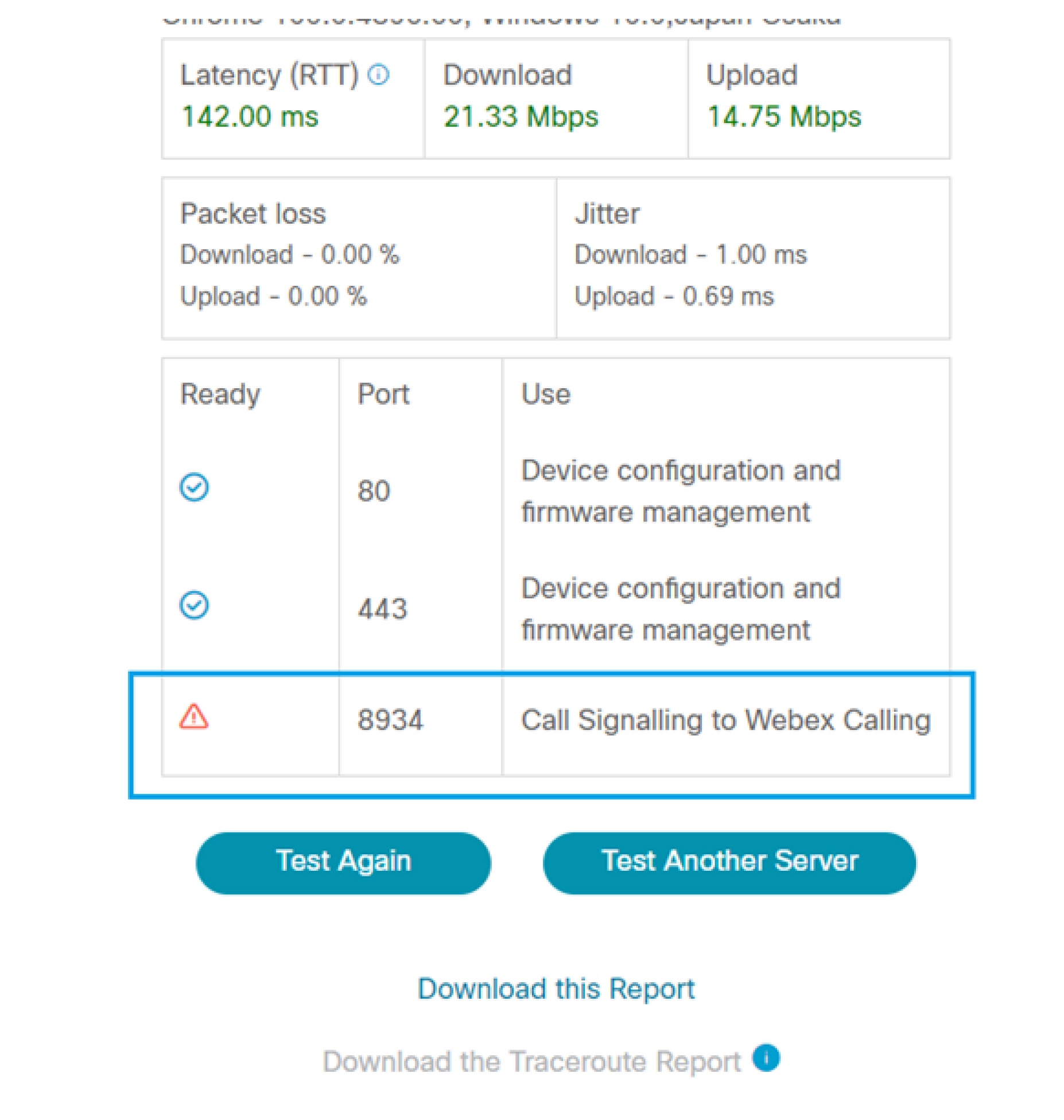
Sljedeća slika pokazuje da cSCan test nije uspio uspostaviti SIP preko TCP povezivanja putem porta 8934 na uslugu. Webex Calling To može uzrokovati kvarove u registraciji telefona.
Primjer 3
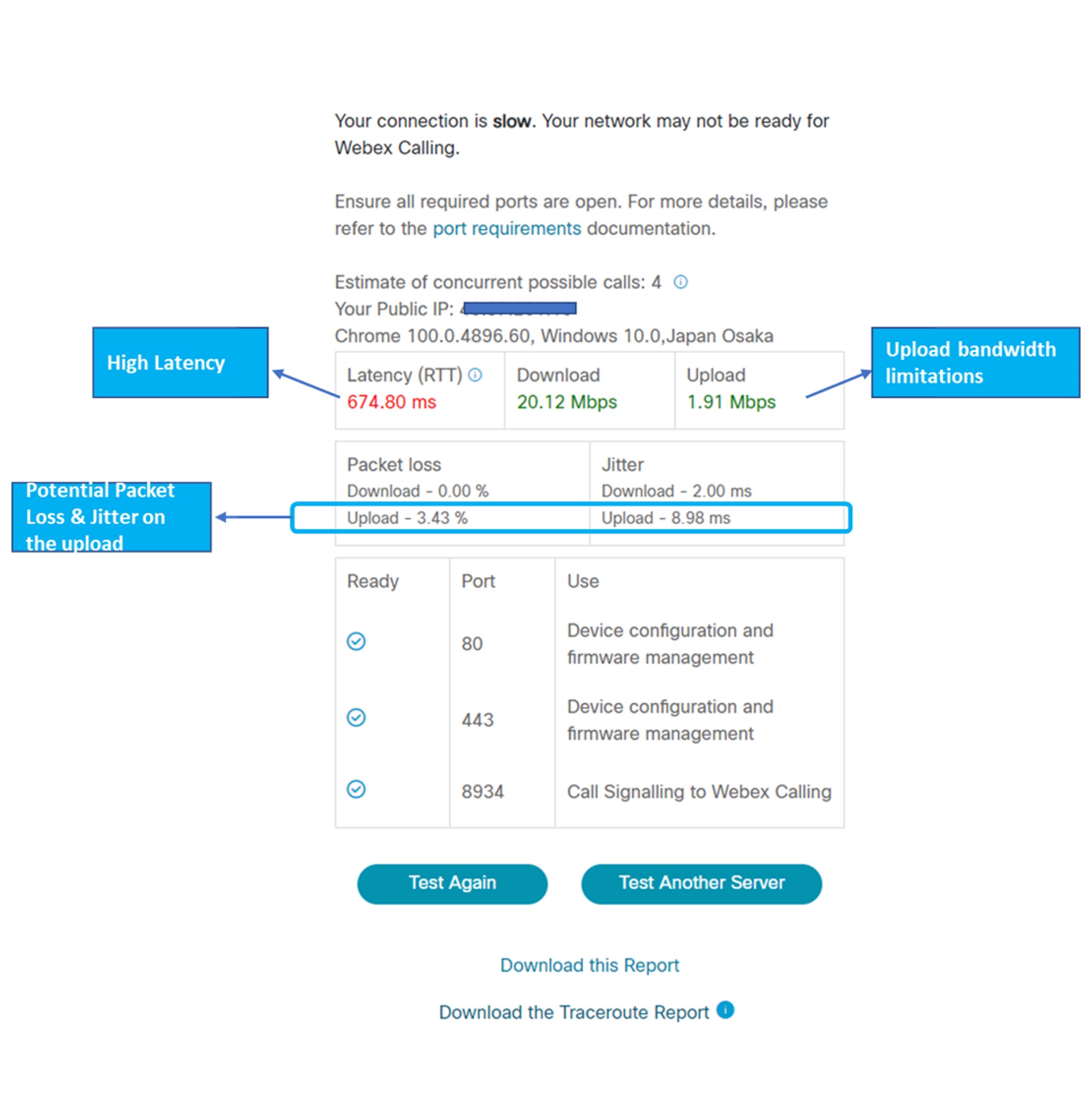
Sljedeća slika pokazuje da je cSCAN test identificirao veliku latenciju i gubitak odlaznih paketa. To može biti posljedica mogućih zagušenja prometa na strani WAN ili ograničenja propusnosti na lokaciji korisnika.