- Hjem
- /
- Artikkel

Takk for tilbakemeldingen.


Bruk cScan til å teste Webex Calling nettverkskvalitet
 I denne artikkelen
 Tilbakemelding?
cScan er nettverksberedskapsverktøyet designet for Webex Calling. Alle kan bruke den til å teste nettverkstilkoblingen til Webex Calling.
Introduksjon
Prekvalifisering av tjenestetilgjengelighet for en kunde innebærer det viktige trinnet med å bekrefte at nettverket deres er klart for Webex Calling tjenestene.
cScan er et verktøy for nettverksberedskap designet for å forhåndskvalifisere en kundes nettverk. Cisco-kunder kan kjøre dette verktøyet for å teste nettverkstilkoblingen for å sikre at de får en opplevelse av høy kvalitet for Webex Calling tjenesten sin.
Før du begynner
En riktig konfigurert brannmur er avgjørende for en vellykket Webex Calling distribusjon. Utgående porter må være åpne for signalering, media- og nettverkstilkobling og lokal gateway fordi Webex Calling det er en global tjeneste. Se Port Reference Information for Cisco Webex Calling Service for å sikre at alle nødvendige brannmurregler er på plass når du kjører CScan-verktøyet.
Kjør cScan-testen din fra det samme nettverket som du vil bruke Webex Calling tjenestene dine for å få optimale resultater.
Det er ikke mulig å teste alle krav fra et nettbasert verktøy. Her er noen områder som cScan ikke kan teste eller oppdage.
-
Om brukeren bruker et kablet eller trådløst nettverk
-
Tilgjengelighet av en DHCP- og DNS-server
-
SRV-støtte
-
NTP-port for synkronisering av dato/klokkeslett
-
Fullmakter
-
QoS (TOS/DSCP)
-
VPN
Starte og kjøre en cScan-test
| 1 |
Logg på Control Hub. |
| 2 |
Naviger til Hurtigkobl inger og velg Test nettverket for Webex Calling. Eller gå til cScan- verktøyet og utføre følgende instruksjoner: |
| 3 |
Velg et sted, velg hjemregionen din, og velg et språk. Velg stedet som er nærmest deg. Dette er datasenteret som Webex Calling kobles til. Hvis du er usikker, overlater du det til standardutvalget. |
| 4 |
Velg hvilken type test du vil kjøre.
Detaljert informasjon om hver av disse testtypene er tilgjengelig i delen cScan Report Information. Hvis du velger Avansert diagnostisk test, må du tillate cScan å få tilgang til mikrofonen og kameraet. |
| 5 |
Velg alternativboksen (ved å merke av eller fjerne merket) hvis du vil dele informasjonen din med Cisco, og klikk deretter Start test -knappen for å fortsette. Cisco samler bare inn IP-adressen din og testresultatene for å hjelpe deg med å feilsøke tilkoblingen din. Cisco sender aldri informasjonen din til tredje parter. |
| 6 |
Klikk Fortsett til avansert test knapp for å starte testen. Till at tilgang til kamera og mikrofon. Du kan velge testen på nytt ved å klikke på Lukk- knappen. |
| 7 |
Klikk på Fortsett til avansert test. |
cScan-rapportinformasjon
cScan kjører en rekke grunnleggende og avanserte tester på port- og båndbreddekrav for å sikre at kundens nettverk er klar til å distribuere Webex Calling tjenester.
Grunnleggende test
Grunnleggende test analyserer følgende mellom datamaskinen og datasenteret for samtaletjenester:
-
Anslag for samtidige samtaler
-
Last ned og last opp båndbredde
-
Latens (RTT)
-
Traceroute rapporterer
-
TCP-porter*
* TCP-portene som testes er et delsett av portene som kreves for. Webex Calling Det er ikke mulig å teste alle portene for et nettbasert program. Følg veiledningen for portkrav for å sikre at brannmuren er riktig konfigurert.
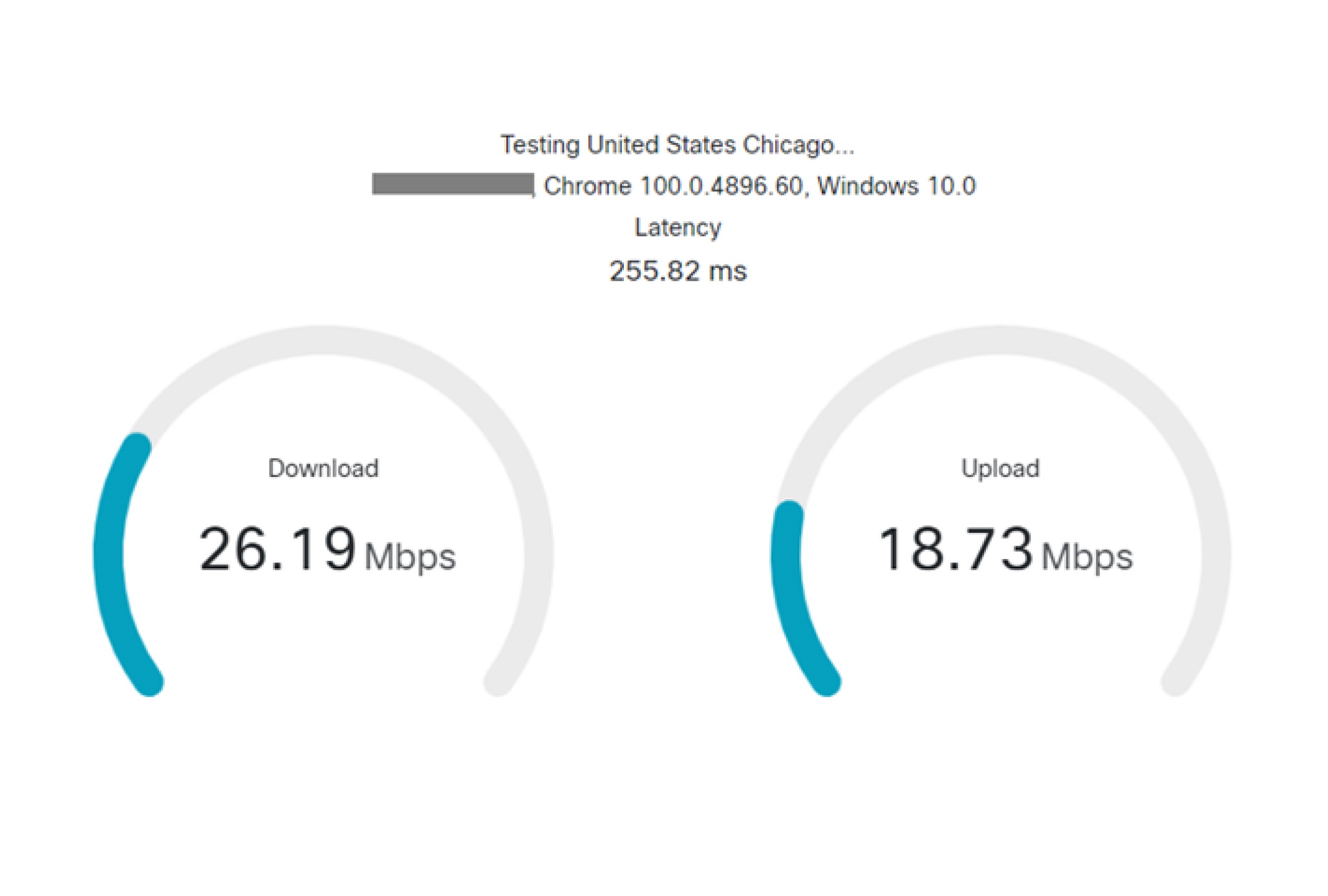
Avansert diagnostisk test
Avansert diagnostikk-testen samler inn den samme informasjonen som Basic-testen, og legger til følgende:
-
Pakketap (nedlasting og opplasting)
-
Jitter (last ned og last opp)
For å utføre Advanced Diagnostic test, må cScan åpne en WebRTC-tilkobling til datamaskinen din, dette krever tilgang til datamaskinens kamera og mikrofon. CScan lagrer ingen lyd- eller videopakker. Denne tillatelsen brukes til å måle pakketap og jitter. cScan vil aldri få tilgang til kameraet eller mikrofonen utenfor å kjøre en test. Tillatelsen lagres av nettleseren din og kan tilbakekalles når som helst.
cScan tester ikke et bredere UDP-portområde ved hjelp av WebRTC på grunn av nettleser begrensninger, den kan bare validere to UDP-porter for en test, og den velger et tilfeldig portområde 19560—65535 og kjører deretter testen.
Traceroute-rapport
En traceroute-rapport leveres hver gang du kjører en cScan-test. For å generere dette initierer cScan en omvendt traceroute fra et Webex Calling datasenter til den offentlige IP-adressen til datamaskinen din. Dette kan gi innsikt i hvor problemer kan oppstå langs veien mellom datamaskinen og Webex Calling datasenteret.
Årsaken til å bruke alternativet reverse traceroute er at vi ikke kan starte en 'normal' traceroute fra klientnettleseren til tjenesten DC. Webex Calling Reverse traceroute-rapporter kan ta litt tid å generere, og koblingen er nedtonet til rapporten er ferdig generert.
Tolke testresultater
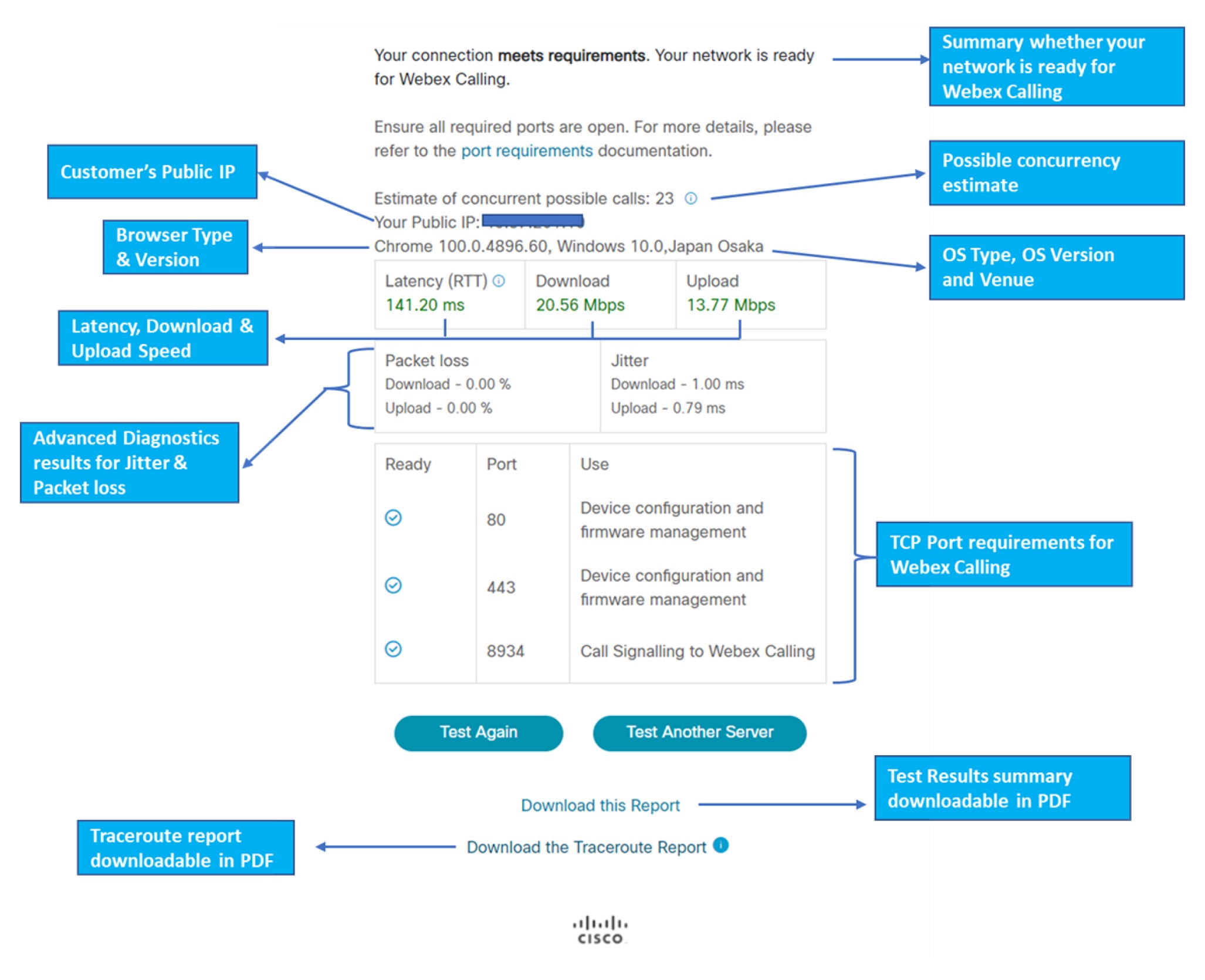
cScan-verktøyet estimerer potensielle samtidige anrop som kan krysse nettverket ditt. Dette er et konservativt estimat basert på båndbredden som kreves for lydanrop. Siden cScan-testen tas på et enkelt tidspunkt, er dette et estimat og ikke en garanti for ytelse i topptrafikktider.
Beregning av samtalekonkurrency er et konservativt estimat. Forutsatt at alle lydanrop krever to ben på 100 kbps og 50 pakker/sek for hvert ben.
Hvis cScan indikerer at porter er blokkert, må du kontrollere brannmurkonfigur asjonen og portkravsdokumentet. Hvis porter er blokkert, kan det hende du har problemer med å registrere enheter eller ringe. Det er ikke mulig å teste alle porter som er oppført i Portkravsdokumentet, så hvis alle porter på cScan er oppført som åpne, kan det fortsatt være andre porter som ikke er testet som forårsaker problemer.
Hvis latens- eller båndbreddetallene er lave, kan du ha en Webex Calling opplevelse av lavere kvalitet. Forsikre deg om at du har nok båndbredde fra Internett-leverandøren din, og at enheten din har en sterk tilkobling til internett. Hvis du bruker Wi-Fi, må du sørge for at signalet ditt er sterkt.
CScan testresultater kan vises som nedlastbare i PDF-formater. Når testutførelsen er fullført, klikker du på koblingene Last ned denne rapporten
og Last ned traceroute-
rapport.
Feilsøkingseksempler
Eksempel 1
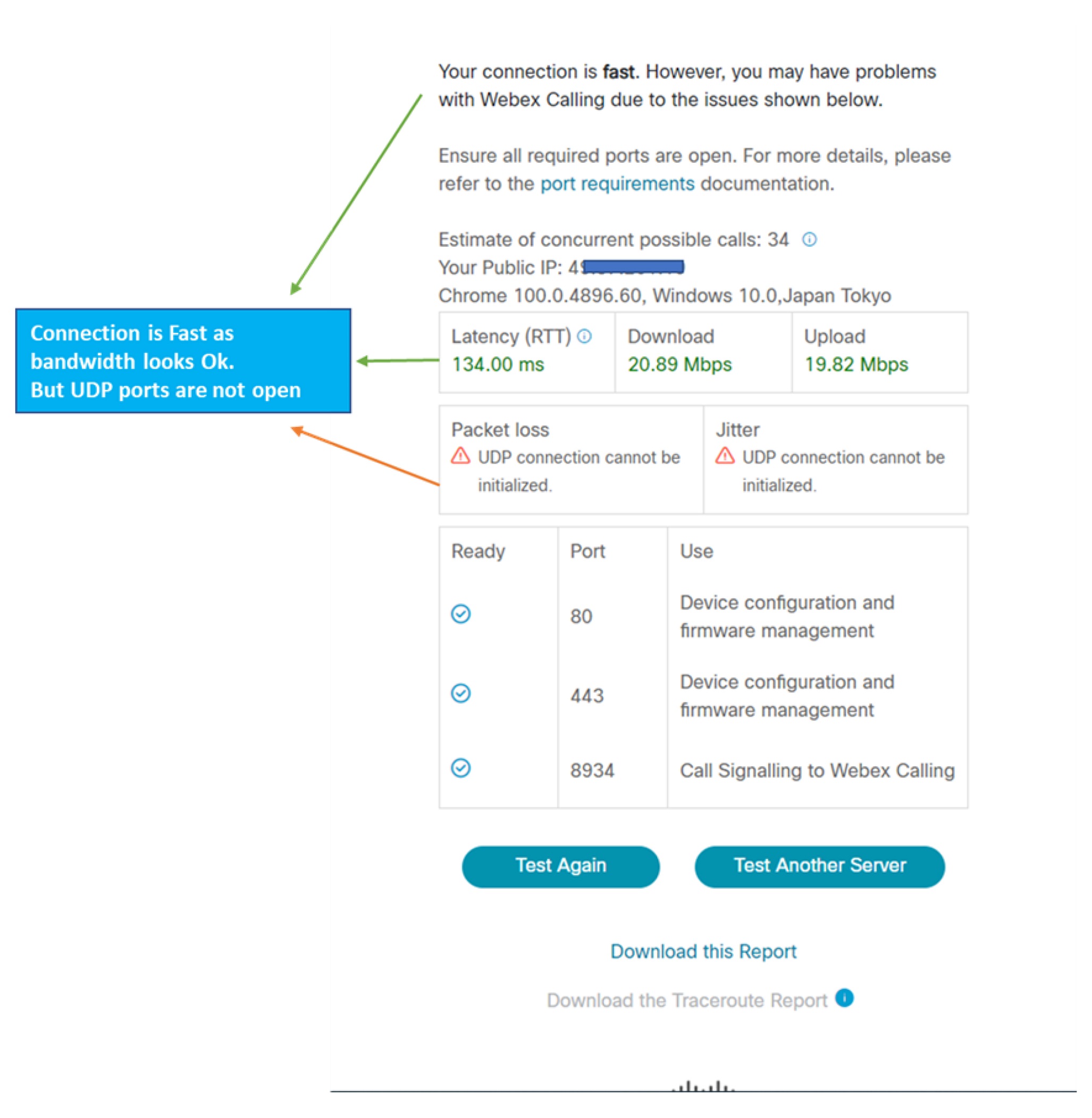
Følgende figur indikerer at cScan-verktøyet ikke klarte å opprette en UDP- tilkobling fra kundens lokasjon til tjenestenWebex Calling. Dette kan skyldes at en NAT/brannmur blokkerer UDP-trafikken.
Eksempel 2
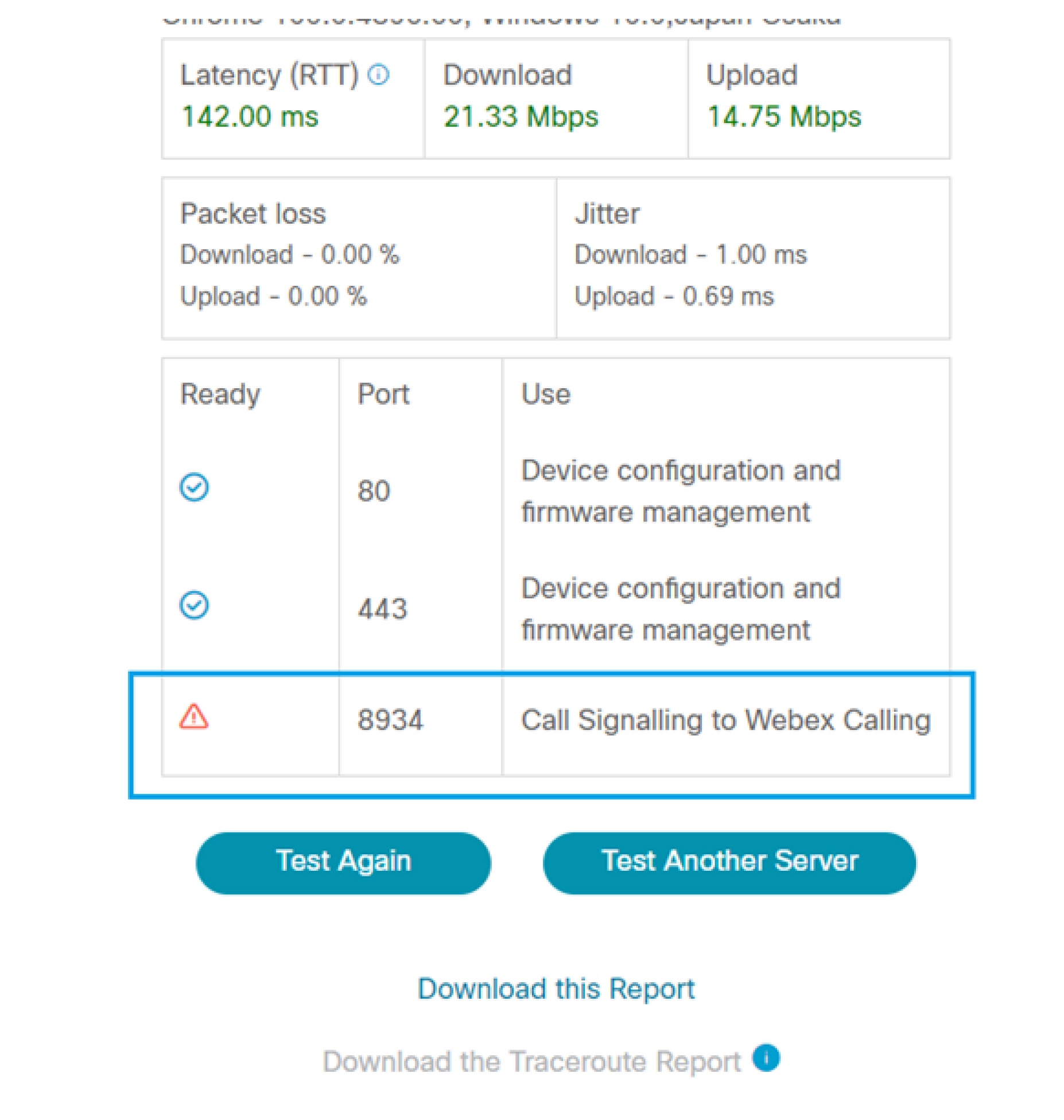
Følgende figur indikerer at cScan-testen mislyktes i å etablere SIP over TCP- tilkobling gjennom port 8934 til tjenesten. Webex Calling Dette kan føre til feil i telefon registreringen.
Eksempel 3
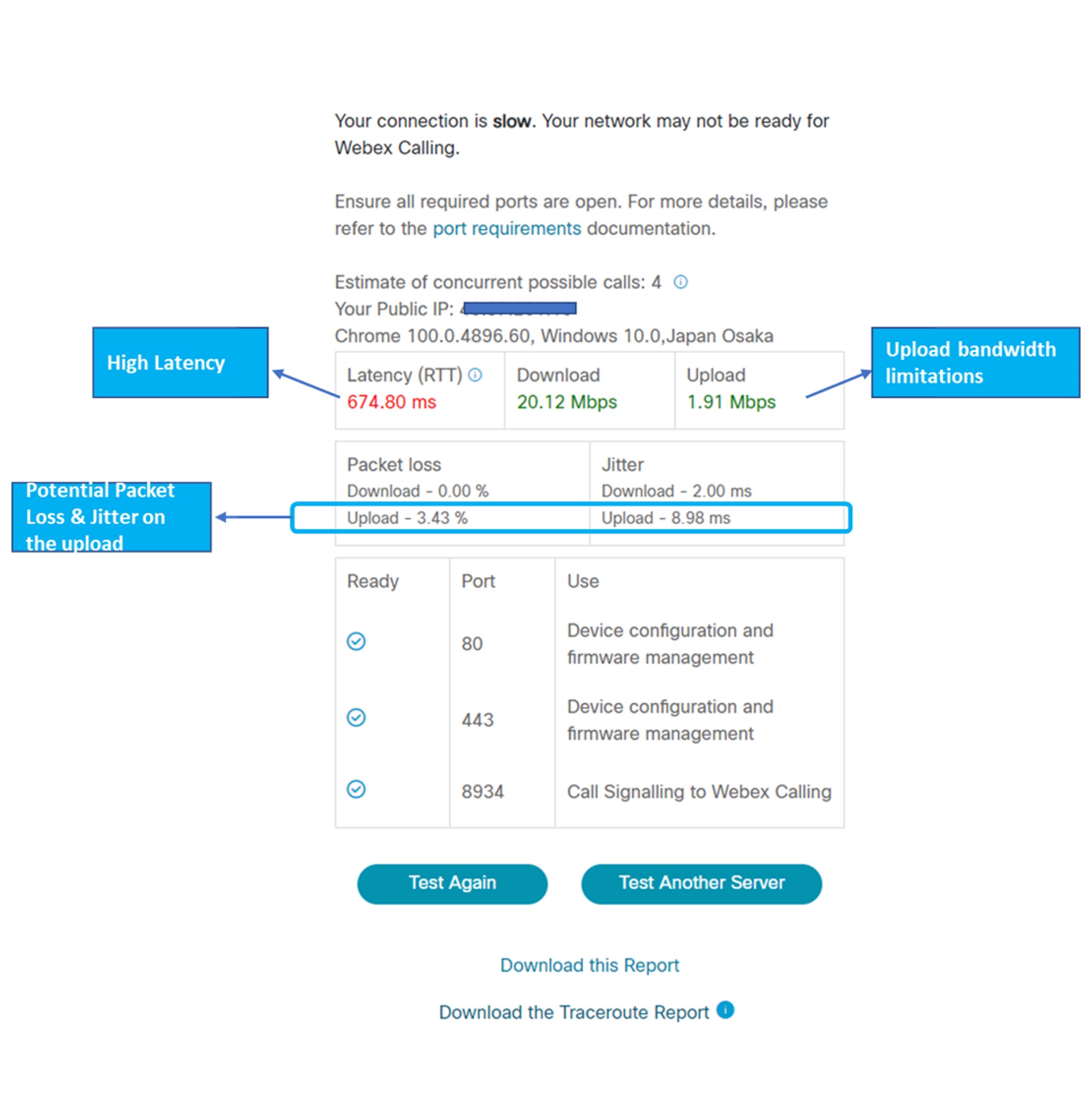
Følgende figur indikerer at cScan-testen identifiserte høy ventetid og utgående pakketap. Dette kan skyldes mulig trafikkbelastning på WAN-siden eller båndbreddebegrensninger på kundens lokasjon.