- Ana Sayfa
- /
- Makale

Geri bildiriminiz için teşekkürler.


Webex Calling ağ kalitesini test etmek için cScan'i kullanın
 Bu makalede
 Geri Bildirim?
cScan, Webex Calling için tasarlanmış ağ hazırlık aracıdır. Herkes Webex Calling ile ağ bağlantısını test etmek için kullanabilir.
Giriş
Bir müşteri için hizmet kullanılabilirliğinin ön niteliği, ağının Hizmetler için hazır olduğunu onaylamanın önemli adımını Webex Calling içerir.
cScan, bir müşterinin ağını önceden nitelendirmek için tasarlanmış bir ağ hazırlık aracıdır. Cisco müşterileri, hizmetlerinde yüksek kaliteli deneyim elde ettiklerinden emin olmak için ağ bağlantılarını test etmek için bu aracı çalıştır Webex Calling abilir.
Başlamadan önce
Başarılı bir Webex Calling dağıtım için doğru yapılandırılmış bir güvenlik duvarı gereklidir. Giden bağlantı noktalarının sinyal, medya ve ağ bağlantısı ve yerel ağ geçidi için açık olması gerekir çünkü küresel bir hizmet Webex Calling tir. CScan arac ını çalıştırırken gerekli tüm güvenlik duvarı kurallarının yerinde olduğundan emin olmak için Cisco Webex Calling Hizmet Bağlantı Noktası Referans Bilgileri'ne bakın.
En iyi sonuçları almak için Webex Calling hizmetlerinizi kullanacağınız ağdan cScan testinizi çalıştırın.
Web tabanlı bir araçtan her gereksinimi test etmek mümkün değildir. İşte cScan'in test edemediği veya tespit edemediği bazı alanlar.
-
Kullanıcının kablolu veya kablosuz ağ kullanıp kullanmadığı
-
DHCP ve DNS sunucusunun kullanılabilirliği
-
SRV desteği
-
Tarih/saat senkronizasyonu için NTP bağlantı noktası
-
Proxy'ler
-
QoS (TOS/DSCP)
-
VPN
CScan testini başlatma ve çalıştırma
| 1 | |
| 2 |
Hızlı Bağlantılar'a gidin ve Ağ ı test et 'i seçinWebex Calling. Veya cScan aracına erişin ve aşağıdaki talimatları uygulayın: |
| 3 |
Bir konum seçin, ana bölgenizi seçin ve bir dil seçin. Size en yakın konumu seçin. Bu, Webex Calling bağlanan veri merkezidir. Emin değilseniz, varsayılan seçime bırakın. |
| 4 |
Çalıştırmak istediğiniz test türünü seçin.
Bu test türlerinin her biri hakkında ayrıntılı bilgi cScan Rapor Bilgileri bölümünde mevcuttur. Gelişmiş Tanılama Testi' ni seçerseniz, cScan'in mikrofonunuza ve kameranıza erişmesine izin vermelisiniz. |
| 5 |
Bilgilerinizi Cisco ile paylaşmak istiyorsanız (işaretleyerek veya işaretini kaldırarak) seçenek kutusunu seçin ve ardından devam etmek için Testi Başlat düğmesini tıklayın. Cisco yalnızca IP adresinizi ve test sonuçlarını bağlantınızda sorun gidermeye yardımcı olmak için toplar. Cisco bilgilerinizi asla üçüncü taraf lara gönder mez. |
| 6 |
Testi başlat mak için Gelişmiş teste devam et düğmesine tıklayın. Kamera ve Mikrofon erişimine izin ver. Kapat düğmesine tıklayarak testinizi yeniden seçebilirsiniz. |
| 7 |
Gelişmiş teste devam et'i tıklayın. |
CScan rapor bilgileri
cScan, müşterinin ağının Webex Calling hizmetleri dağıtmaya hazır olmasını sağlamak için bağlantı noktası ve bant genişliği gereksinimleri üzerine bir dizi temel ve gelişmiş test yürütür.
Temel test
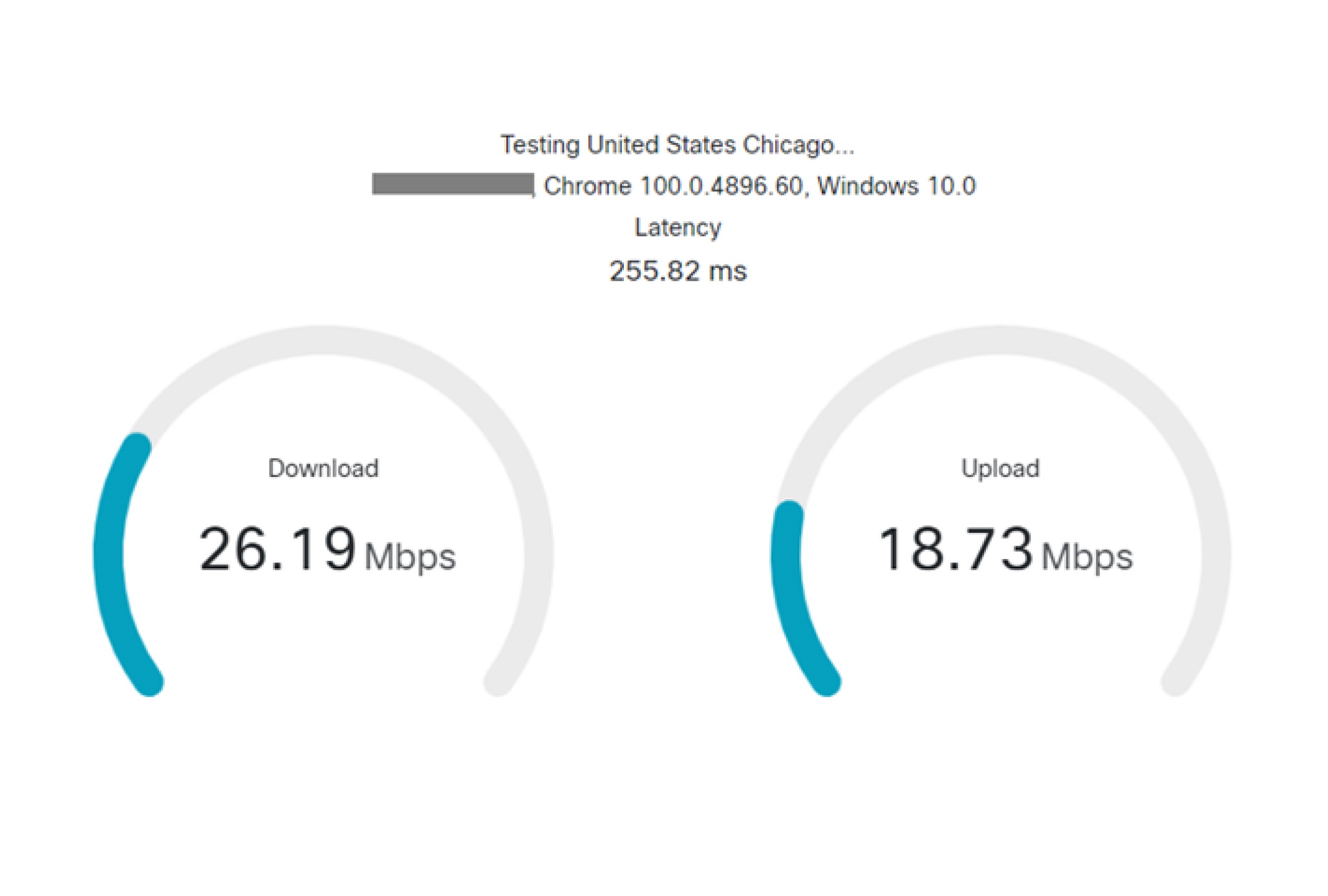
Temel Test, bilgisayarınız ve Çağrı hizmetleri veri merkezi arasında aşağıdakileri analiz eder:
-
Eşzamanlı aramalar tahmini
-
Bant genişliğini indirin ve yükleyin
-
Gecikme (RTT)
-
Traceroute raporları
-
TCP bağlantı noktaları*
* Test edilen TCP bağlantı noktaları, gerekli bağlantı noktalarının bir alt kümesidir. Webex Calling Web tabanlı bir uygulama için tüm bağlantı noktalarını test etmek mümkün değildir. Güvenlik duvarınızın doğru şekilde ayarlandığından emin olmak için bağlantı noktası gereksinimleri kılavuz unu izleyin.
Gelişmiş tanı testi
Gelişmiş Tanılama testi, Temel test ile aynı bilgileri toplar ve bunun üzerine aşağıdakileri ekler:
-
Paket kaybı (indirme ve yükleme)
-
Jitter (indir ve yükle)
Gelişmiş Tanılama testini gerçekleştirmek için cScan'in bilgisayarınıza bir WebRTC bağlantısı açması gerekir, bu bilgisayarınızın kamerasına ve mikrofonuna erişim gerektirir. CScan herhangi bir ses veya video paketini kaydetmez. Bu izin paket kaybını ve titremeyi ölçmek için kullanılır. cScan, bir test çalıştırmanın dışında kameranıza veya mikrofonunuza asla erişmez. İzin tarayıcınız tarafından kaydedilir ve istediğiniz zaman iptal edilebilir.
cScan, tarayıcı sınırlamaları nedeniyle WebRTC kullanarak daha geniş bir UDP bağlantı noktası aralığını test etmez, bir test için yalnızca iki UDP bağlantı noktasını doğrulayabilir ve 19560-65535 rastgele bir bağlantı noktası aralığı seçer ve ardından testi çalıştırır.
Traceroute raporu
Bir cScan testi her çalıştırdığınızda bir traceroute raporu sağlanır. Bunu oluşturmak için cScan, bir Webex Calling veri merkezinden bilgisayarınızın genel IP adresine bir ters izleme yolu başlatır. Bu, bilgisayarınız ve Webex Calling veri merkezi arasındaki yol boyunca sorunların nerede meydana gelebileceğine dair fikir verebilir.
Ters traceroute seçeneğini kullanmanın nedeni, istemci tarayıcısından hizmet DC"sine “normal” bir traceroute başlatamamamızdır. Webex Calling Ters izleme yolu raporlarının oluşturulması biraz zaman alabilir ve rapor oluşturulması bitene kadar bağlantı gr ileşir.
Test sonuçlarını yorumlayın
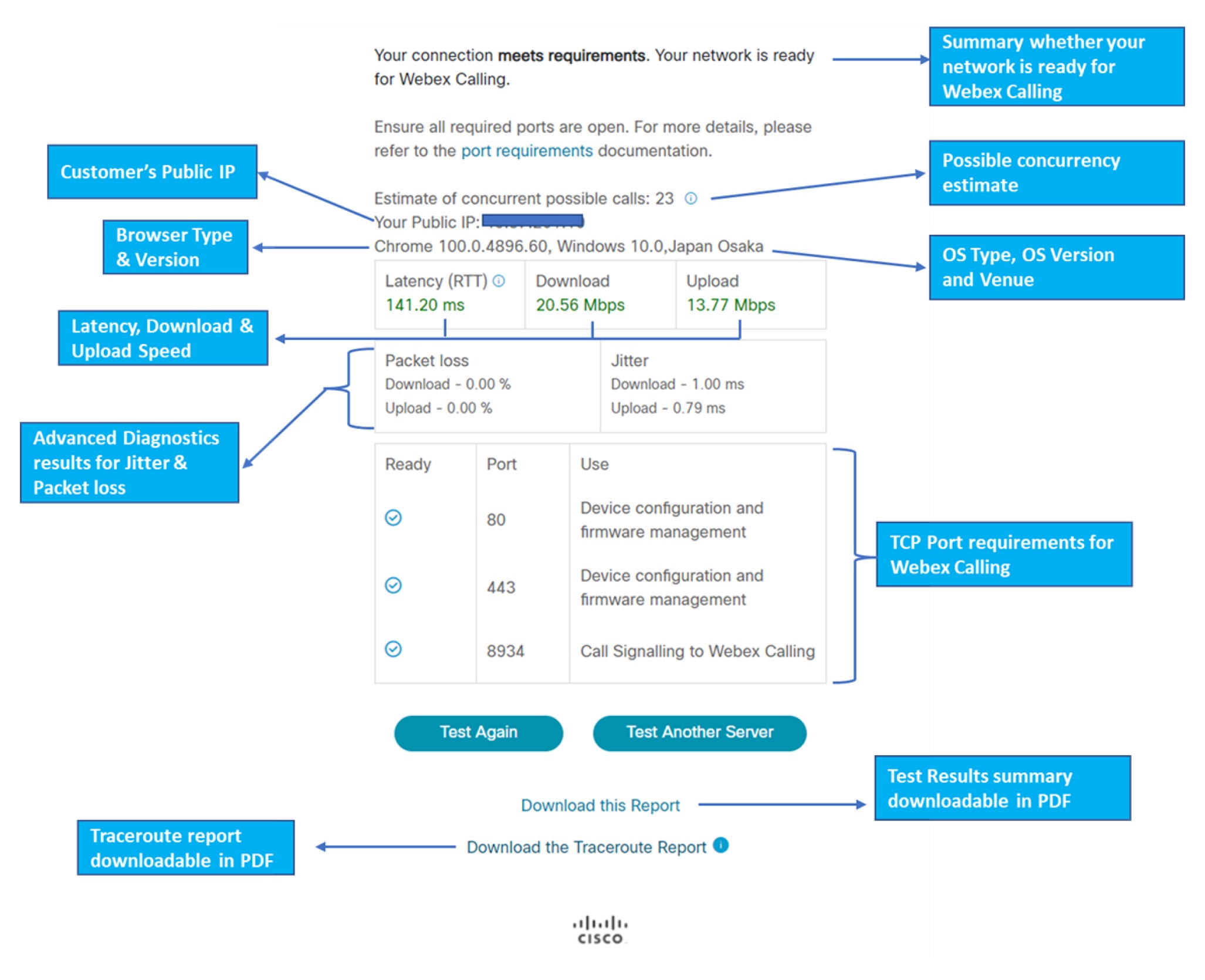
cScan aracı, ağınızdan geçebilecek potansiyel eşzamanlı çağrıları tahmin eder. Bu, sesli aramalar için gereken bant genişliğine dayalı muhafazakar bir tahmindir. CScan testi zaman içinde tek bir noktada yapıldığından, bu bir tahmindir ve yoğun trafik zamanlarında performans garantisi değildir.
Çağrı eşzamanlılığı hesaplaması muhafazakar bir tahmindir. Tüm sesli aramaların her bacak için 100kbps'lik iki ayak ve 50 paket/sn gerektirdiğini varsayarsak.
CScan bağlantı noktalarının engellendiğini gösteriyorsa güvenlik duvarı yapılandırmanızı ve bağlantı noktası gereksinimleri belges ini kontrol edin. Bağlantı noktaları engellenirse, cihazları kaydetme veya arama yapma konusunda sorun yaşayabilirsiniz. Bağlantı Noktası Gereksinimleri belgesinde listelenen tüm bağlantı noktalarını test etmek mümkün değildir, bu nedenle cScan'deki tüm bağlantı noktaları açık olarak listelenirse, yine de test edilmemiş ve sorunlara neden olan başka bağlantı noktaları olabilir.
Gecikme veya bant genişliği rakamları düşükse, daha düşük kaliteli bir Webex Calling deneyime sahip olabilirsiniz. İSS'nizden yeterli bant genişliğine sahip olduğunuzdan ve cihazınızın internete güçlü bir bağlantısı olduğundan emin olun. Wi-Fi kullanıyorsanız, sinyalinizin güçlü olduğundan emin olun.
cScan test sonuçları PDF formatlarında İndirilebilir olarak görüntülenebilir. Test yürütme tamamlandıktan sonra Bu raporu indir ve Traceroute rapor
unu indir
bağlantılarına tıklayın.
Sorun giderme örnekleri
Örnek 1
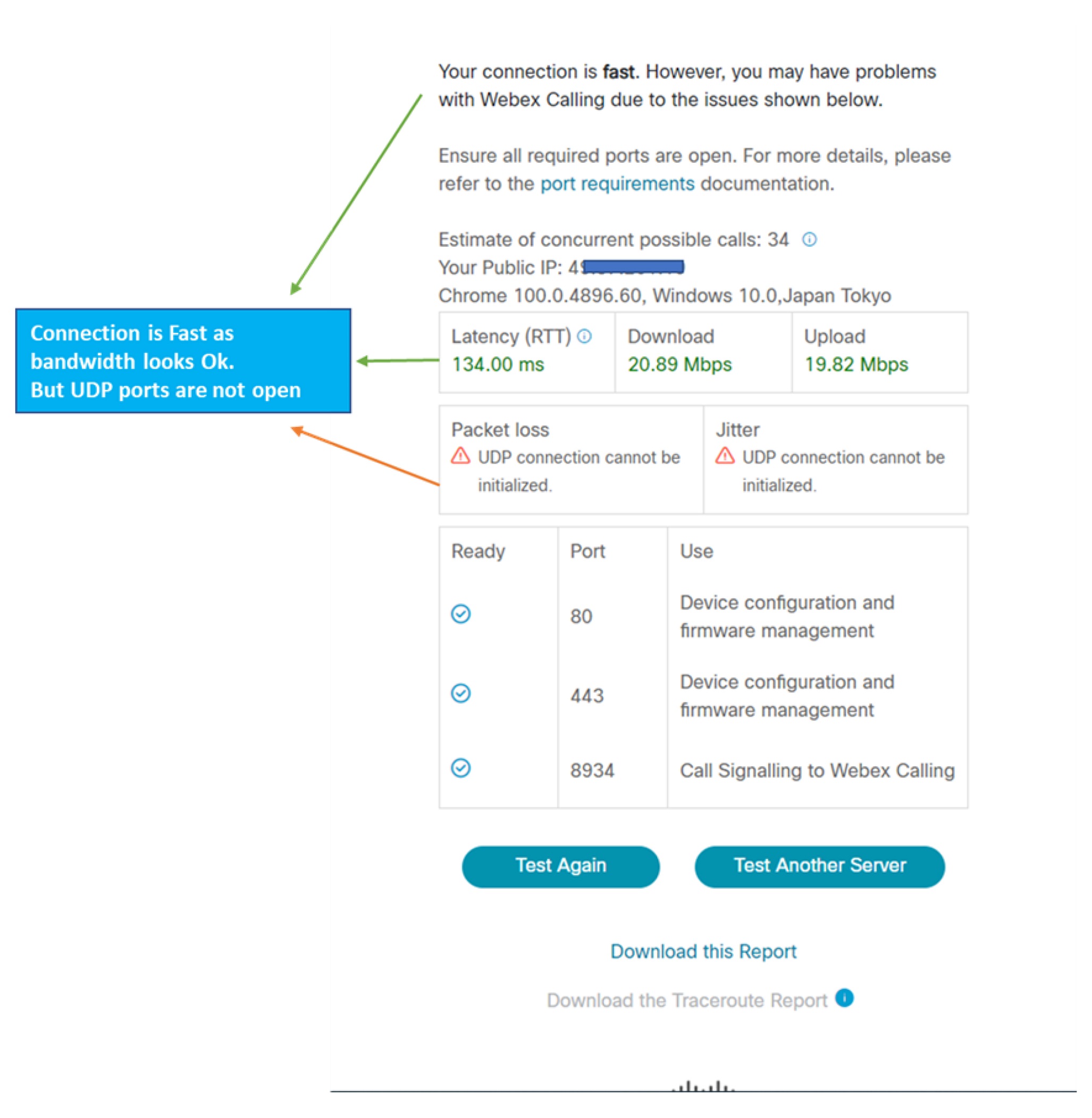
Aşağıdaki şekil, cScan aracının müşteri konumundan servise bir UDP bağlantısı kuramadığını gösterir. Webex Calling Bunun nedeni, UDP tra fiğini engelleyen bir NAT/güvenlik duvarı olabilir.
Örnek 2
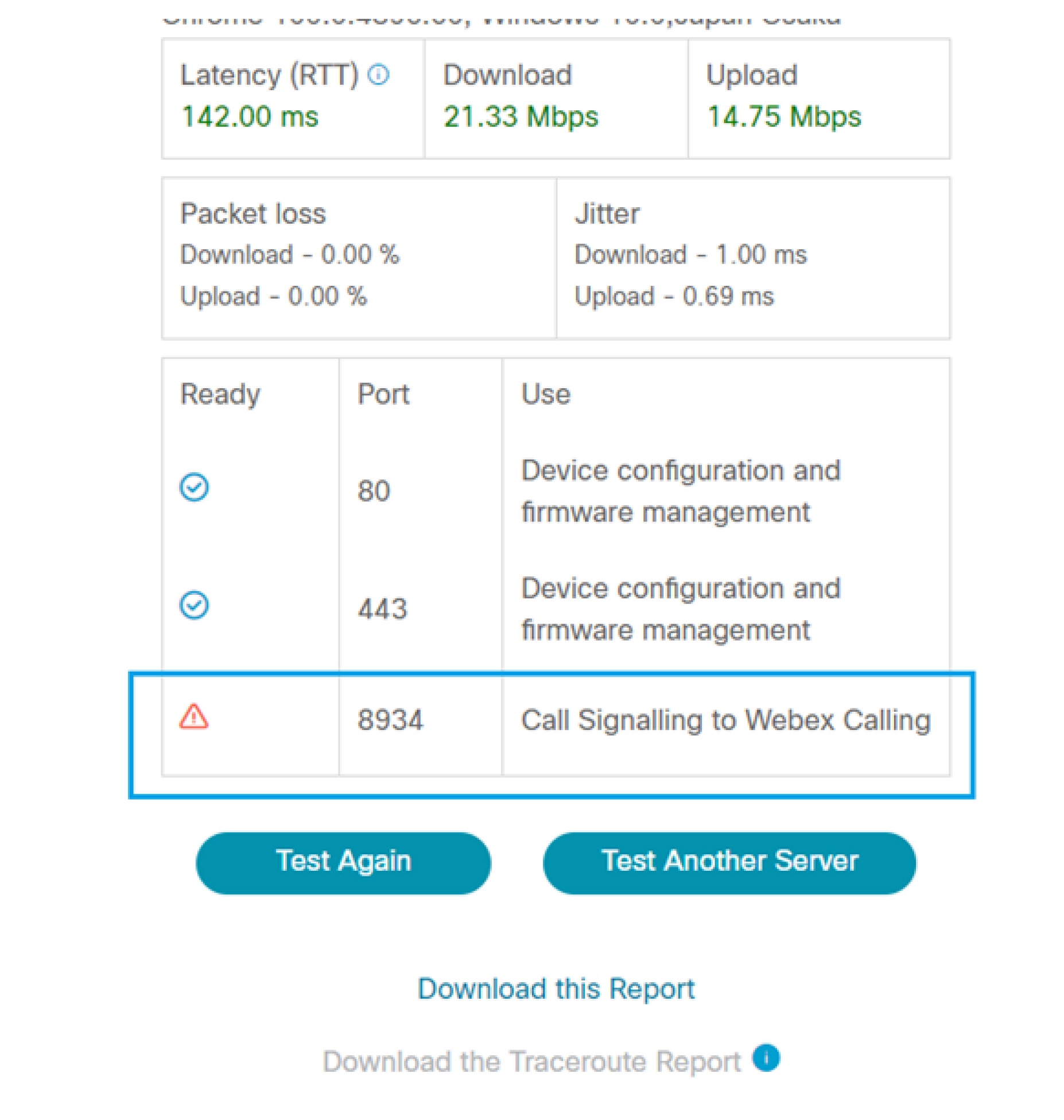
Aşağıdaki şekil, cScan testinin hizmete 8934 bağlantı noktası üzerinden TCP üzerinden SIP bağlantısı kuramadığını gösterir. Webex Calling Bu, telefon kayıt hatalarına neden olabilir.
Örnek 3
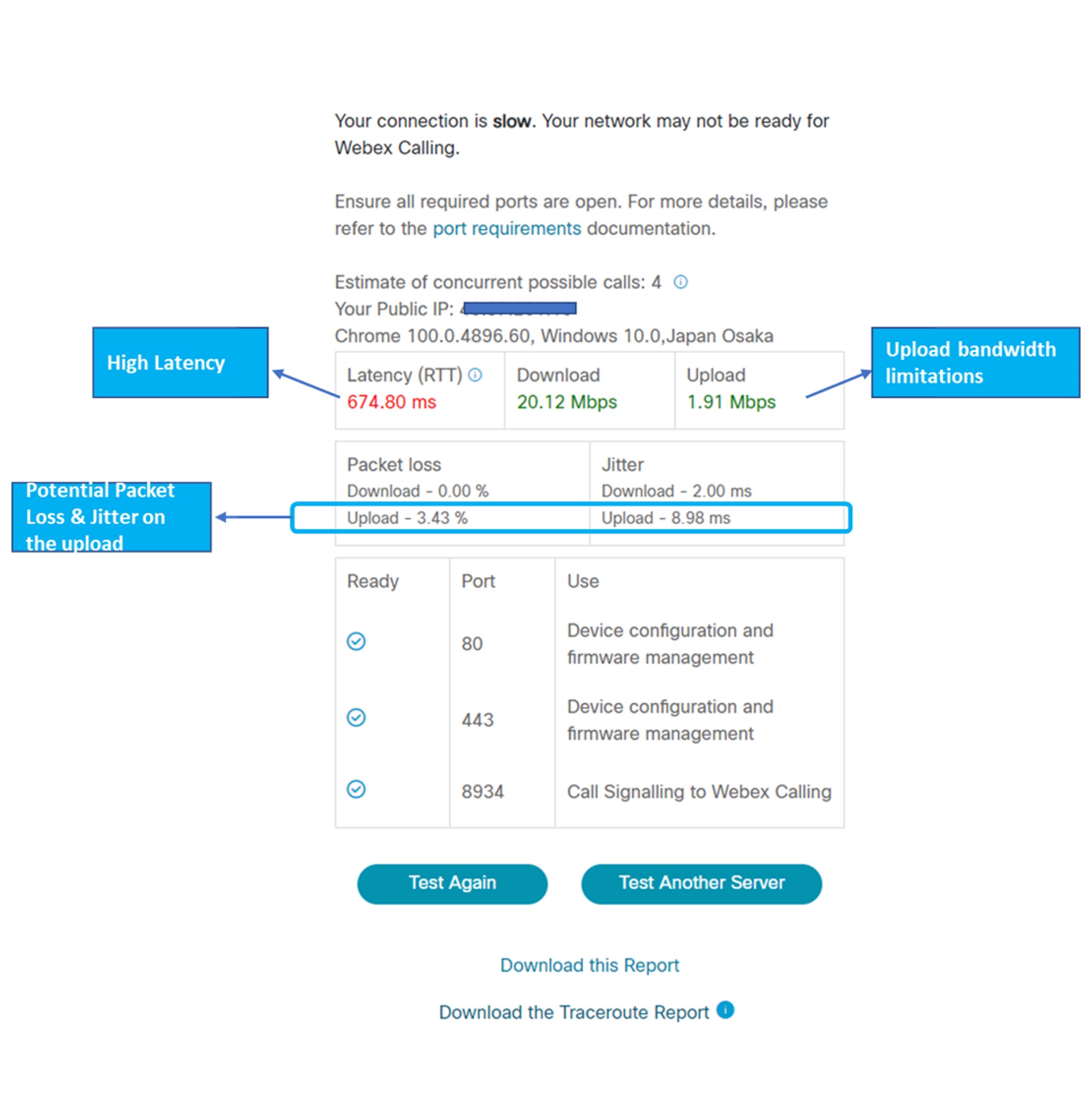
Aşağıdaki şekil, cScan testinin yüksek gecikme süresi ve giden paket kaybını tanımladığını göstermektedir. Bunun nedeni WAN tarafındaki olası trafik sıkışıklığı veya müşteri konumundaki Bant genişliği sınırlamaları olabilir.