- Start
- /
- Artikel

Tack för din feedback.


Använd cScan för att testa Webex Calling nätverkskvalitet
 I den här artikeln
 Har du feedback?
cScan är nätverksberedskapsverktyget utformat för Webex Calling. Vem som helst kan använda den för att testa sin nätverksanslutning till Webex Calling.
Introduktion
Förkvalificering av tjänstens tillgänglighet för en kund innebär det viktiga steget att bekräfta att deras nätverk är redo för Webex Calling tjänsterna.
cScan är ett verktyg för nätverksberedskap som är utformat för att förkvalificera en kunds nätverk. Cisco-kunder kan köra det här verktyget för att testa sin nätverksanslutning för att säkerställa att de får högkvalitativ upplevelse för sin Webex Calling tjänst.
Innan du börjar
En korrekt konfigurerad brandvägg är avgörande för en lyckad Webex Calling distribution. Utgående portar måste vara öppna för signalering, media- och nätverksanslutning och lokal gateway eftersom Webex Calling det är en global tjänst. Se Port Reference Information for Cisco Webex Calling Service för att säkerställa att alla nödvändiga brandväggsregler finns på plats när du kör CScan tool.
Kör ditt cScan-test från samma nätverk som du kommer att använda dina Webex Calling tjänster för att få optimala resultat.
Det går inte att testa alla krav från ett webbaserat verktyg. Här är några områden som CScan inte kan testa eller upptäcka.
-
Om användaren använder ett trådbundet eller trådlöst nätverk
-
Tillgänglighet för en DHCP- och DNS-server
-
SRV-stöd
-
NTP-port för synkronisering av datum/tid
-
Proxier
-
QoS (TOS/DSCP)
-
VPN
Starta och köra ett cScan-test
| 1 |
Logga in på Control Hub. |
| 2 |
Navigera till Snabbl änkar och välj Testa nätverket för Webex Calling. Eller öppna cScan- verktyget och utför följande instruktioner: |
| 3 |
Välj en plats, välj din hemregion och välj ett språk. Välj den plats som är närmast dig. Detta är datacentret som Webex Calling ansluter till. Om du är osäker, lämna det till standardvalet. |
| 4 |
Välj vilken typ av test du vill köra.
Detaljerad information om var och en av dessa testtyper finns i avsnittet cScan-rapportinformation. Om du väljer Avancerat diagnostiktest måste du tillåta cScan att komma åt din mikrofon och kamera. |
| 5 |
Markera alternativrutan (genom att markera eller avmarkera) om du vill dela din information med Cisco och klicka sedan på knappen Star ta test för att fortsätta. Cisco samlar bara in din IP-adress och testresultaten för att fel söka anslutningen. Cisco skickar aldrig din information till tredje part. |
| 6 |
Klicka på Fortsätt till avancerat test knappen för att starta testet. Till åt åtkomst till kamera och mikrofon. Du kan välja ditt test igen genom att klicka på knappen Stä ng. |
| 7 |
Klicka på Fortsätt till avancerat test. |
CScan-rapportinformation
cScan kör en serie grundläggande och avancerade tester på port- och bandbreddskrav för att säkerställa att kundens nätverk är redo att distribuera Webex Calling tjänster.
Grundläggande test
Grundtestet analyserar följande mellan datorn och datacentret för samtalstjänster:
-
Uppskattning av samtidiga samtal
-
Ladda ner och ladda upp bandbredd
-
Latens (RTT)
-
Traceroute rapporterar
-
TCP-portar*
* TCP-portarna som testas är en delmängd av de portar som krävs för. Webex Calling Det går inte att testa alla portar för en webbaserad applikation. Följ portkravsguiden för att säkerställa att brandväggen är korrekt inställd.
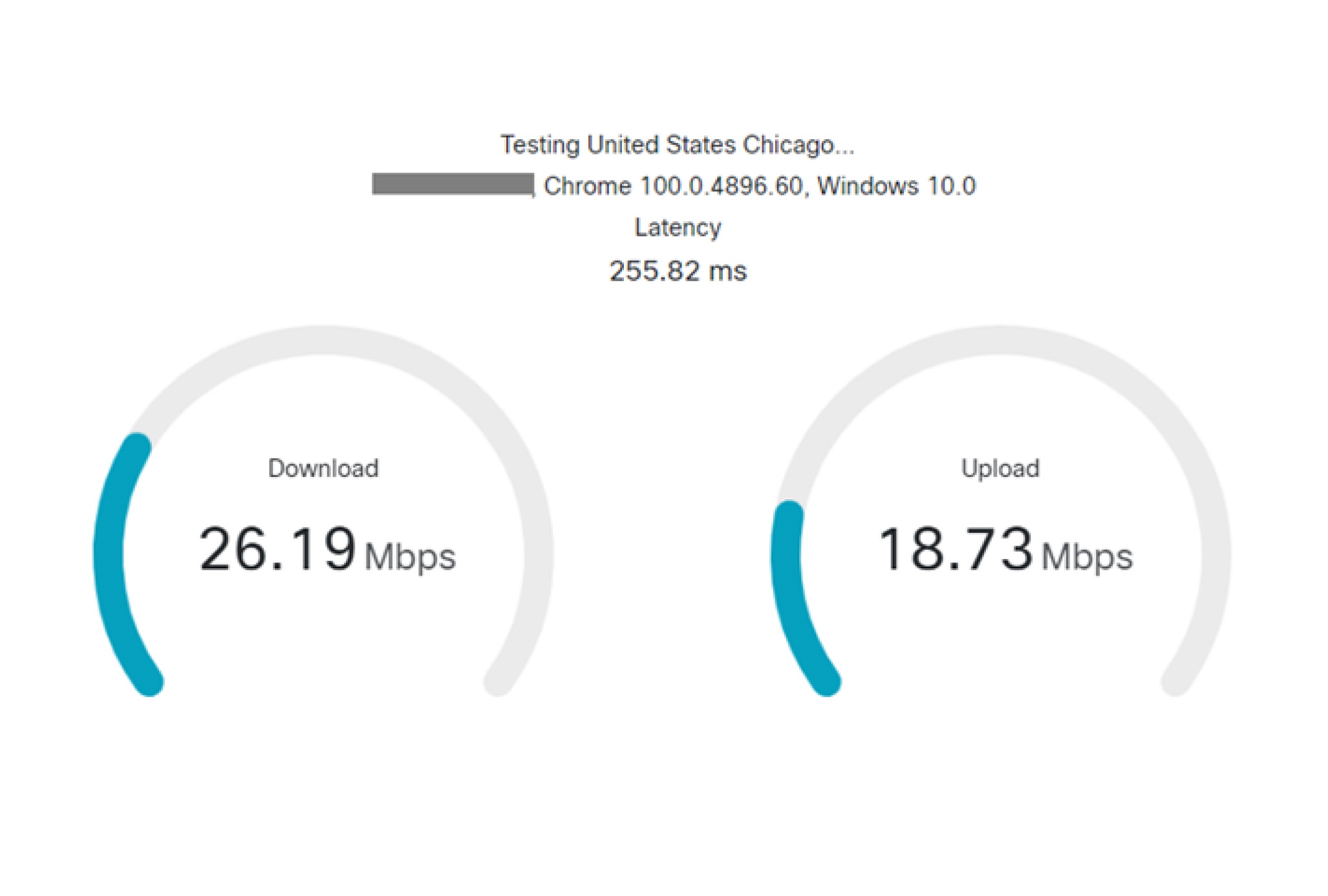
Avancerat diagnostiskt test
Testet Advanced Diagnostic samlar in samma information som grundtestet och lägger dessutom till följande:
-
Paketförlust (nedladdning och uppladdning)
-
Jitter (ladda ner och ladda upp)
För att utföra Advanced Diagnostic-testet måste cScan öppna en WebRTC-anslutning till din dator, detta kräver åtkomst till datorns kamera och mikrofon. CScan sparar inga ljud- eller videopaket. Denna behörighet används för att mäta paketförlust och jitter. cScan kommer aldrig att komma åt din kamera eller mikrofon utanför att köra ett test. Tillståndet sparas av din webbläsare och kan återkallas när som helst.
cScan testar inte ett bredare UDP-portintervall med WebRTC på grund av webbläsar begränsningar, det kan bara validera två UDP-portar för ett test och det väljer ett slumpmässigt portintervall 19560—65535 och kör sedan testet.
Betänkande av Traceroute
En traceroute-rapport tillhandahålls varje gång du kör ett cScan-test. För att generera detta initierar cScan en omvänd spårväg från ett Webex Calling datacenter till den offentliga IP-adressen på din dator. Detta kan ge insikt i var problem kan uppstå längs vägen mellan datorn och Webex Calling datacentret.
Anledningen till att använda alternativet reverse traceroute är att vi inte kan initiera en ”normal” spårväg från klientwebbläsaren till tjänsten DC. Webex Calling Reverse traceroute-rapporter kan ta ett tag att generera, och länken är nedtonad tills rapporten är klar.
Tolka testresultat
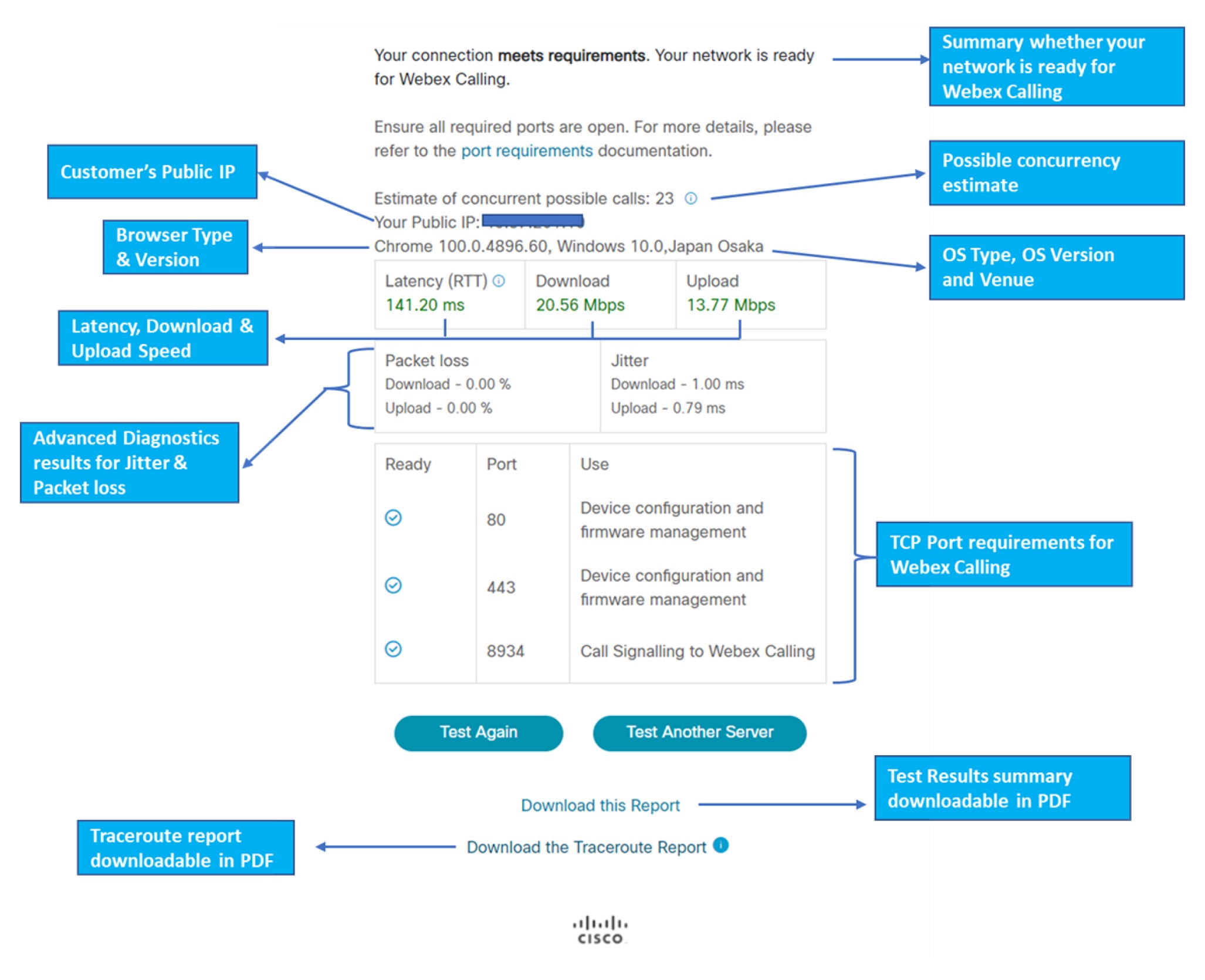
cScan-verktyget uppskattar potentiella samtidiga samtal som kan korsa ditt nätverk. Detta är en konservativ uppskattning baserad på bandbredden som krävs för ljudsamtal. Eftersom cScan-testet utförs vid en enda tidpunkt är detta en uppskattning och inte en garanti för prestanda under högtrafiktider.
Beräkning av samtalskonkurrency är en konservativ uppskattning. Förutsatt att alla ljudsamtal kräver två ben på 100 kbps och 50 paket/sek för varje ben.
Om CScan indikerar att portar är blockerade kontrollerar du brandväggskonfigur ationen och portkravsdokumentet. Om portar är blockerade kan du ha problem med att registrera enheter eller ringa samtal. Det är inte möjligt att testa alla portar som anges i dokumentet Portkrav, så om alla portar på cScan är listade som öppna kan det fortfarande finnas andra portar som inte testats som orsakar problem.
Om latens- eller bandbreddssiffrorna är låga kan du ha en Webex Calling upplevelse av lägre kvalitet. Se till att du har tillräckligt med bandbredd från din ISP, och att din enhet har en stark anslutning till internet. Om du använder Wi-Fi, se till att din signal är stark.
CScan testresultat kan ses som nedladdningsbara i PDF-format. När testkörningen är klar klickar du på länkarna Ladda ner denna rapport
och Ladda ner traceroute-
rapport.
Felsökningsexempel
Exempel 1
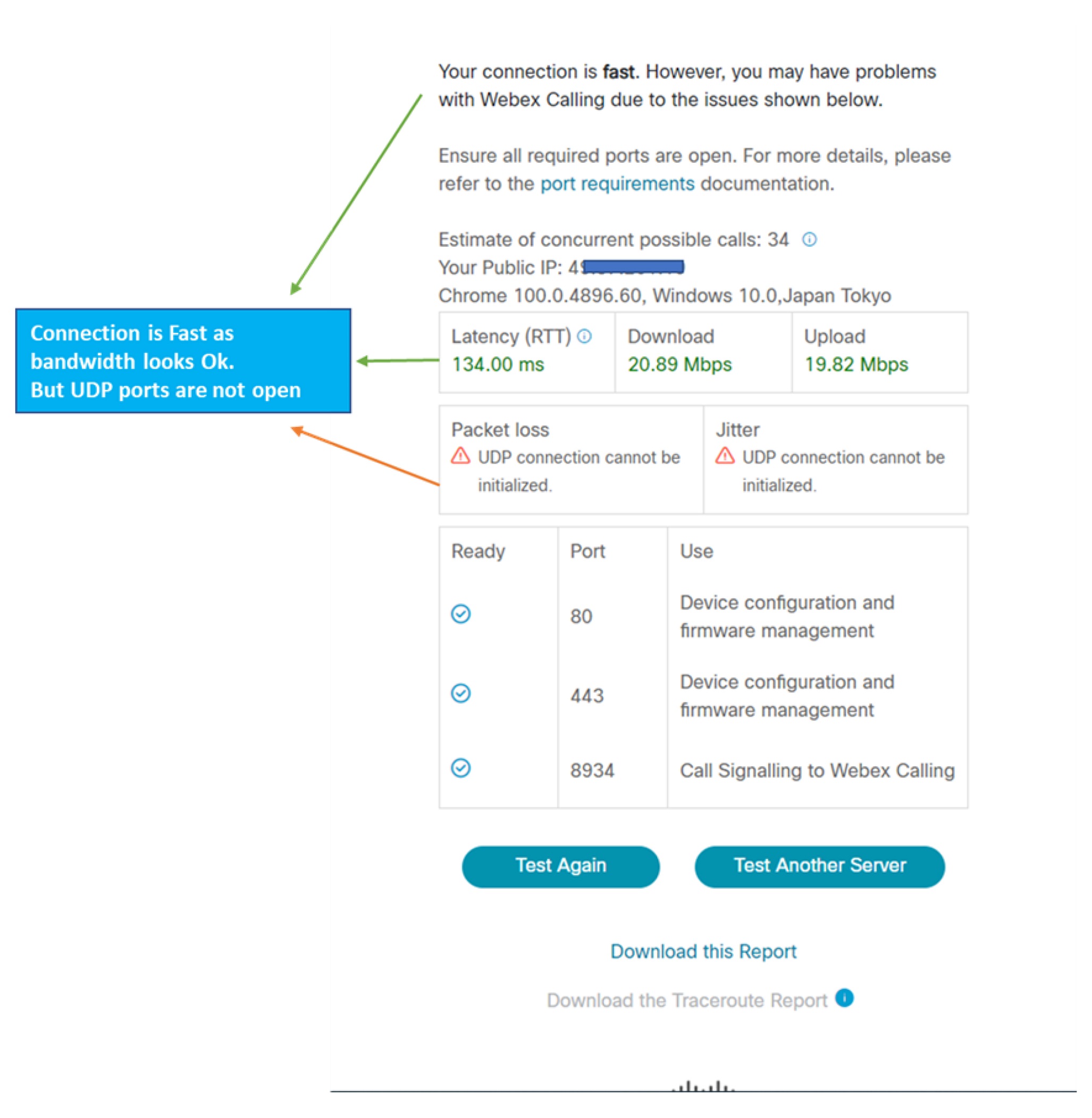
Följande bild visar att cScan-verktyget inte kunde upprätta en UDP- anslutning från kundplatsen till tjänstenWebex Calling. Detta kan bero på att en NAT/brandvägg blockerar UDP-trafiken.
Exempel 2
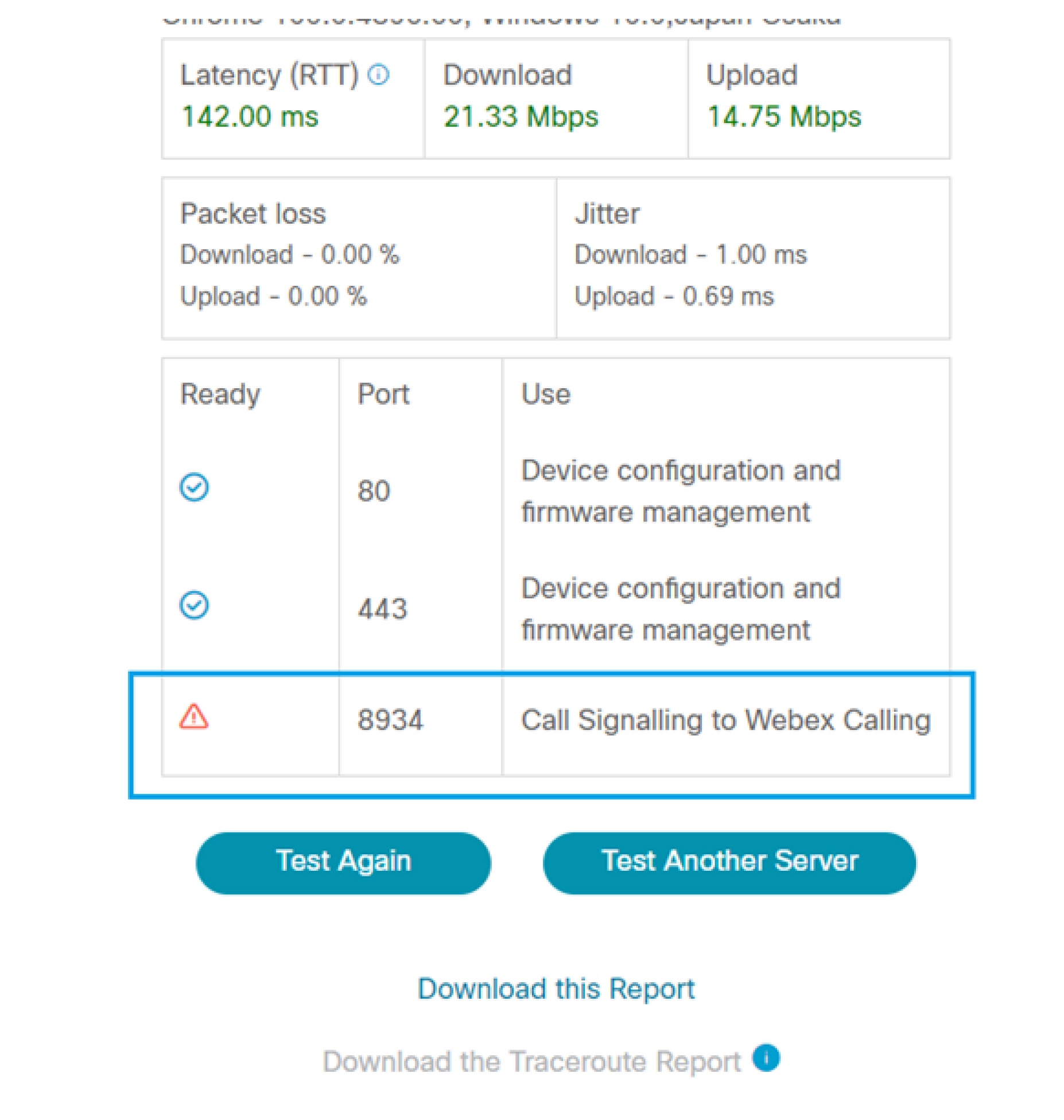
Följande figur visar att cScan-testet misslyckades med att upprätta SIP över TCP- anslutning via port 8934 till tjänsten. Webex Calling Detta kan orsaka fel på telefon registrering.
Exempel 3
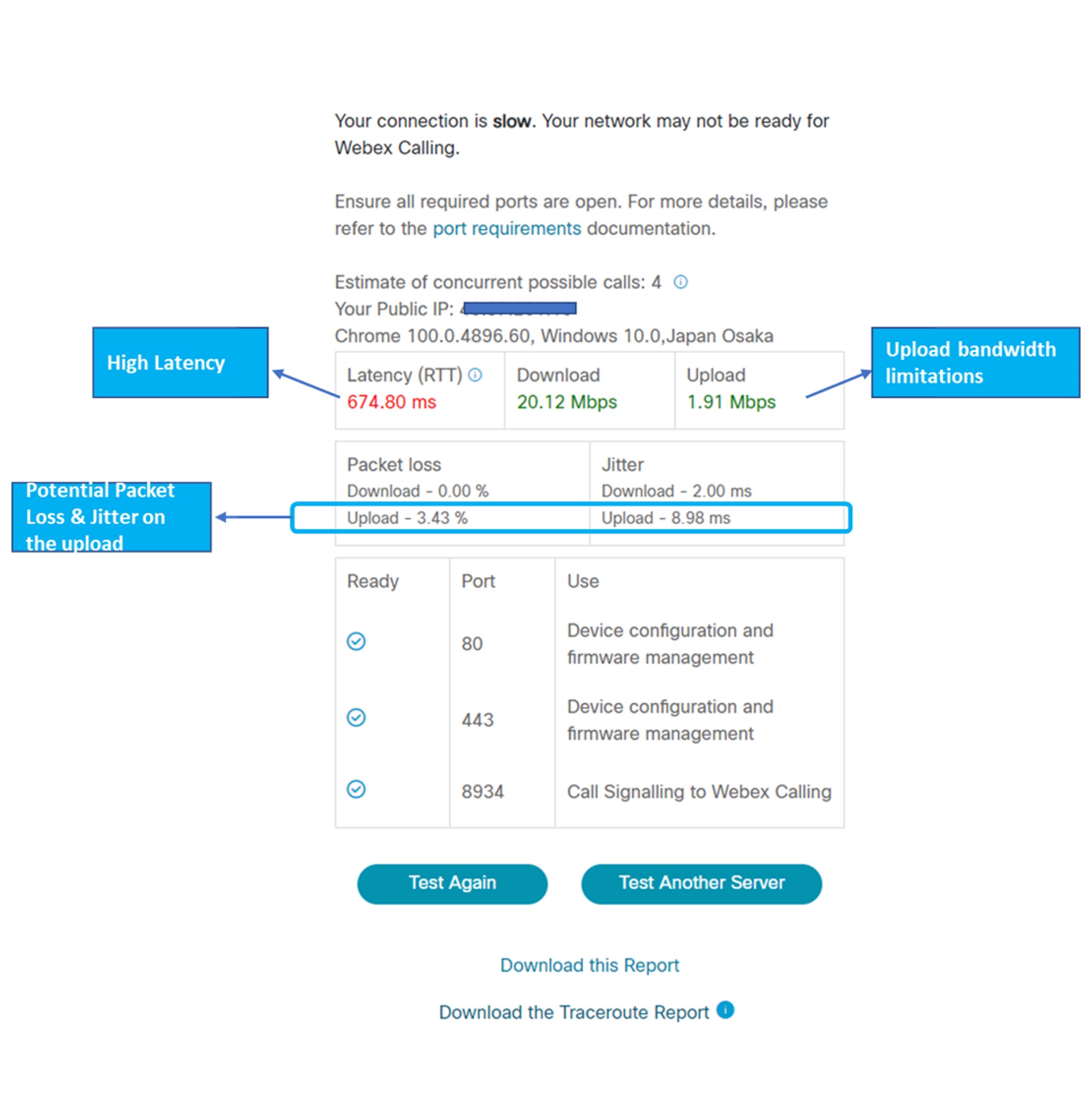
Följande figur indikerar att cScan-testet identifierade hög latens och utgående paketförlust. Detta kan bero på eventuell trafikstockning på WAN-sidan eller bandbreddsbegränsningar på kundens plats.