- Inicio
- /
- Artículo

Gracias por sus comentarios.


Utilice cScan para probar la calidad de la red Webex Calling
 En este artículo
 ¿Comentarios?
cScan es la herramienta de preparación de red diseñada para Webex Calling. Cualquiera puede usarlo para probar su conexión de red a Webex Calling.
Introducción
La precalificación de la disponibilidad del servicio para un cliente implica el paso importante de confirmar que su red está lista para los Webex Calling Servicios.
cScan es una herramienta de preparación para la red diseñada para precalificar la red de un cliente. Los clientes de Cisco pueden ejecutar esta herramienta para probar su conexión de red y asegurarse de que obtienen una experiencia de alta calidad para su Webex Calling servicio.
Antes de comenzar
Un firewall configurado correctamente es esencial para una Webex Calling implementación exitosa. Los puertos salientes deben estar abiertos para señalización, conectividad de redes y medios y puerta de enlace local porque Webex Calling es un servicio global. Consulte la información de referencia de puerto para el Cisco Webex Calling servicio para asegurarse de que todas las reglas de firewall requeridas estén en su lugar al ejecutar la herramienta cScan.
Ejecute su prueba cScan desde la misma red en la que utilizará sus Webex Calling servicios para obtener resultados óptimos.
No es posible probar todos los requisitos de una herramienta basada en la web. Aquí hay algunas áreas que cScan no puede probar ni detectar.
-
Si el usuario está utilizando una red cableada o inalámbrica
-
Disponibilidad de un servidor DHCP y DNS
-
Soporte SRV
-
Puerto NTP para sincronización de fecha/hora
-
Proxies
-
QoS (TOS/DSCP)
-
VPN
Lanzamiento y ejecución de una prueba cScan
| 1 |
Inicie sesión en Control Hub. |
| 2 |
Vaya a Enlaces rápidos y seleccione Probar la red para Webex Calling. O bien, acceda a la herramienta cScan y siga las siguientes instrucciones: |
| 3 |
Seleccione una ubicación, elija su región de origen y elija un idioma. Elija la ubicación más cercana a usted. Este es el centro de datos al que Webex Calling se conecta. Si no está seguro, déjelo a la selección predeterminada. |
| 4 |
Elija el tipo de prueba que le gustaría realizar.
La información detallada sobre cada uno de estos tipos de prueba está disponible en la sección Información del informe de cScan. Si elige Prueba de diagnóstico avanzada, debe permitir que cScan acceda a su micrófono y cámara. |
| 5 |
Seleccione la casilla de opción (marcando o desmarcando) si desea compartir su información con Cisco y luego haga clic en el botón Iniciar prueba para continuar. Cisco solo recopila su dirección IP y los resultados de las pruebas para ayudar a solucionar problemas de conexión. Cisco nunca envía su información a terceros. |
| 6 |
Haga clic en el botón Continuar a la prueba avanzada para iniciar la prueba. Permita el acceso a la cámara y al micrófono. Puede volver a elegir su prueba haciendo clic en el botón Cerrar. |
| 7 |
Haga clic en Continuar a la prueba avanzada. |
Información del informe de CScan
cScan ejecuta una serie de pruebas básicas y avanzadas sobre los requisitos de puerto y ancho de banda para garantizar que la red de un cliente esté lista para implementar Webex Calling servicios.
Prueba básica
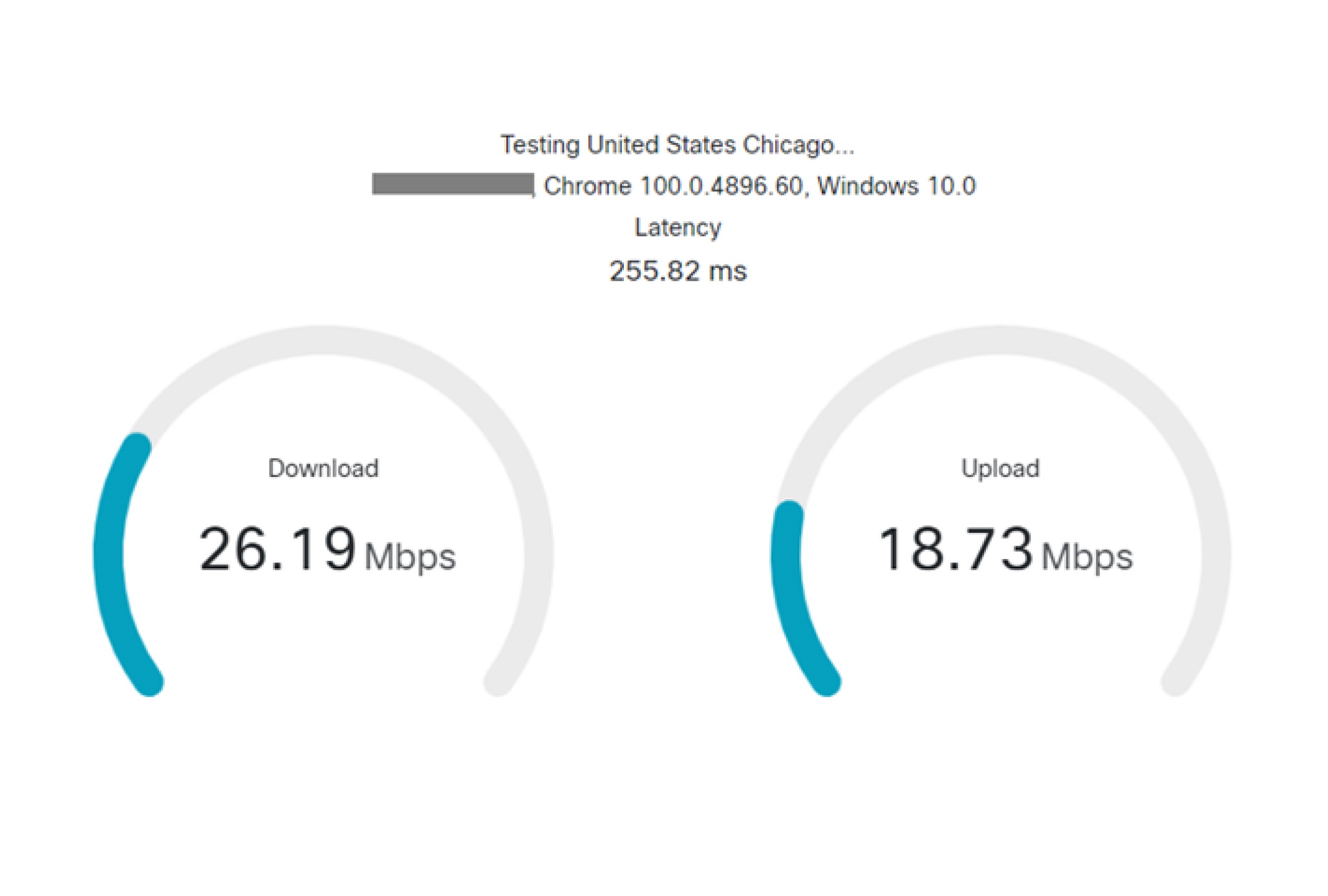
La prueba básica analiza lo siguiente entre su computadora y el centro de datos de Calling Services:
-
Estimación de llamadas simultáneas
-
Descargar y subir ancho de banda
-
Latencia (RTT)
-
Informes de Traceroute
-
Puertos TCP *
* Los puertos TCP que se prueban son un subconjunto de los puertos necesarios paraWebex Calling. No es posible probar todos los puertos para una aplicación basada en web. Siga la guía de requisitos de puerto para asegurarse de que su firewall esté configurado correctamente.
Prueba de diagnóstico avanzada
La prueba de diagnóstico avanzado recopila la misma información que la prueba básica y además agrega lo siguiente:
-
Pérdida de paquetes (descarga y carga)
-
Jitter (descargar y subir)
Para llevar a cabo la prueba de diagnóstico avanzado, cScan debe abrir una conexión WebRTC a su computadora, esto requiere acceso a la cámara y al micrófono de su computadora. cScan no guarda ningún paquete de audio o video. Este permiso se utiliza para medir la pérdida de paquetes y la fluctuación. CScan nunca accederá a su cámara o micrófono fuera de realizar una prueba. El permiso es guardado por su navegador y puede ser revocado en cualquier momento.
cScan no prueba un rango de puertos UDP más amplio usando WebRTC debido a las limitaciones del navegador, solo puede validar dos puertos UDP para una prueba y elige un rango de puertos aleatorio 19560—65535 y luego ejecuta la prueba.
Informe Traceroute
Se proporciona un informe de traceroute cada vez que realiza una prueba de cScan. Para generar esto, cScan inicia un traceroute inverso desde un centro de Webex Calling datos a la dirección IP pública de su computadora. Esto puede dar una idea de dónde podrían estar ocurriendo problemas a lo largo de la ruta entre su computadora y el centro de Webex Calling datos.
La razón para usar la opción de traceroute inverso es que no podemos iniciar un traceroute 'normal' desde el navegador del cliente al DC de servicio. Webex Calling Los informes de traceroute inverso pueden tardar un tiempo en generarse y el enlace aparece atenuado hasta que el informe termina de generarse.
Interpretar los resultados de las pruebas
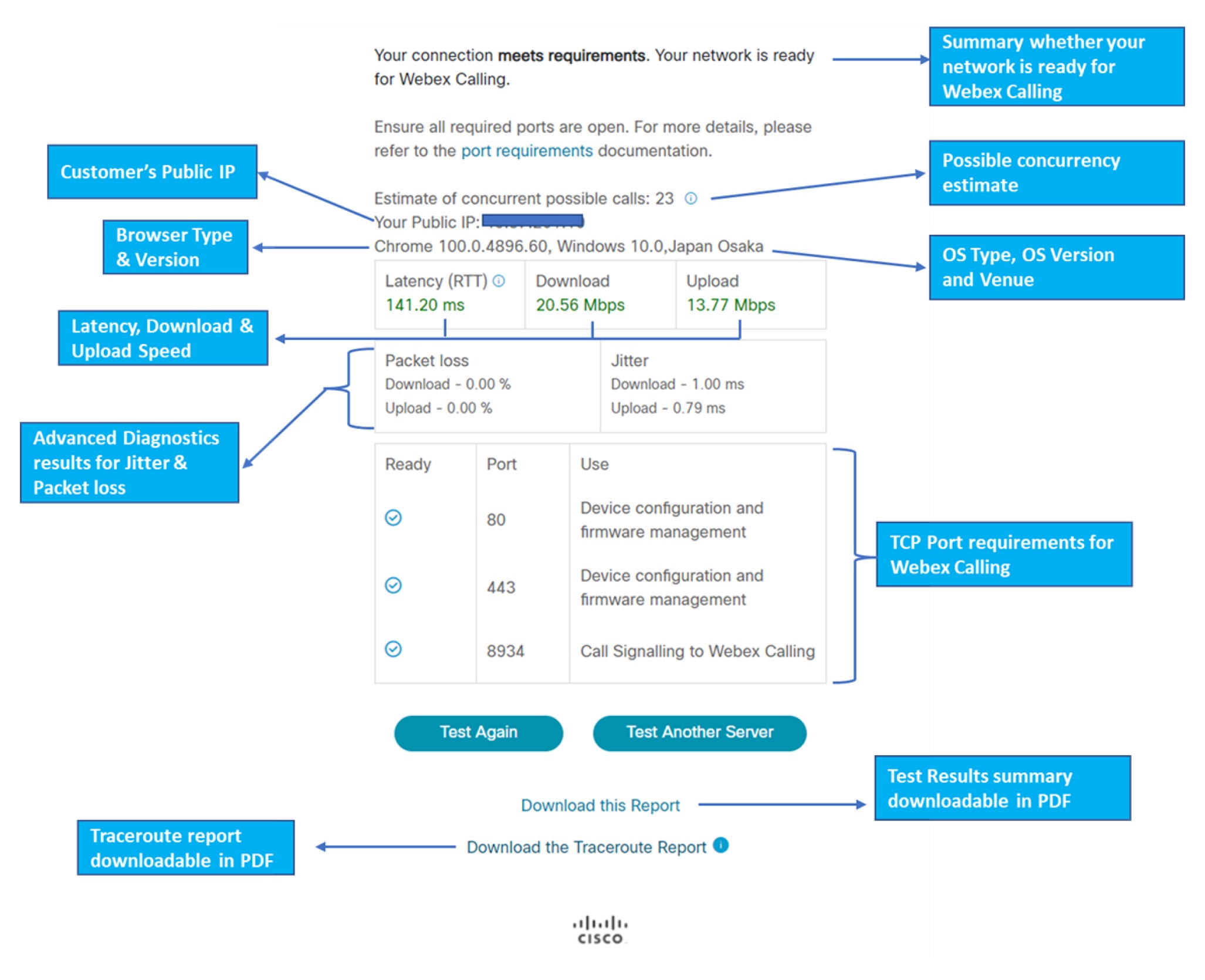
La herramienta cScan estima posibles llamadas simultáneas que podrían atravesar su red. Esta es una estimación conservadora basada en el ancho de banda que se requiere para las llamadas de audio. Dado que la prueba cScan se realiza en un solo punto en el tiempo, esta es una estimación y no una garantía de rendimiento durante las horas pico de tráfico.
El cálculo de concurrencia de llamadas es una estimación conservadora. Suponiendo que todas las llamadas de audio requieren dos patas de 100 kbps y 50 paquetes/seg para cada tramo.
Si cScan indica que los puertos están bloqueados, compruebe la configuración del firewall y el documento de requisitos de puerto. Si los puertos están bloqueados, es posible que tenga problemas para registrar dispositivos o realizar llamadas. No es posible probar todos los puertos enumerados en el documento Requisitos de puerto, por lo que si todos los puertos en cScan aparecen como abiertos, es posible que todavía haya otros puertos no probados que estén causando problemas.
Si las cifras de latencia o ancho de banda son bajas, es posible que tenga una Webex Calling experiencia de menor calidad. Asegúrese de tener suficiente ancho de banda de su ISP y de que su dispositivo tenga una conexión fuerte a Internet. Si está usando Wi-Fi, asegúrese de que su señal sea fuerte.
Los resultados de la prueba cScan se pueden ver como descargables en formato PDF. Una vez completada la ejecución de la prueba, haga clic en los enlaces Descargar este informe
y Descargar informe traceroute.
Ejemplos de solución de problemas
Ejemplo 1
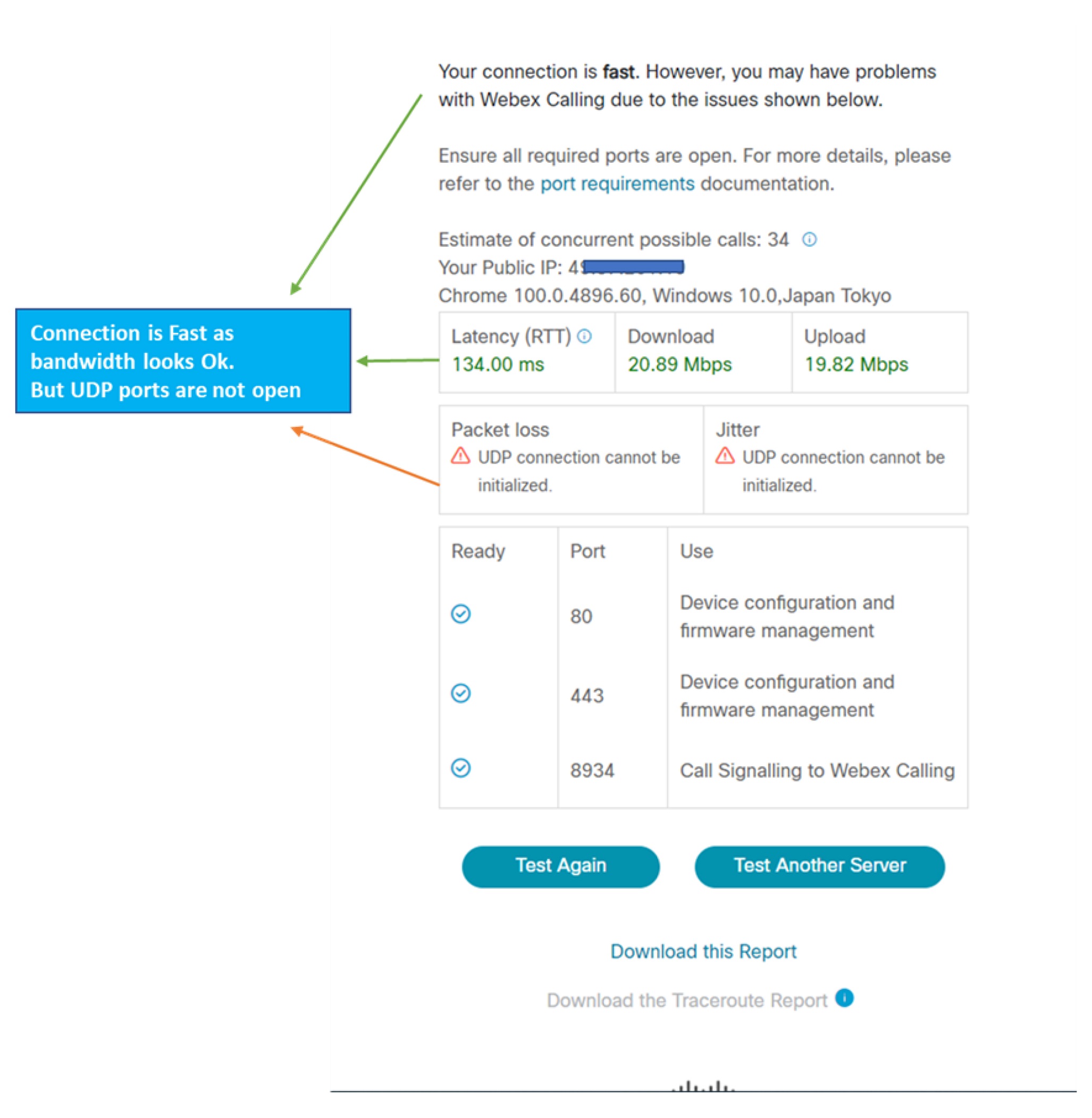
La siguiente figura indica que la herramienta cScan no pudo establecer una conexión UDP desde la ubicación del cliente al Webex Calling servicio. Esto puede deberse a un NAT/Firewall que bloquea el tráfico UDP.
Ejemplo 2
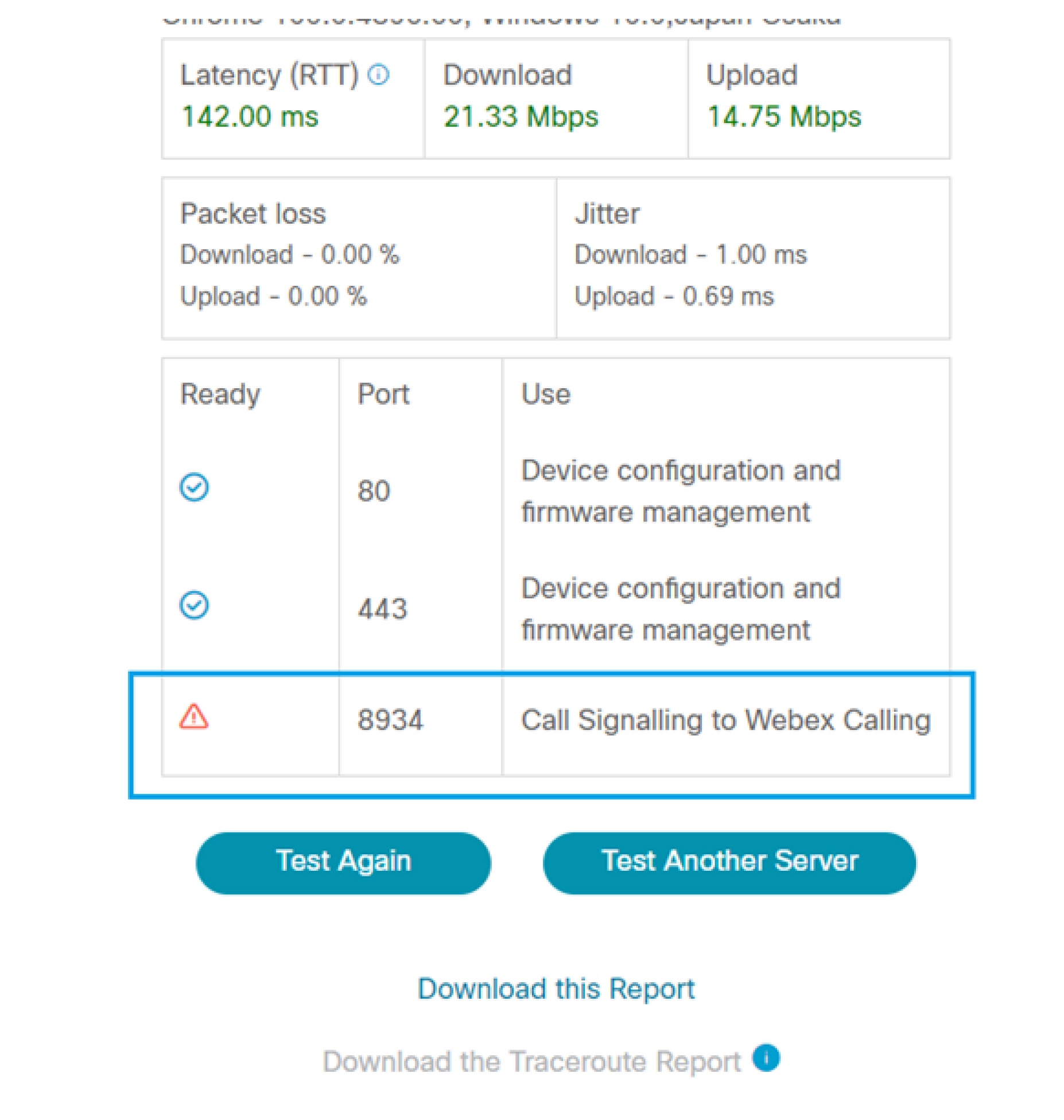
La siguiente figura indica que la prueba cScan no pudo establecer la conectividad SIP sobre TCP a través del puerto 8934 al Webex Calling servicio. Esto puede causar fallas en el registro del teléfono.
Ejemplo 3
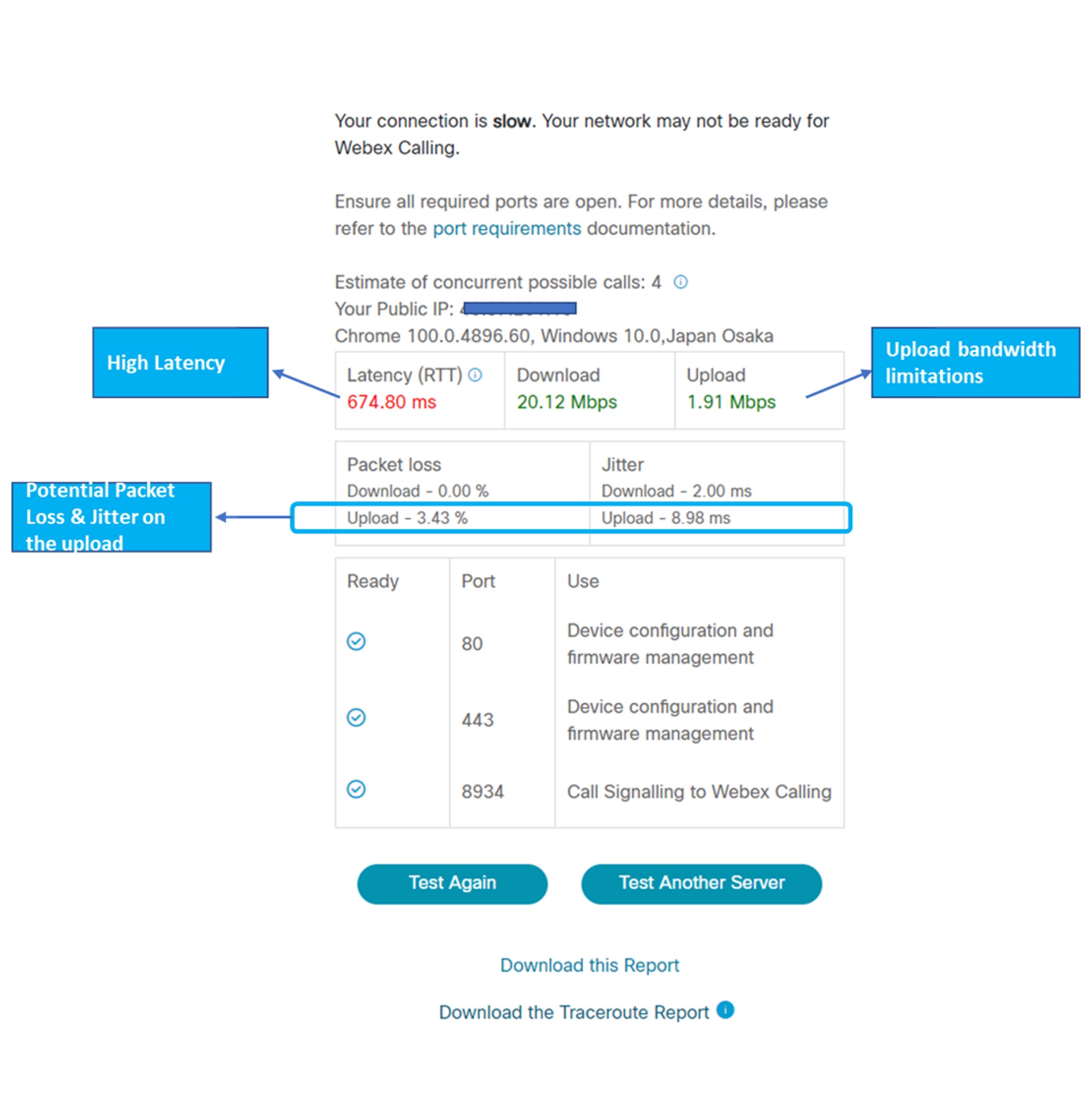
La siguiente figura indica que la prueba cScan identificó una alta latencia y pérdida de paquetes salientes. Esto puede deberse a una posible congestión de tráfico en el lado WAN o limitaciones de ancho de banda en la ubicación del cliente.