- Domov
- /
- Článok

Ďakujeme za vašu spätnú väzbu.


Použite cScan na testovanie kvality siete Webex Calling
 V tomto článku
 Spätná väzba?
cScan je nástroj pripravenosti na sieť určený pre Webex Calling. Ktokoľvek ho môže použiť na otestovanie svojho sieťového pripojenia k Webex Calling.
Úvod
Predkvalifikácia dostupnosti služieb pre zákazníka zahŕňa dôležitý krok potvrdenia, že jeho sieť je pripravená na Webex Calling služby.
cScan je nástroj pripravenosti na sieť určený na predkvalifikáciu siete zákazníka. Zákazníci spoločnosti Cisco môžu pomocou tohto nástroja otestovať svoje sieťové pripojenie, aby sa uistili, že získajú kvalitné skúsenosti so svojimi Webex Calling službami.
Skôr ako začnete
Správne nakonfigurovaný firewall je nevyhnutný pre úspešné Webex Calling nasadenie. Odchádzajúce porty musia byť otvorené pre signalizáciu, pripojenie médií a siete a lokálnu bránu, pretože ide Webex Calling o globálnu službu. Prečítajte si Referenčné informácie o portoch pre Cisco Webex Calling službu, aby ste sa uistili, že pri spustení nástroja cScan sú zavedené všetky požadované pravidlá firewallu.
Spustite test cScan z tej istej siete, v ktorej budete používať svoje Webex Calling služby, aby ste dosiahli optimálne výsledky.
Nie je možné otestovať každú požiadavku z webového nástroja. Tu sú niektoré oblasti, ktoré CScan nedokáže testovať alebo zistiť.
-
Či používateľ používa káblovú alebo bezdrôtovú sieť
-
Dostupnosť DHCP a DNS servera
-
Podpora SRV
-
NTP port pre synchronizáciu dátumu a času
-
Proxy
-
QoS (TOS/DSCP)
-
VPN
Spustenie a spustenie testu cScan
| 1 |
Prihláste sa do Control Hub. |
| 2 |
Prejdite na Rýchle odkazy a vyberte položku Otestu jte sieť Webex Calling. Alebo prejdite na nástroj CScan a vykonajte nasledujúce pokyny: |
| 3 |
Vyberte polohu, vyberte domovský región a vyberte jazyk. Vyberte si miesto, ktoré je vám najbližšie. Toto je dátové centrum, ku ktorému sa Webex Calling pripája. Ak si nie ste istí, nechajte to na predvolenom výbere. |
| 4 |
Vyberte typ testu, ktorý chcete spustiť.
Podrobné informácie o každom z týchto typov testov sú k dispozícii v časti Informácie o správe CScan. Ak vyberiete Rozší rený diagnostický test, musíte povoliť cS can prístup k vášmu mikrofónu a fotoaparátu. |
| 5 |
Ak chcete zdieľať svoje informácie so spoločnosťou Cisco, začiarknite políčko s možnosťami (začiarknutím alebo zrušením začiarknutia) a pokračujte kliknutím na tlačidlo Spus tiť test. Spoločnosť Cisco zhromažďuje iba vašu IP adresu a výsledky testov, ktoré pomáhajú pri rieš ení problémov s pripojením. Spoločnosť Cisco nikdy neposiela vaše informácie tretí m stranám. |
| 6 |
Kliknutím na tlačidlo Pokrač ovať na rozšírený test spustíte test. Povoliť prístup k fotoapar á tu a mikrofó nu. Test si môžete znova vybrať kliknutím na tlačidlo Zavrieť. |
| 7 |
Kliknite na tlači dlo Pokračovať do pokročilého testu. |
Informácie o správe cScan
CScan spúšťa sériu základných a pokročilých testov požiadaviek na port a šírku pásma, aby sa zabezpečilo, že sieť zákazníka je pripravená na nasadenie Webex Calling služieb.
Základný test
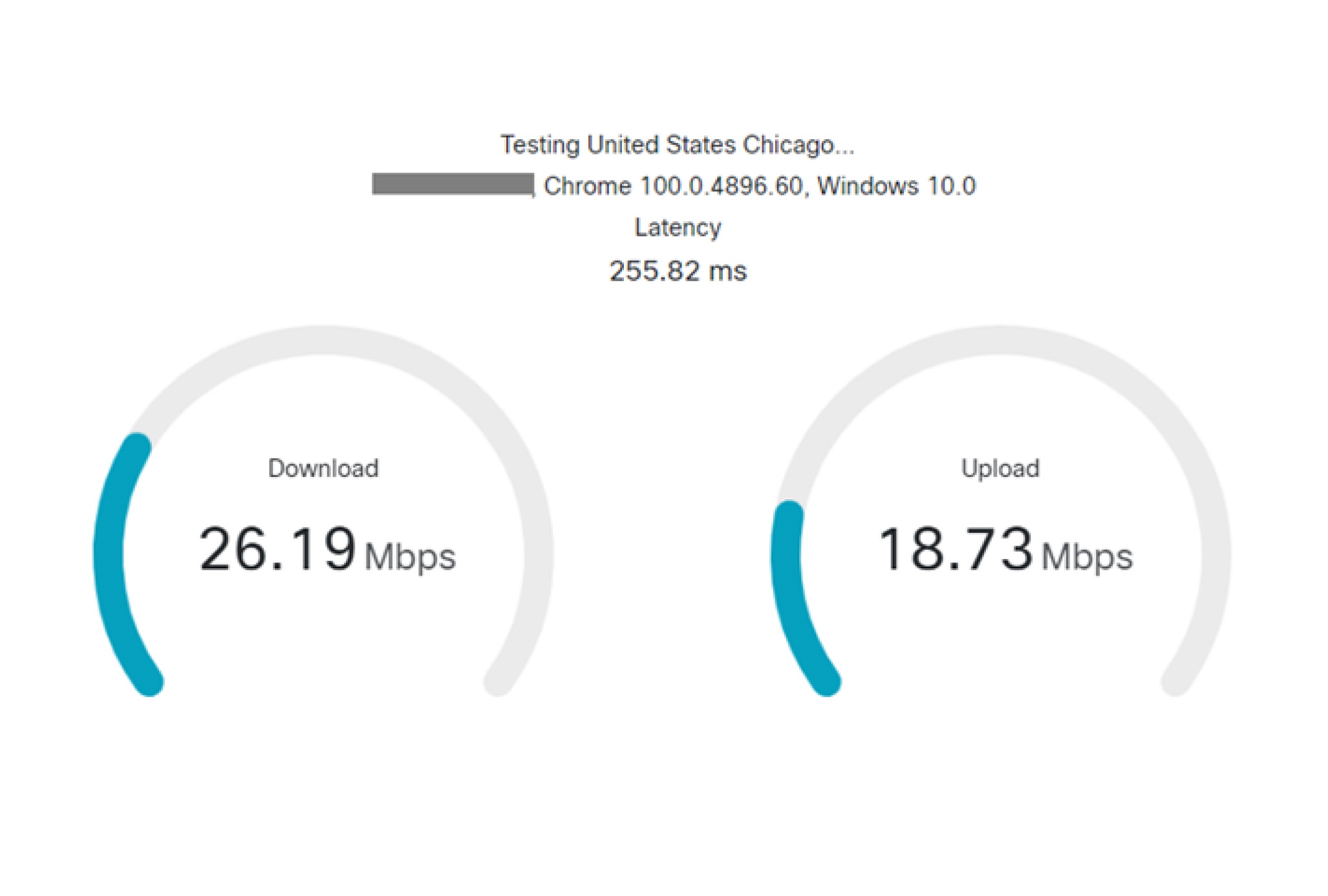
Základný test analyzuje nasledujúce informácie medzi počítačom a dátovým centrom Calling services:
-
Odhad súbežných hovorov
-
Stiahnite a nahrajte šírku pásma
-
Latencia (RTT)
-
Správy Traceroute
-
Porty TCP*
* Testované porty TCP sú podmnožinou portov požadovaných pre. Webex Calling Nie je možné otestovať všetky porty pre webovú aplikáciu. Postupujte podľa sprievodcu požiadavkami na port, aby ste sa uistili, že váš firewall je správne nastavený.
Pokročilý diagnostický test
Pokročilý diagnostický test zhromažďuje rovnaké informácie ako základný test a navyše pridáva nasledujúce informácie:
-
Strata paketov (sťahovanie a nahrávanie)
-
Jitter (stiahnutie a nahrávanie)
Ak chcete vykonať test pokročilej diagnostiky, musí cScan otvoriť pripojenie WebRTC k vášmu počítaču, vyžaduje si to prístup k fotoaparátu a mikrofónu počítača. CScan neukladá žiadne audio alebo video pakety. Toto povolenie sa používa na meranie straty paketov a chvenia. cScan nikdy nebude mať prístup k vášmu fotoaparátu alebo mikrofónu mimo spustenia testu. Povolenie uloží váš prehliadač a môže byť kedykoľvek zrušené.
CScan netestuje širší rozsah portov UDP pomocou WebRTC kvôli obmedzeniam prehliadača, môže overiť iba dva porty UDP na test a vyberie náhodný rozsah portov 19560—65535 a potom spustí test.
Tracerouteova správa
Pri každom spustení testu cScan sa poskytuje správa traceroute. Na vygenerovanie tohto systému CScan iniciuje spätný traceroute z Webex Calling dátového centra na verejnú IP adresu vášho počítača. To môže poskytnúť prehľad o tom, kde sa môžu vyskytnúť problémy na ceste medzi počítačom a Webex Calling dátovým centrom.
Dôvodom použitia možnosti reverzného traceroute je, že nemôžeme iniciovať „normálny“ traceroute z klientskeho prehliadača do služby DC. Webex Calling Generovanie správ s reverzným traceroute môže chvíľu trvať a prepojenie je sivé, kým sa správa ne dokončí generovanie.
Interpretovať výsledky testov
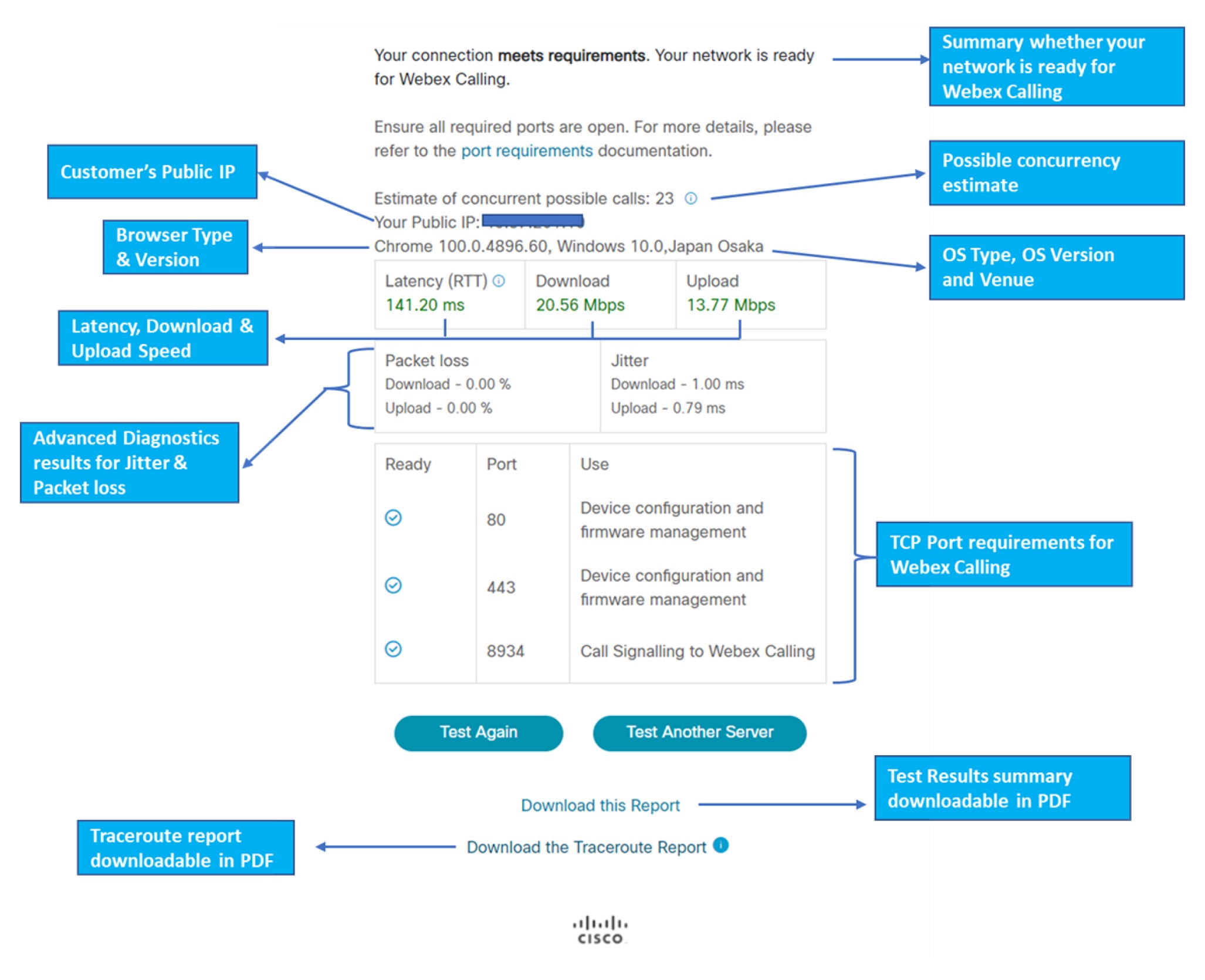
Nástroj cScan odhaduje potenciálne súbežné hovory, ktoré by mohli prechádzať vašou sieťou. Toto je konzervatívny odhad založený na šírke pásma, ktorá je potrebná pre zvukové hovory. Keďže test cScan sa vykonáva v jednom časovom bode, ide o odhad a nie záruku výkonu počas špičkovej prevádzky.
Výpočet súbežnosti hovorov je konzervatívny odhad. Za predpokladu, že všetky zvukové hovory vyžadujú dve nohy 100 kb/s a 50 paketov/s pre každú nohu.
Ak cScan indikuje zablokovanie portov, skontrolujte konfiguráciu firewallu a dokument s požiadavkami na port. Ak sú porty zablokované, môžu sa vyskytnúť problémy s registráciou zariadení alebo uskutočňovaním hovorov. Nie je možné otestovať všetky porty uvedené v dokumente Požiadavky na port, takže ak sú všetky porty na cScan uvedené ako otvorené, stále môžu existovať ďalšie netestované porty, ktoré spôsobujú problémy.
Ak sú údaje o latencii alebo šírke pásma nízke, môžete mať Webex Calling skúsenosti s nižšou kvalitou. Uistite sa, že máte dostatočnú šírku pásma od svojho poskytovateľa internetových služieb a že vaše zariadenie má silné pripojenie k internetu. Ak používate Wi-Fi, uistite sa, že váš signál je silný.
Výsledky testu cScan je možné zobraziť ako na stiahnutie vo formátoch PDF. Po dokončení testu kliknite na odkazy Stiahnuť túto správu a Stiahnuť sprá
vu traceroute
.
Príklady riešenia problémov
Príklad 1
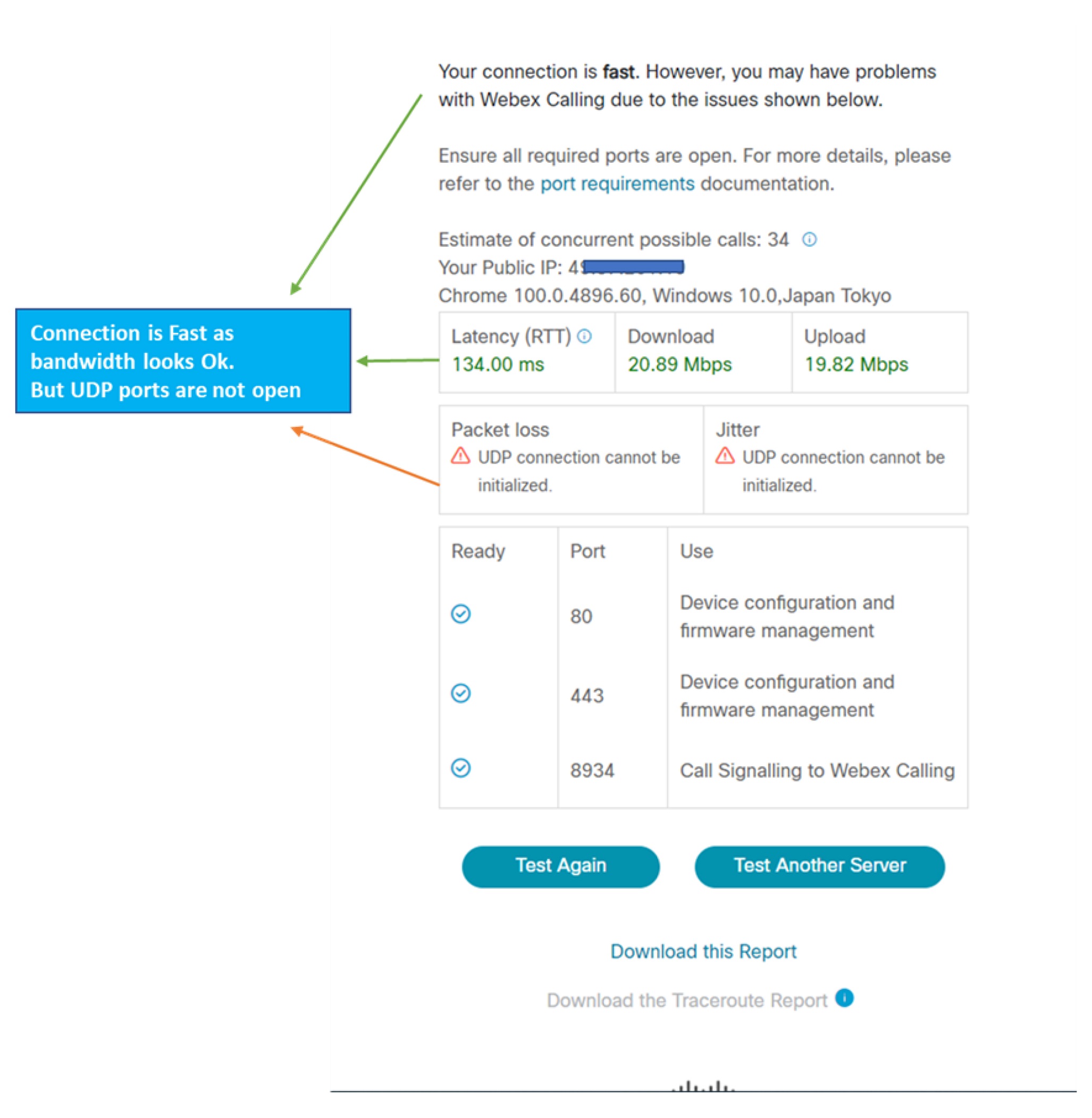
Nasledujúci obrázok naznačuje, že nástroj cScan nedokázal nadviazať pripojenie UDP z miesta zákazníka k službe. Webex Calling Môže to byť spôsobené tým, že NAT/firewall blokuje prenos UDP.
Príklad 2
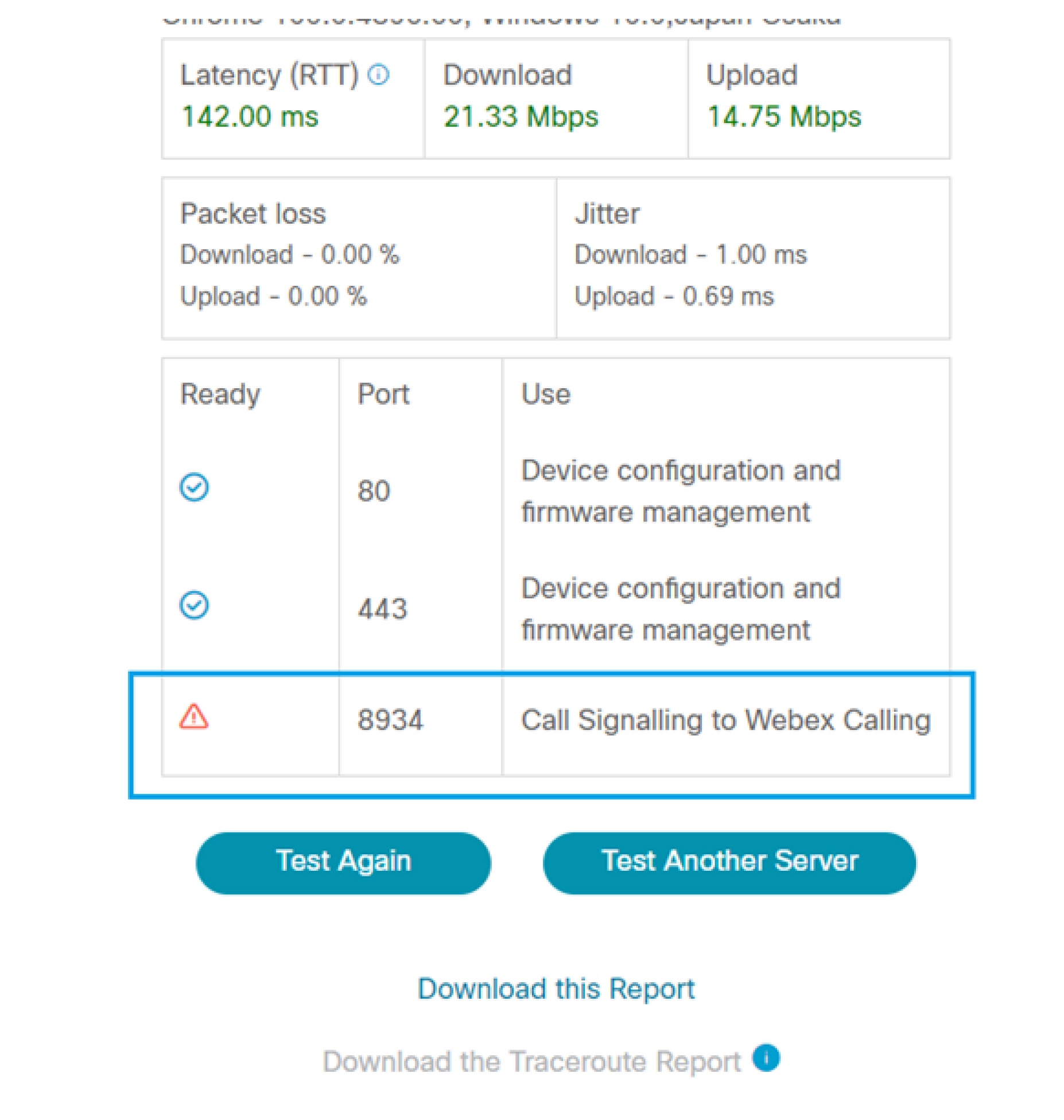
Nasledujúci obrázok naznačuje, že test cScan nedokázal vytvoriť pripojenie SIP cez TCP cez port 8934 k službe. Webex Calling Môže to spôsobiť zlyhanie registrácie telefónu.
Príklad 3
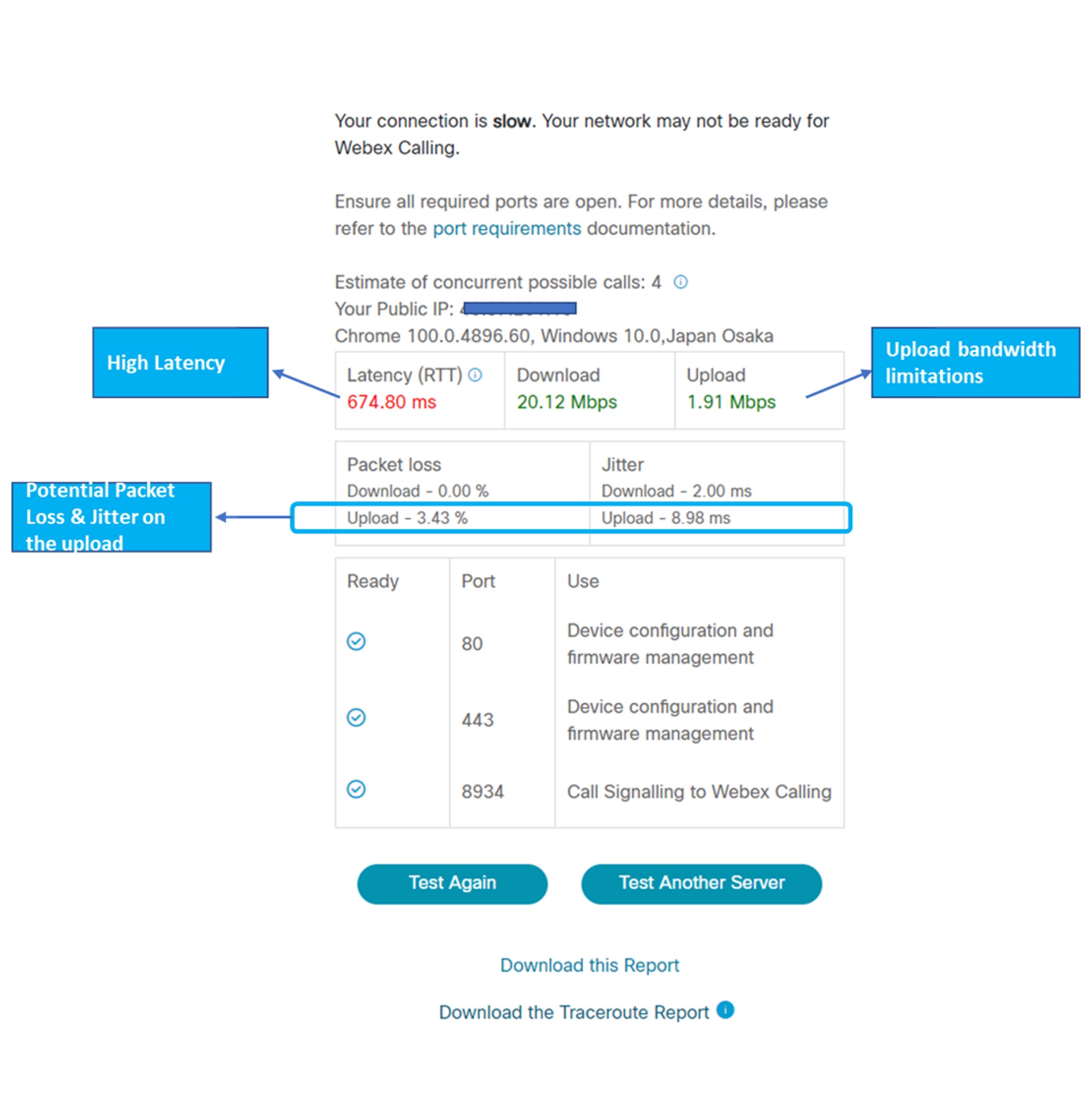
Nasledujúci obrázok naznačuje, že test cSCAN identifikoval vysokú latenciu a stratu odchádzajúcich paketov. Môže to byť spôsobené možnými dopravnými zápchami na strane WAN alebo obmedzením šírky pásma na mieste zákazníka.