- الرئيسية
- /
- المقال

شكرًا على ملاحظاتك.


 في هذه المقالة
 هل لديك ملاحظات؟
يمكن لمسؤولي Webex توفير اشتراكاتهم من Control Hub.
نظرة عامة
يمكنك توفير Webex Suite الاشتراكات في Control Hub. ستتلقى بريدًا إلكترونيًا ترحيبيًا يتضمن رابطًا لإعداد خدمات Webex. إذا لم تحصل على هذا البريد الإلكتروني، فاتصل بمندوب المبيعات الذي عملت معه لتقديم الطلب. يجب إكمال الاشتراكات الجديدة من جزأين: أداة البحث عن المؤسسة وإعداد الخدمة.
لمزيد من التفاصيل حول معالج التوفير، راجع هذا الدليل.
عند بدء عملية التوفير، ستبدأ باختيار ما إذا كان الطلب مخصصًا لعميلك أو لمؤسستك الخاصة. نوصي الشركاء بتقديم الخدمات نيابة عن العميل حتى يتمكن الشريك من دعم العميل حتى بعد اكتمال الإعداد.
شريك يقوم بإعداد اشتراك لعميل
إذا كنت شريكًا في الإعداد لأحد العملاء، فسيتعين عليك إكمال الخطوات التالية:
- قم بتعيين الاشتراك في المؤسسة الشريكة الخاصة بك.
- قم بتعيين الاشتراك في مؤسسة العميل الصحيحة.
يوصى بالشركاء ومنظمات العملاء للطلب بناءً على معايير معينة. مثل:
- النطاقات في المؤسسات التي ترتبط بعنوان بريدك الإلكتروني.
- أحدث نشاط عبر المستخدمين في المؤسسة.
- بحث عالمي قائم على المجال حتى تتمكن من الاختيار من قائمة المنظمات.
إذا لم يكن لديك منظمة شريكة حتى الآن، فستتمكن من إنشاء منظمة جديدة. بمجرد تعيين الاشتراك لكل من مؤسسة الشريك والعميل، يمكنك إعداد الخدمات التي اشتراها العميل.
خريطة لمؤسسة شريكة
| 1 |
افتح البريد الإلكتروني الذي تلقيته بعنوان معلومات التزويد المطلوبة للطلب... ، وانقر فوق إعداد الخدمة الخاصة بك. |
| 2 |
حدد التالي. |
| 3 |
اختر أحد الخيارات التالية:
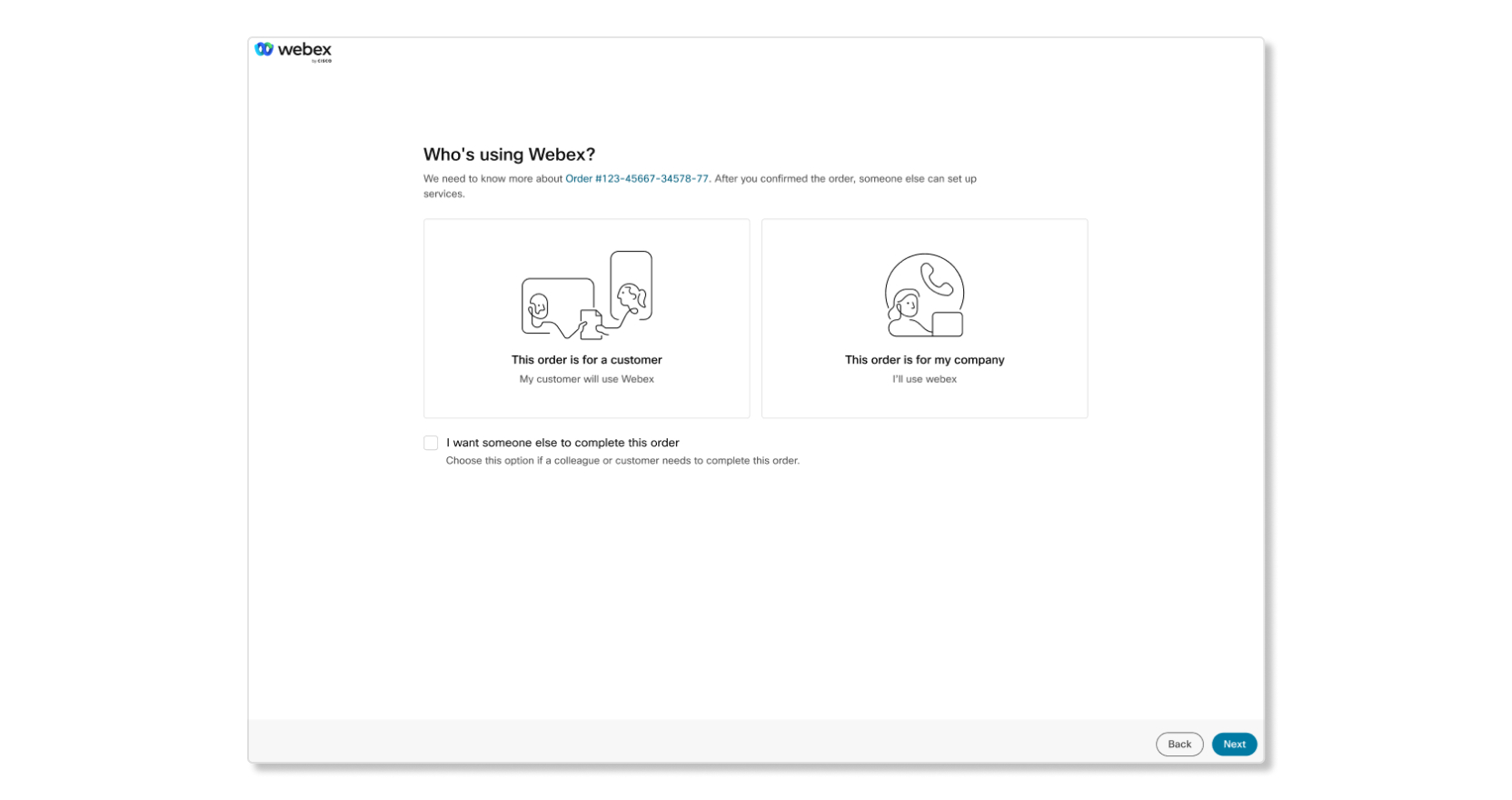
|
| 4 |
سترى إحدى النتائج الموضحة أدناه. الجزء الغامق هو الجملة الأولى من الرسائل التي تلقيتها. أما الباقي فهو وصف لما تشير إليه الرسالة.
|
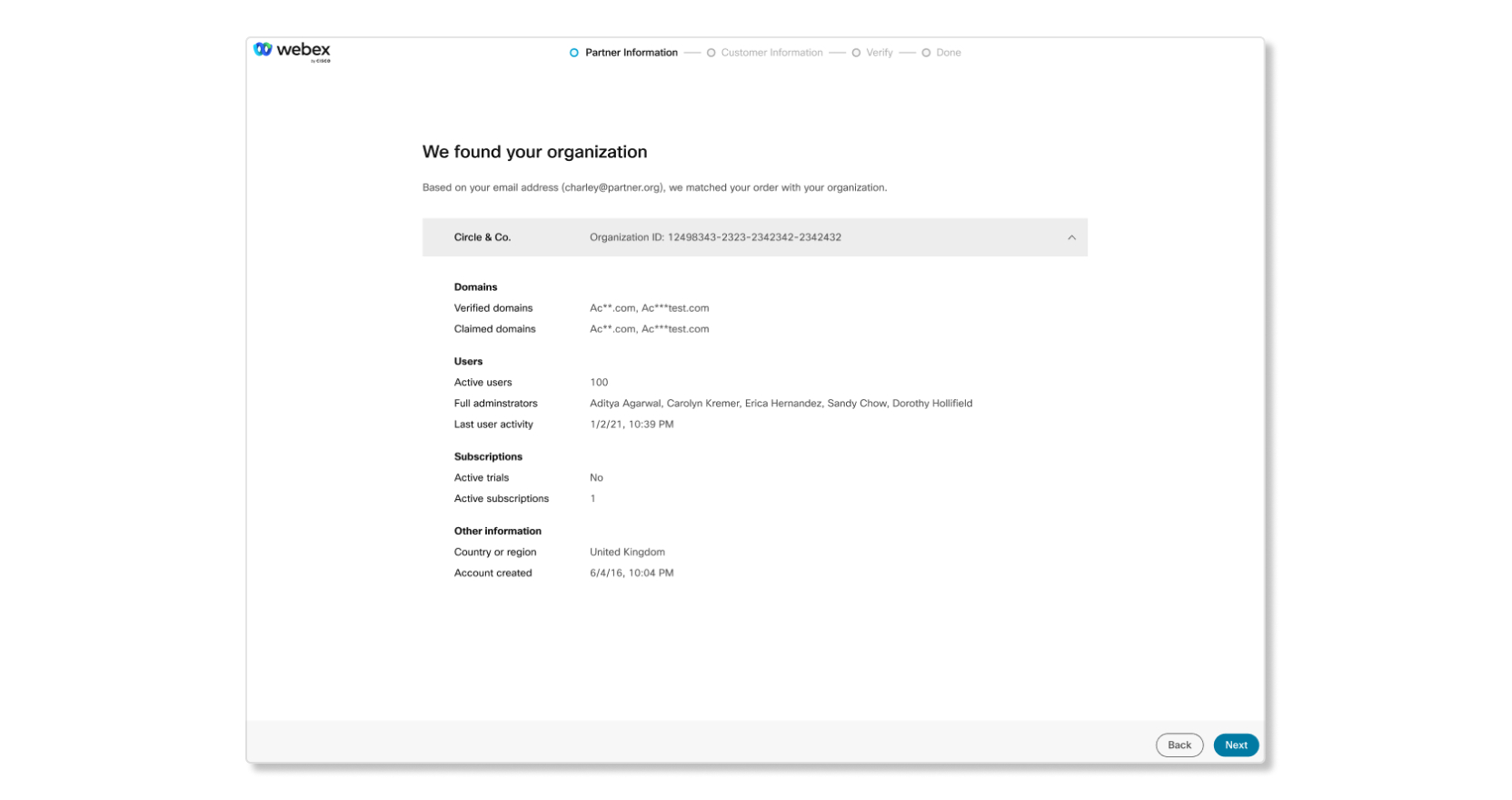
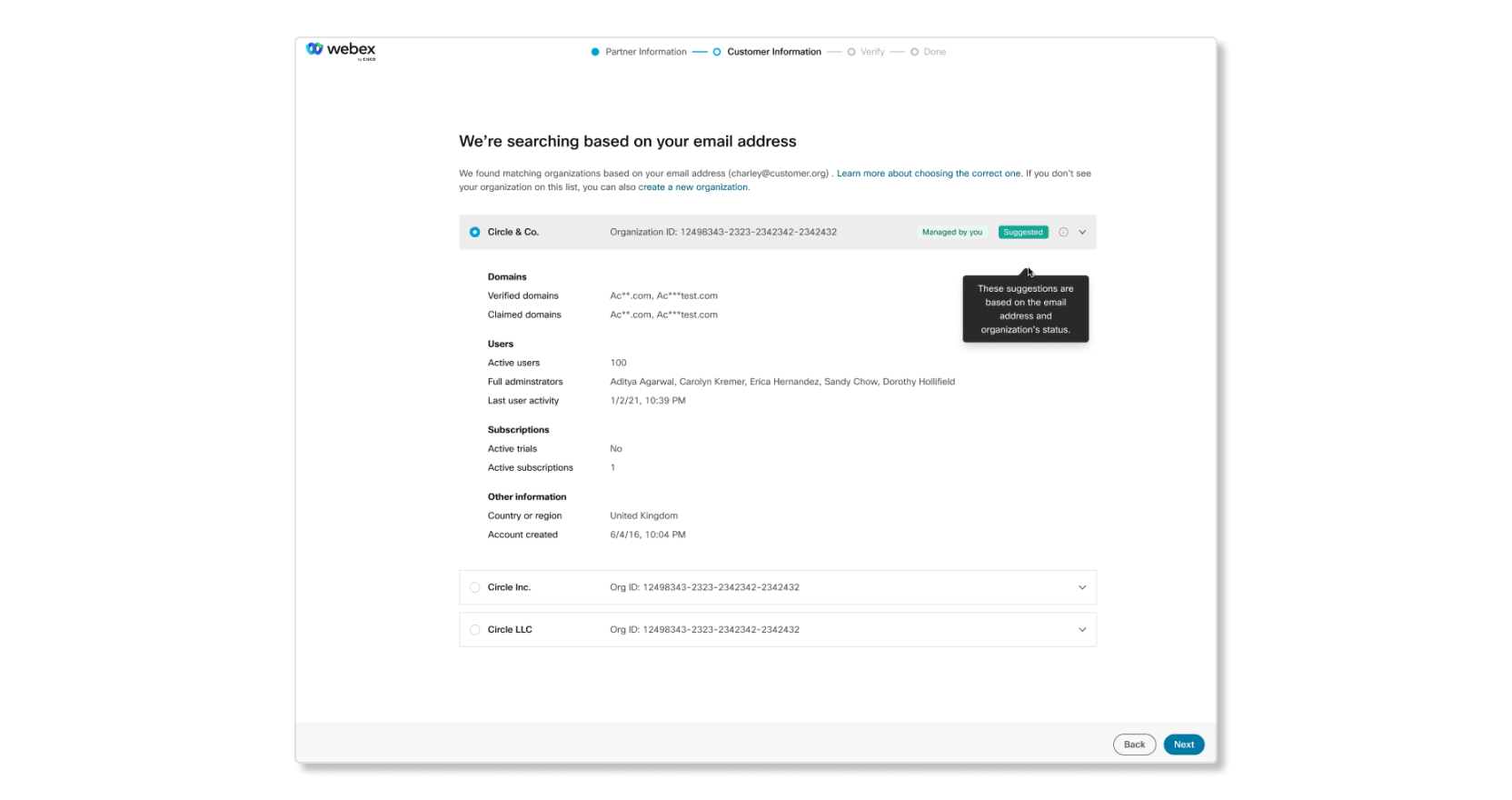
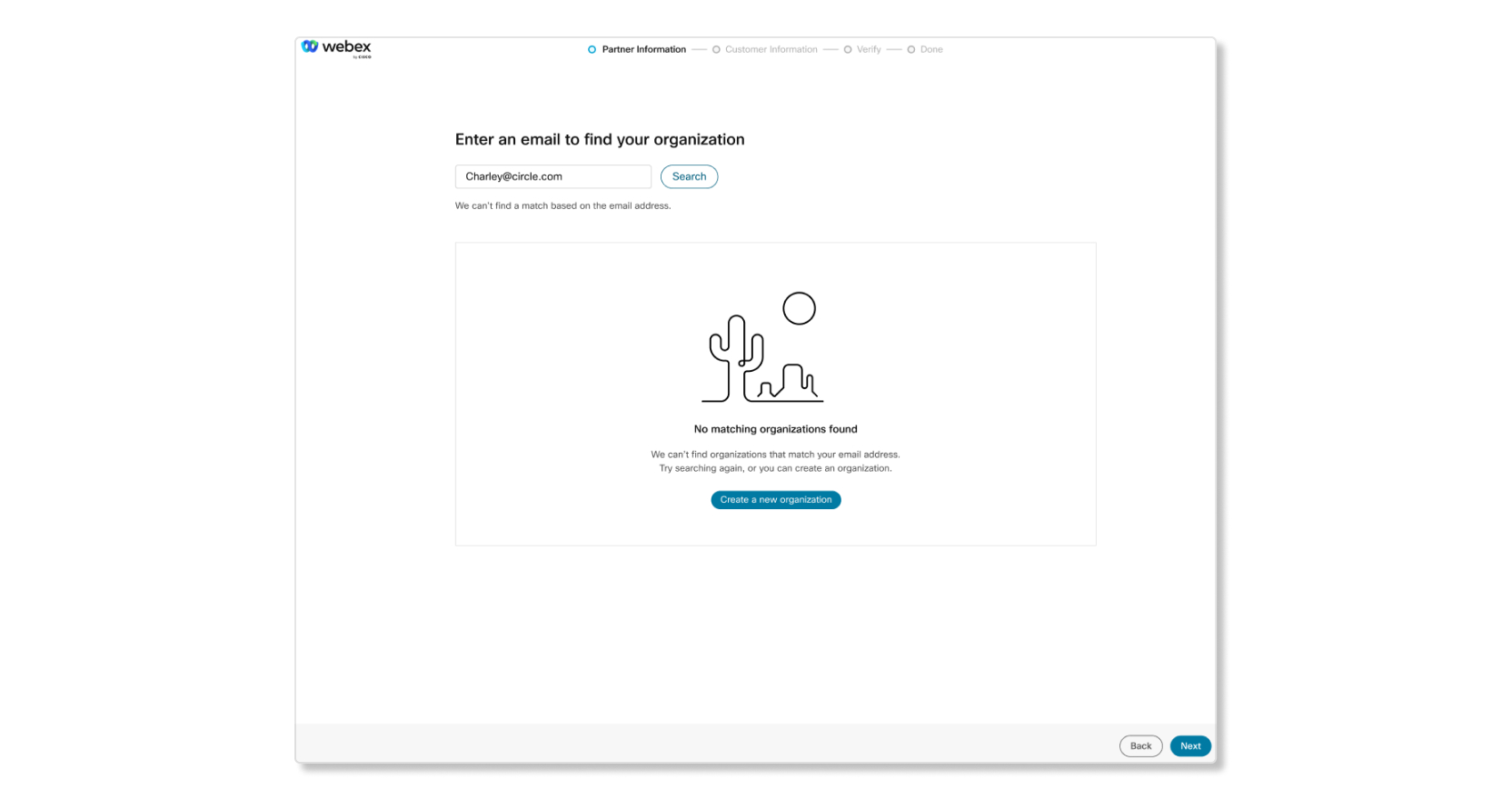
خريطة لمؤسسة العملاء
بعد تعيين اشتراك لمؤسسة شريكة، يجب عليك بعد ذلك تعيين الاشتراك لمؤسسة العميل الصحيحة.
| 1 |
يمكنك العثور على مؤسسة العملاء من خلال الخيارات التالية:
|
| 2 |
راجع تفاصيل هذه المنظمات. بالنسبة للشركاء، تظهر تسمية مسؤول التزويد عندما تقوم بتوفير الاشتراك لعميل موجود. إذا كنت تحتاج إلى امتيازات المسؤول الكاملة، فقم أولاً بإكمال إعداد الخدمة، ثم اطلب امتيازات المشرف الكاملة من مسؤول العميل. إذا بدا كل شيء على ما يرام، انقر فوق التالي. 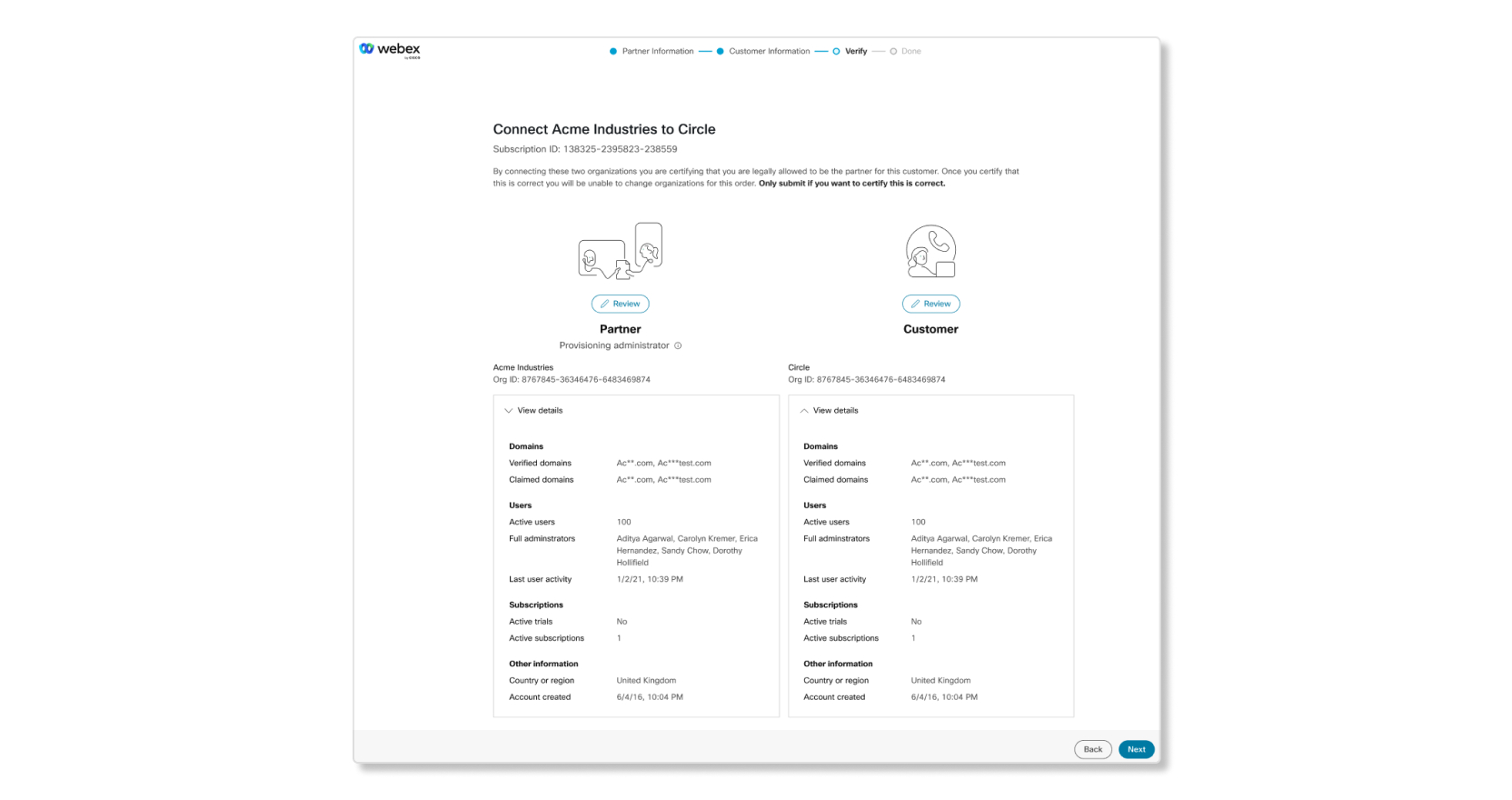
|
| 3 |
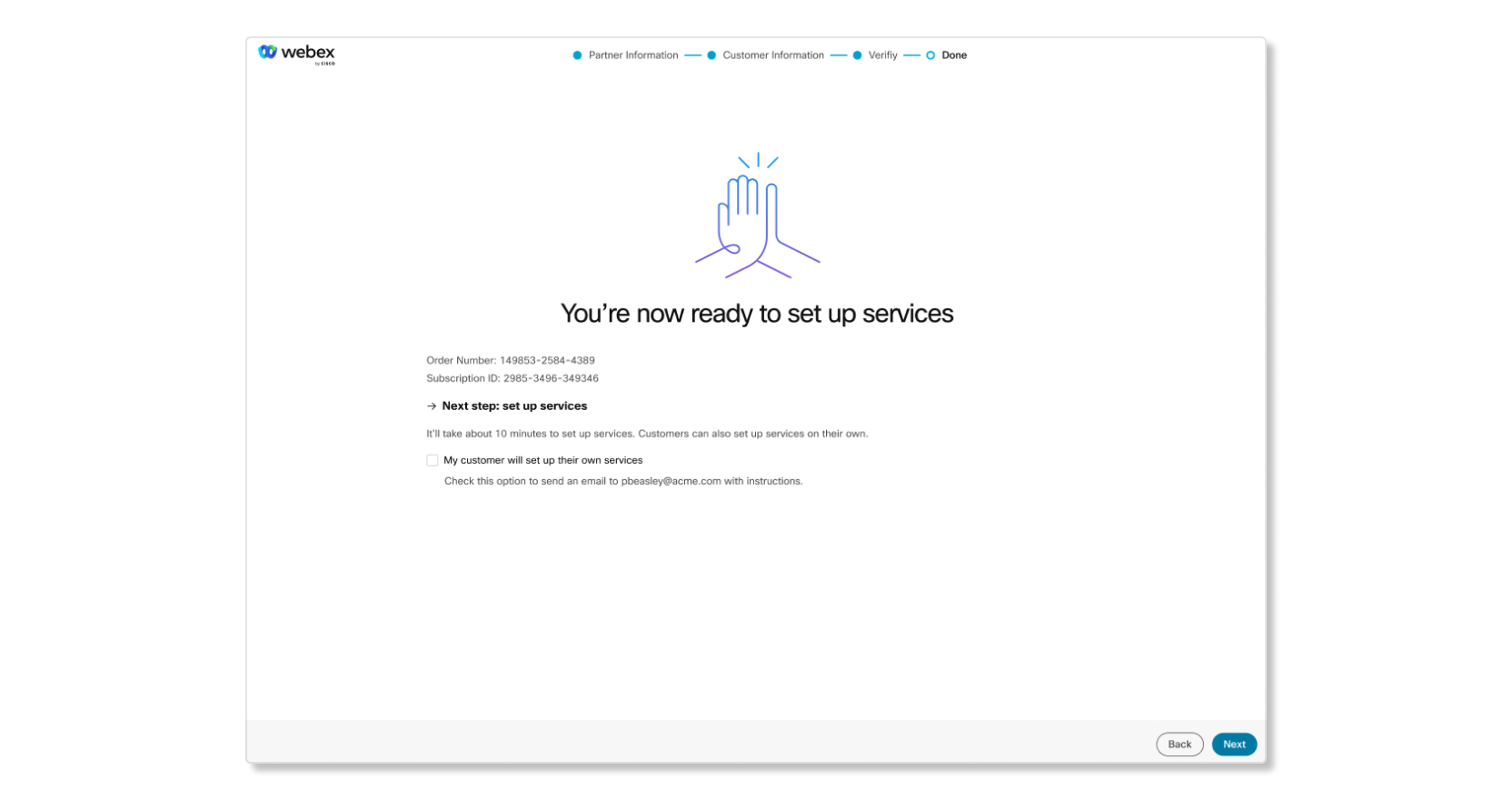
انقر فوق التالي لبدء إعداد الخدمات. إذا كنت شريكًا، فلديك خيار السماح للعميل بإكمال
إعداد الخدمات بنفسه عن طريق تحديد خانة الاختيار «سيقوم العميل بإعداد
الخدمات الخاصة به». سيؤدي ذلك إلى إرسال بريد إلكتروني إلى مسؤول العميل
لمتابعة إعداد الخدمة. لن يفقد الشركاء الذين يحددون هذا الخيار إمكانية الوصول إلى مؤسسة
العميل.
 |

ما يجب القيام به بعد ذلك
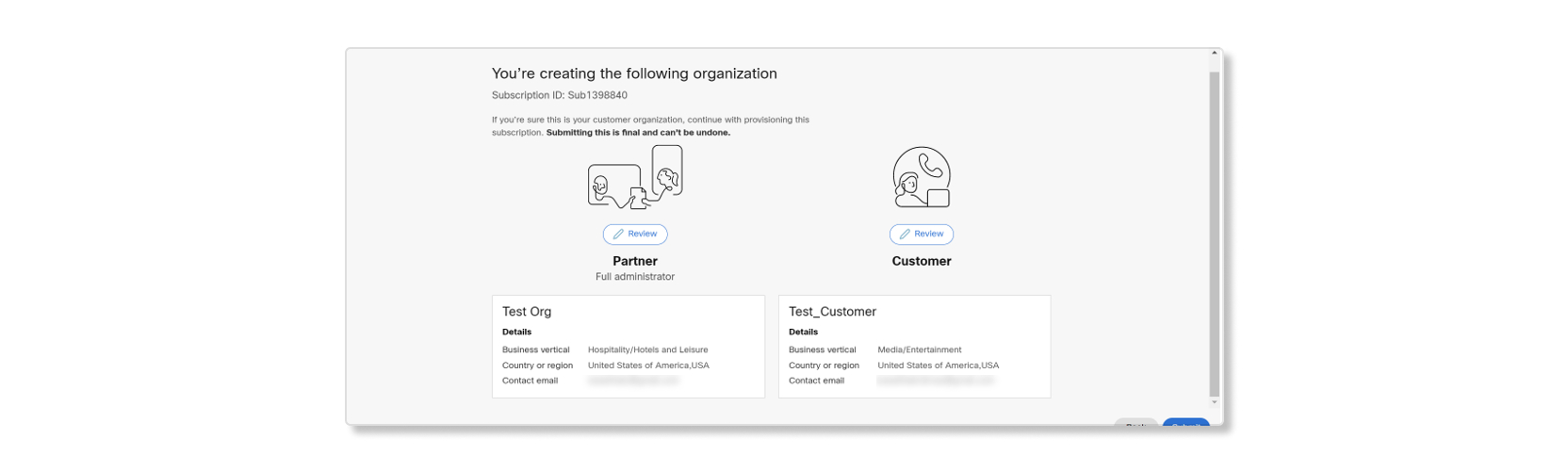
الآن بعد تحديد الاشتراك وتعيينه إلى الشريك الصحيح ومؤسسة العميل، يمكنك الآن إعداد خدمات العميل.
خدمات التزويد
بعد ربط الاشتراك بالمؤسسات الصحيحة، يمكنك البدء في إعداد الخدمات.
إذا اخترت الإعداد لاحقًا، يمكنك بدء عملية إعداد الخدمة مرة أخرى في المرة التالية التي تقوم فيها بتسجيل الدخول إلى Control Hub.
قم بتوفير اشتراك Webex Meetings الجديد
| 1 |
راجع اشتراكك وانقر فوق الإعداد الآن. إذا اخترت الإعداد لاحقًا، فلن يتم توفير اشتراكك. 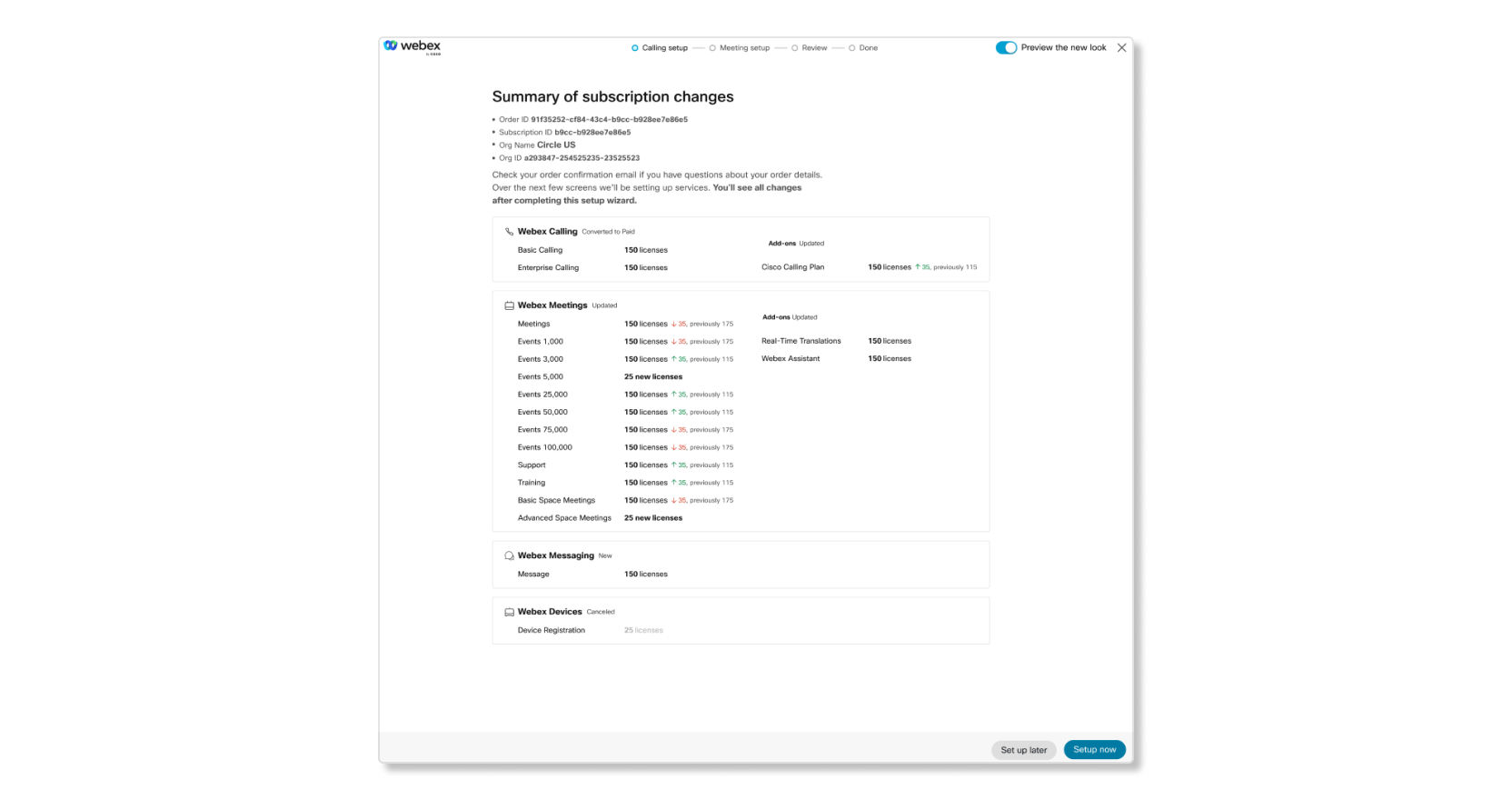
|
| 2 |
في علامة تبويب إعداد الاجتماع، اختر اسم Webex URL والمنطقة الزمنية وما إذا كنت تريد أن يكون الموقع على جدول إصدار مبكر. يتلقى الموقع الذي يحتوي على جدول إصدار مبكر إمكانية الوصول إلى الميزات قبل دورة النشر العادية. 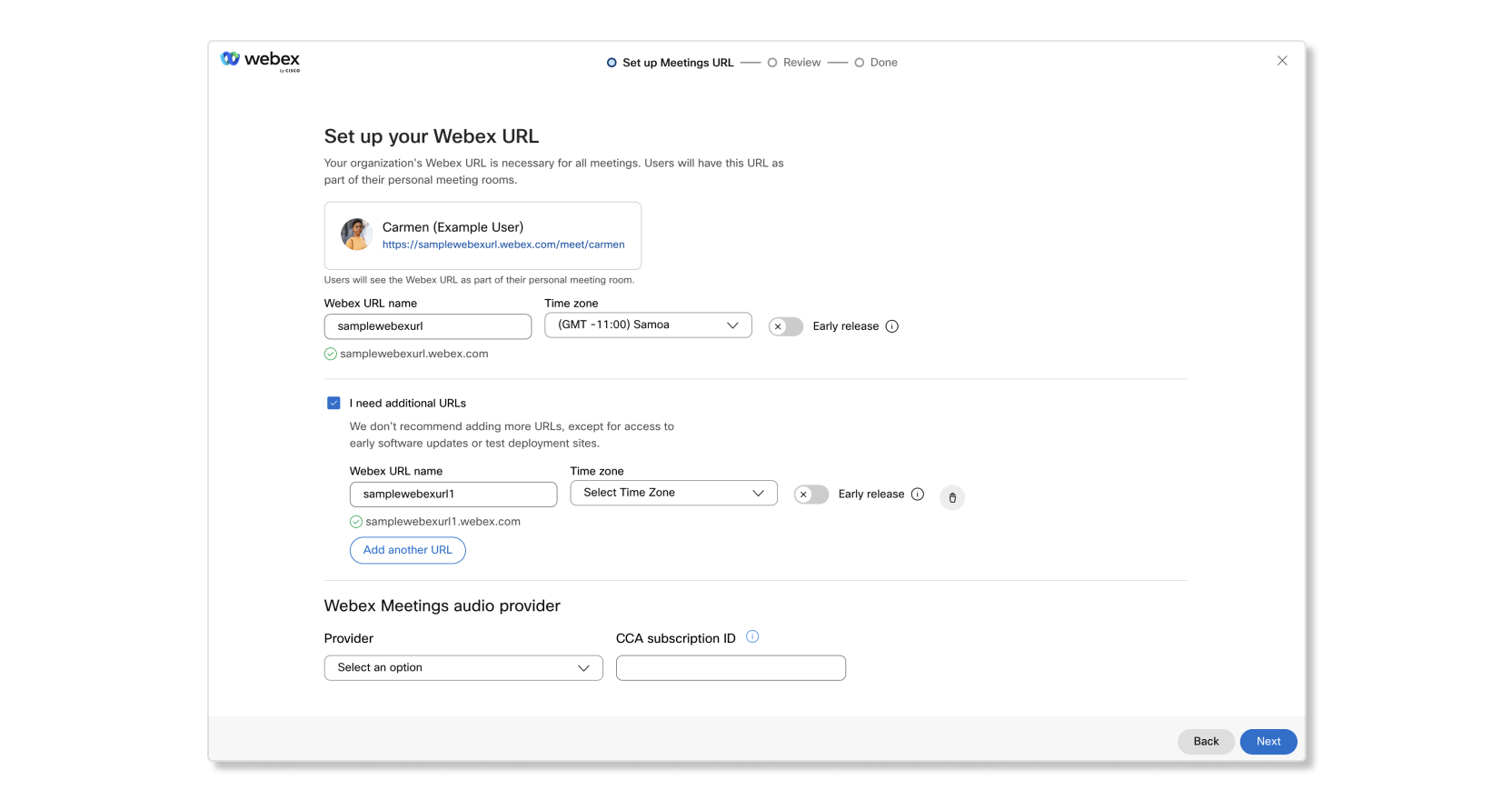
|
| 3 |
لإضافة المزيد من مواقع Webex، حدد خانة الاختيار أحتاج إلى عناوين URL إضافية. |
| 4 |
انقر فوق التالي بمجرد الانتهاء من إعداد عناوين URL لـ Webex. |
| 5 |
إذا كان لديك عناوين URL متعددة لـ Webex، فقم بتوزيع التراخيص عبر المواقع الضرورية، وحدد التالي. |
| 6 |
راجع المعلومات ثم انقر فوق إغلاق. إذا كنت ترغب في تنزيل نسخة من ملخص الطلب كملف PDF لسجلاتك، انقر فوق تنزيل ملخص الطلب (PDF). 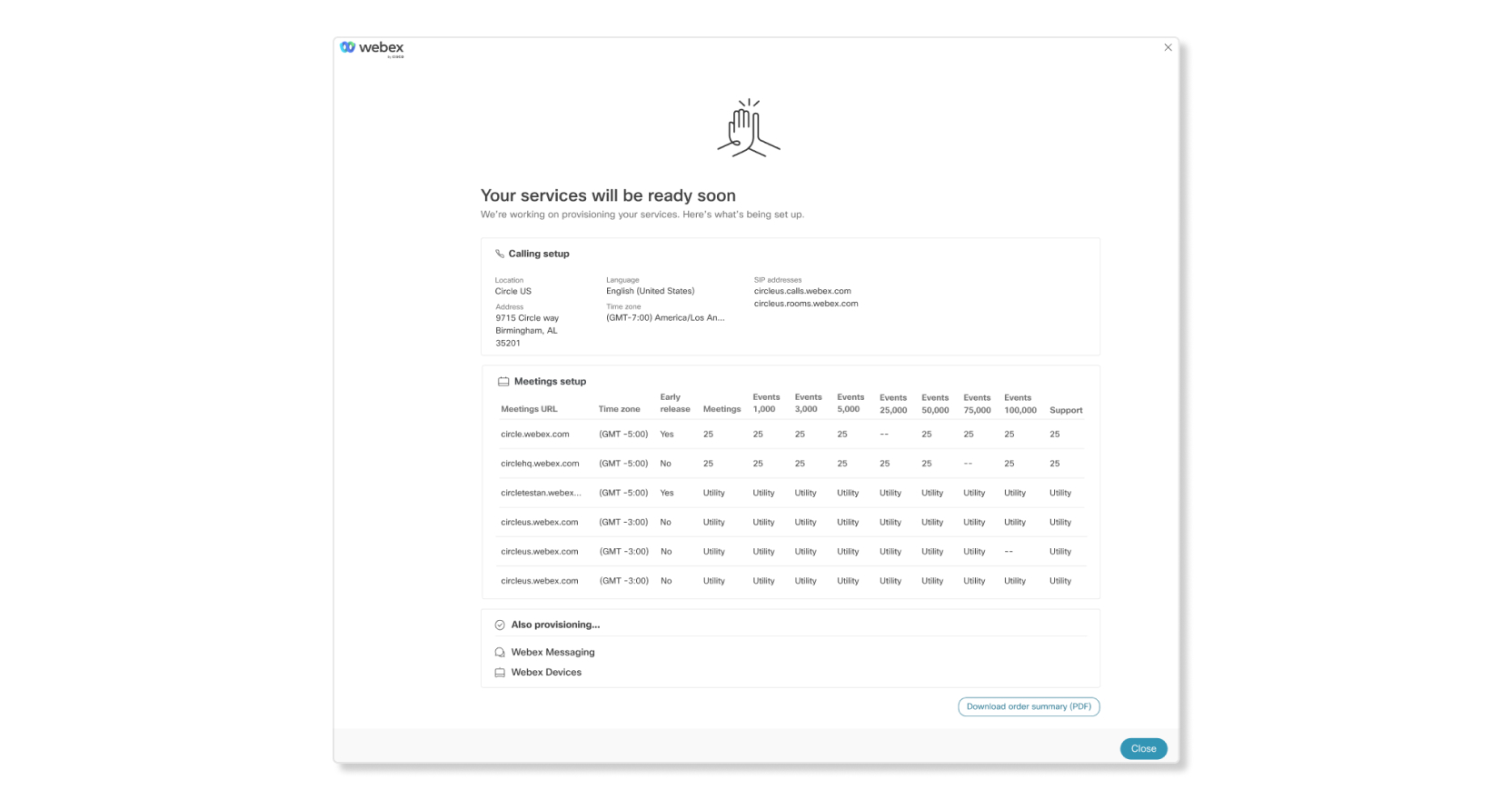
|
قم بتوفير اشتراك Webex Calling الجديد
عند توفير Webex Calling الاشتراك، كل ما عليك فعله هو الدخول في موقع المقر الرئيسي الخاص بك. يمكنك تغيير الموقع أو إضافة المزيد من المواقع بعد التزويد في Control Hub.
| 1 |
راجع اشتراكك وانقر فوق الإعداد الآن. إذا اخترت الإعداد لاحقًا، فلن يتم توفير طلبك. |
| 2 |
أدخل اسم الموقع وحدد بلدًا أو منطقة يوجد بها معظم المستخدمين، واملأ الحقول الإضافية، ثم انقر فوق التالي. 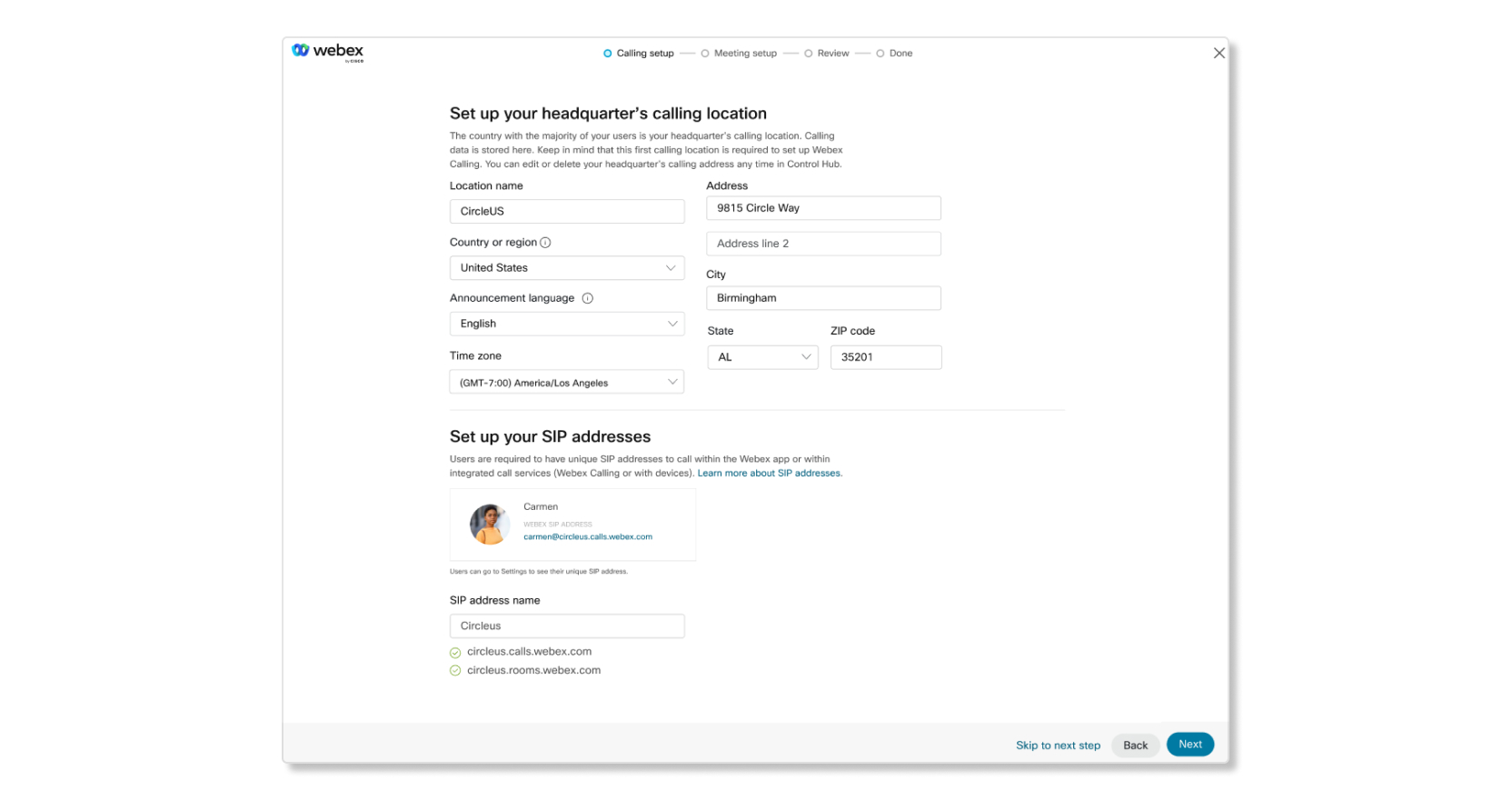
|
| 3 |
راجع المعلومات ثم انقر فوق إغلاق. إذا كنت ترغب في تنزيل نسخة من ملخص الطلب كملف PDF لسجلاتك، انقر فوق تنزيل ملخص الطلب (PDF).
|


