- Inicio
- /
- Artículo

Gracias por sus comentarios.


 En este artículo
 ¿Comentarios?
Los administradores de Webex pueden aprovisionar sus suscripciones desde Control Hub.
Descripción general
Puede aprovisionar Webex Suite suscripciones en Control Hub. Recibirá un correo electrónico de bienvenida que incluye un enlace para configurar los servicios de Webex. Si no ha recibido ese correo electrónico, comuníquese con el vendedor con el que trabajó para hacer el pedido. Las nuevas suscripciones tienen dos partes que completar: buscador de organizaciones y configuración del servicio.
Para obtener más detalles sobre el asistente de aprovisionamiento, consulte esta guía.
Cuando inicie el proceso de aprovisionamiento, comenzará por elegir si el pedido está destinado a su cliente o a su propia organización. Recomendamos a los socios que presten servicios en nombre del cliente para que el socio pueda apoyar al cliente incluso después de que se complete la configuración.
Socio que configura una suscripción para un cliente
Si es un socio que se está preparando para un cliente, tendrá que completar estos pasos:
- Asigne la suscripción a su organización asociada.
- Asigne la suscripción a la organización del cliente correcta.
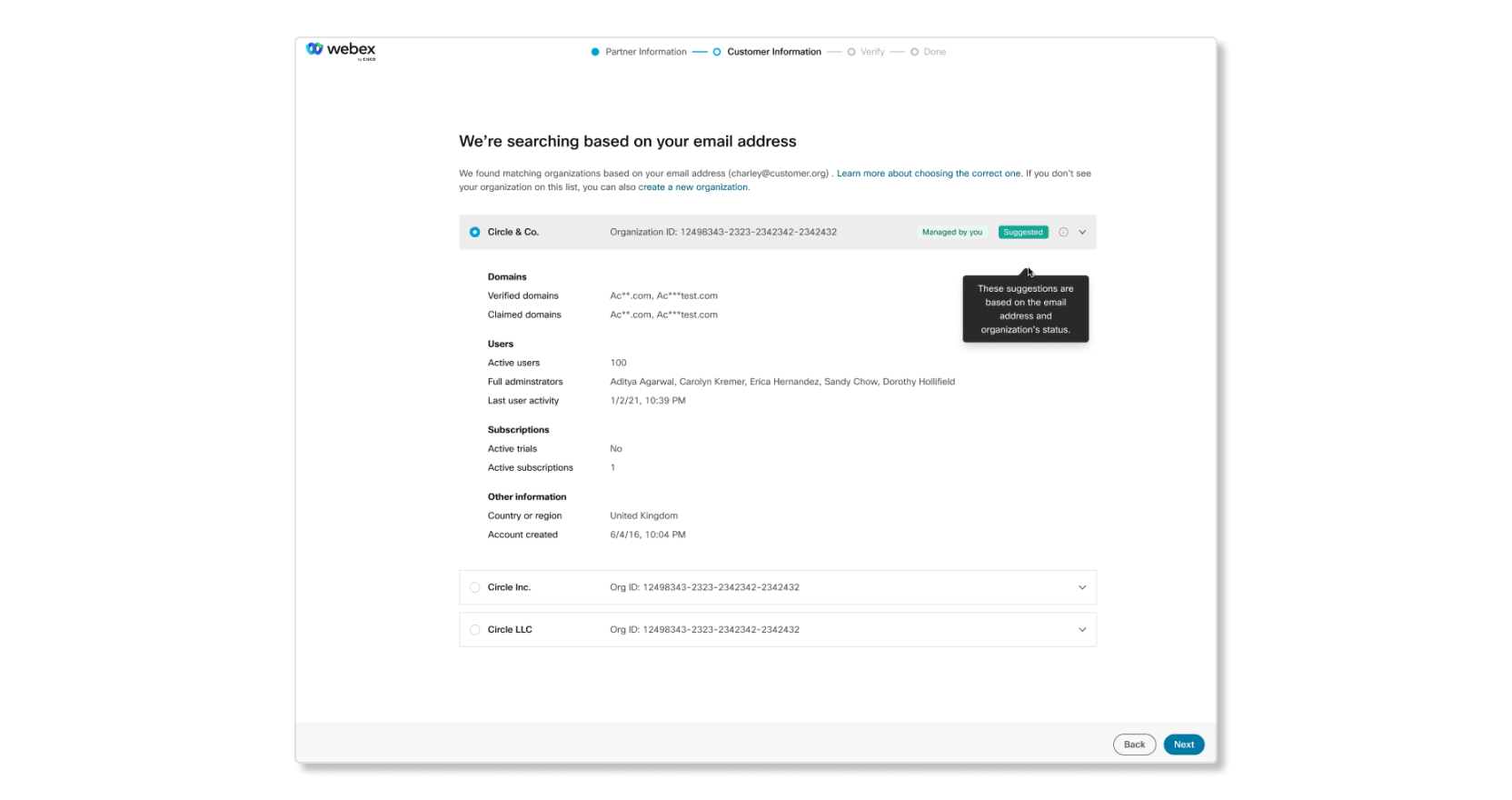
Se recomiendan organizaciones asociadas y clientes para el pedido en función de ciertos parámetros. tales como:
- Dominios en organizaciones que se asocien con su dirección de correo electrónico.
- Actividad más reciente entre usuarios de una organización.
- Una búsqueda global basada en dominios para que pueda elegir de una lista de organizaciones.
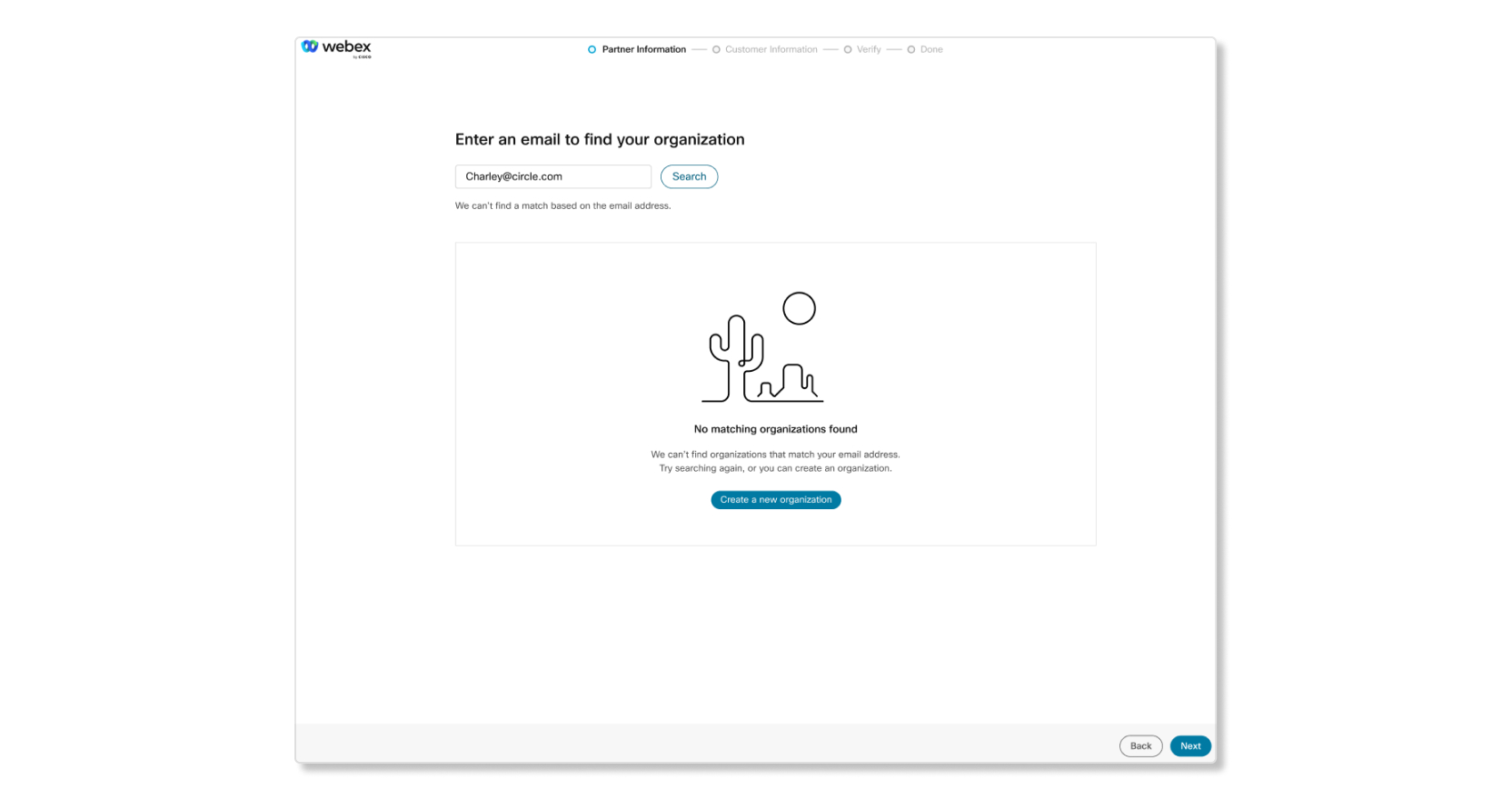
Si aún no tiene una organización asociada, entonces podrá crear una nueva. Una vez que mapeó la suscripción a una organización de socios y clientes, puede configurar los servicios que el cliente compró.
Mapa a una organización asociada
| 1 |
Abra el correo electrónico que recibió titulado Información de aprovisionamiento requerida para el pedido... , y haga clic en Configurar su servicio. |
| 2 |
Seleccione Siguiente. |
| 3 |
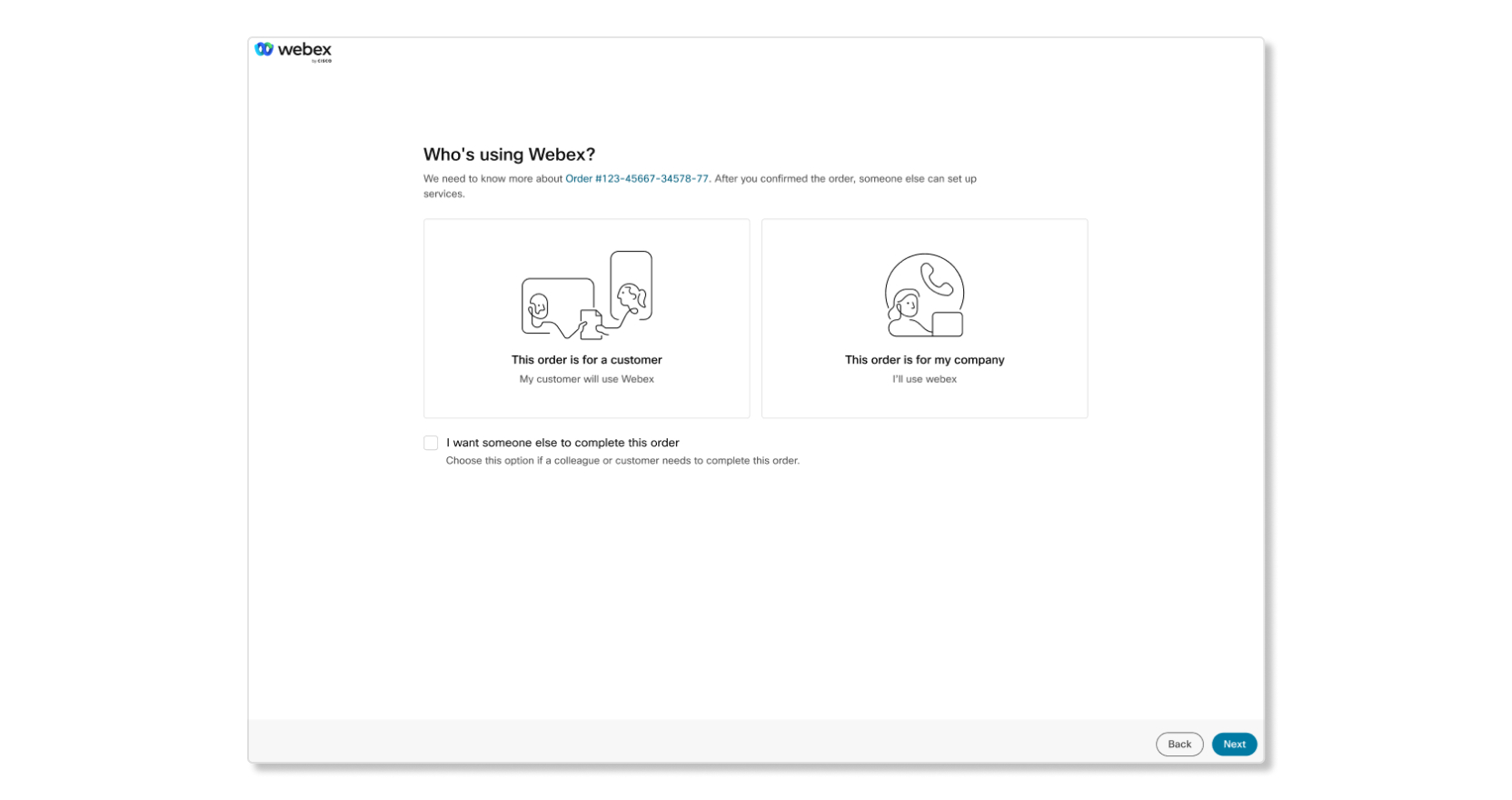
Elija una de las siguientes opciones:
|
| 4 |
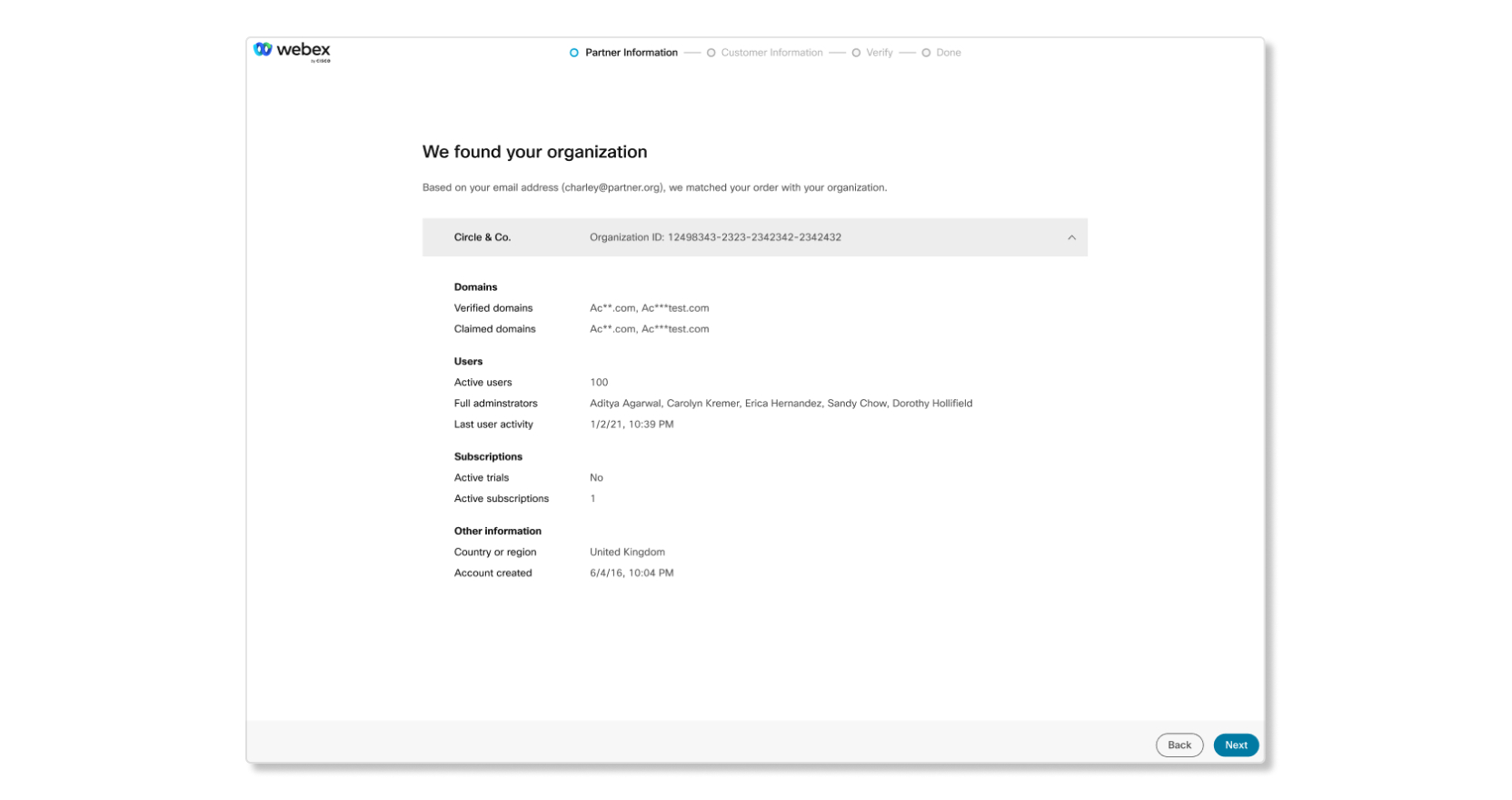
Verá uno de los resultados que se describen a continuación. La parte en negrita es la primera frase de los mensajes que recibió. El resto es una descripción de lo que indica el mensaje.
|
Mapa a una organización de clientes
Después de asignar una suscripción a una organización asociada, debe asignar la suscripción a la organización del cliente correcta.
| 1 |
Puede encontrar la organización del cliente con las siguientes opciones:
|
| 2 |
Revise los detalles de estas organizaciones. Para los socios, la etiqueta Administrador de aprovisionamiento aparece cuando aprovisiona la suscripción para un cliente existente. Si necesita privilegios completos de administrador, primero complete la configuración del servicio y luego solicite privilegios de administrador completos al administrador del cliente. Si todo se ve bien, haga clic en Siguiente. 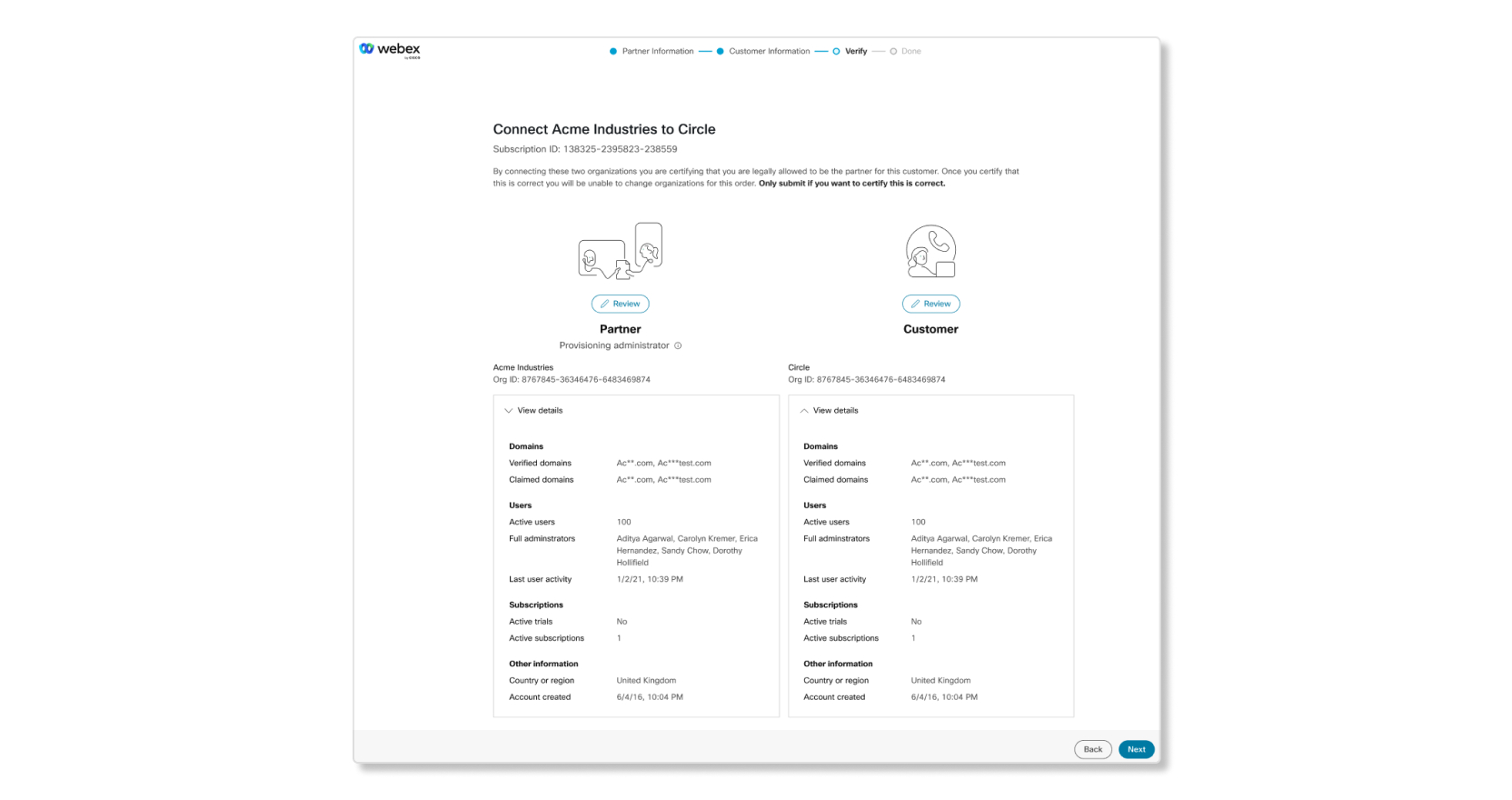
|
| 3 |
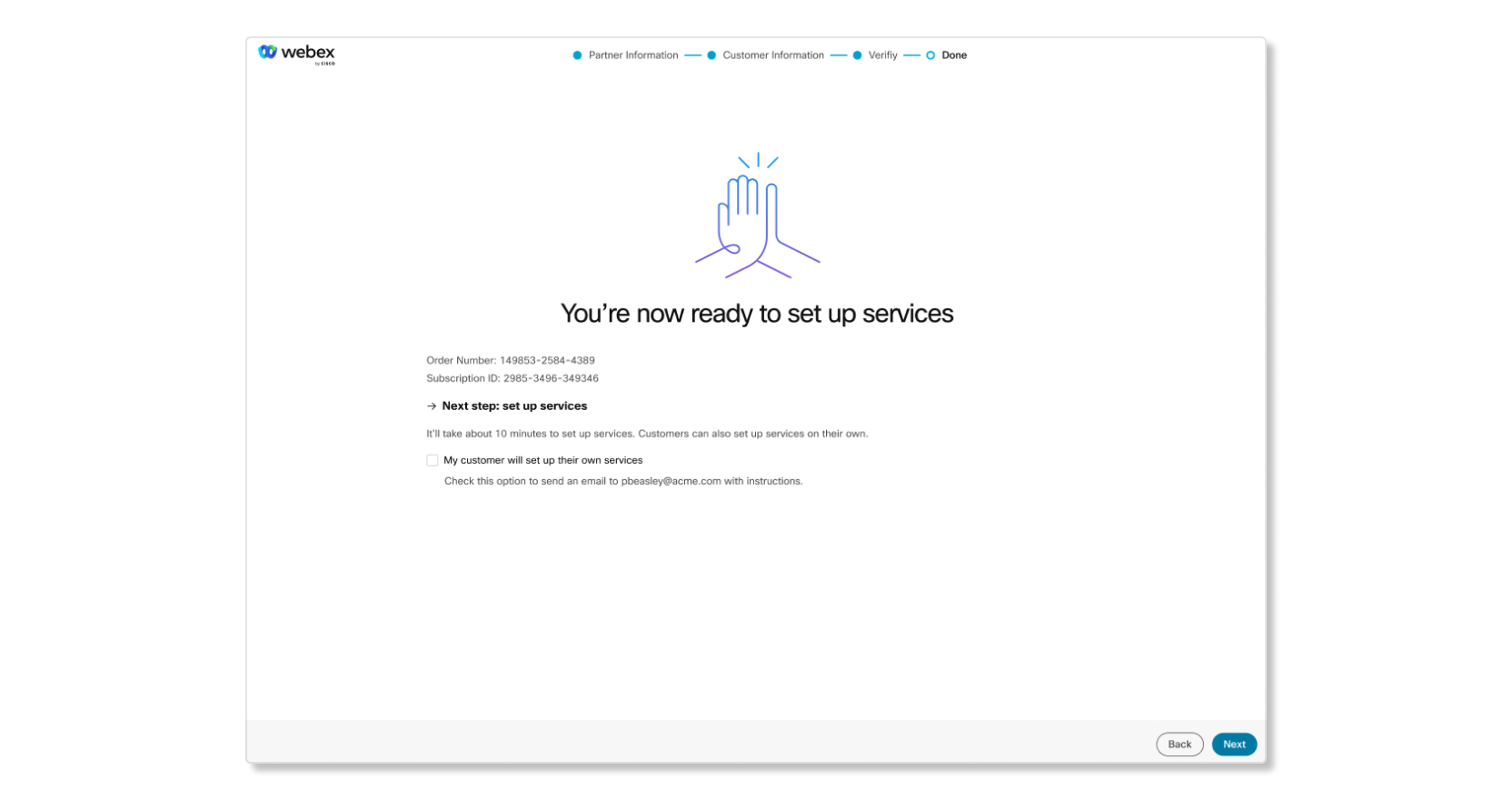
Haga clic en Siguiente para iniciar la configuración de los servicios. Si es un socio, tiene la opción de dejar que el cliente complete la
configuración de los servicios por sí mismo marcando la casilla de verificación Mi cliente configurará sus propios
servicios. Esto enviará un correo electrónico al administrador del cliente para
continuar con la configuración del servicio. Los socios que seleccionen esta opción no perderán el acceso a la organización del
cliente.
 |


Qué hacer a continuación
Ahora que ha identificado y mapeado la suscripción a la organización correcta de socios y clientes, ahora puede configurar los servicios del cliente.
Servicios de provisión
Después de asignar la suscripción a las organizaciones correctas, puede comenzar a configurar los servicios.
Si decide configurar más tarde, puede iniciar el proceso de configuración del servicio de nuevo la próxima vez que inicie sesión en Control Hub.
Aprovisionar su nueva Webex Meetings suscripción
| 1 |
Revise su suscripción y haga clic en Configurar ahora. Si elige Configurar más tarde, entonces su suscripción no será aprovisionada. 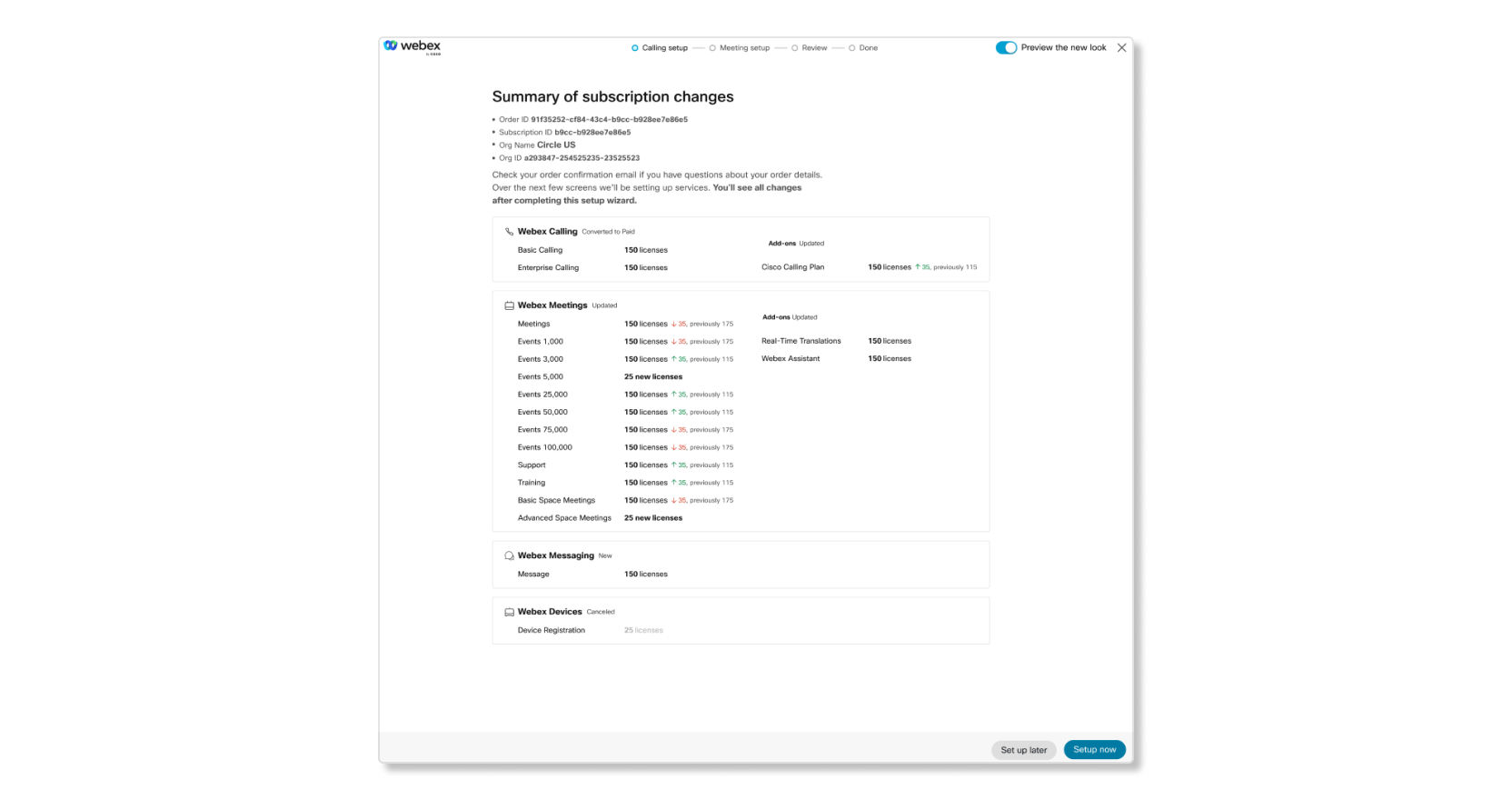
|
| 2 |
En la pestaña Configuración de reuniones, elija un nombre de URL de Webex, una zona horaria y si desea que el sitio esté en un calendario de lanzamiento anticipado. Un sitio con una programación de lanzamiento anticipado recibe acceso a las características antes del ciclo normal de implementación. 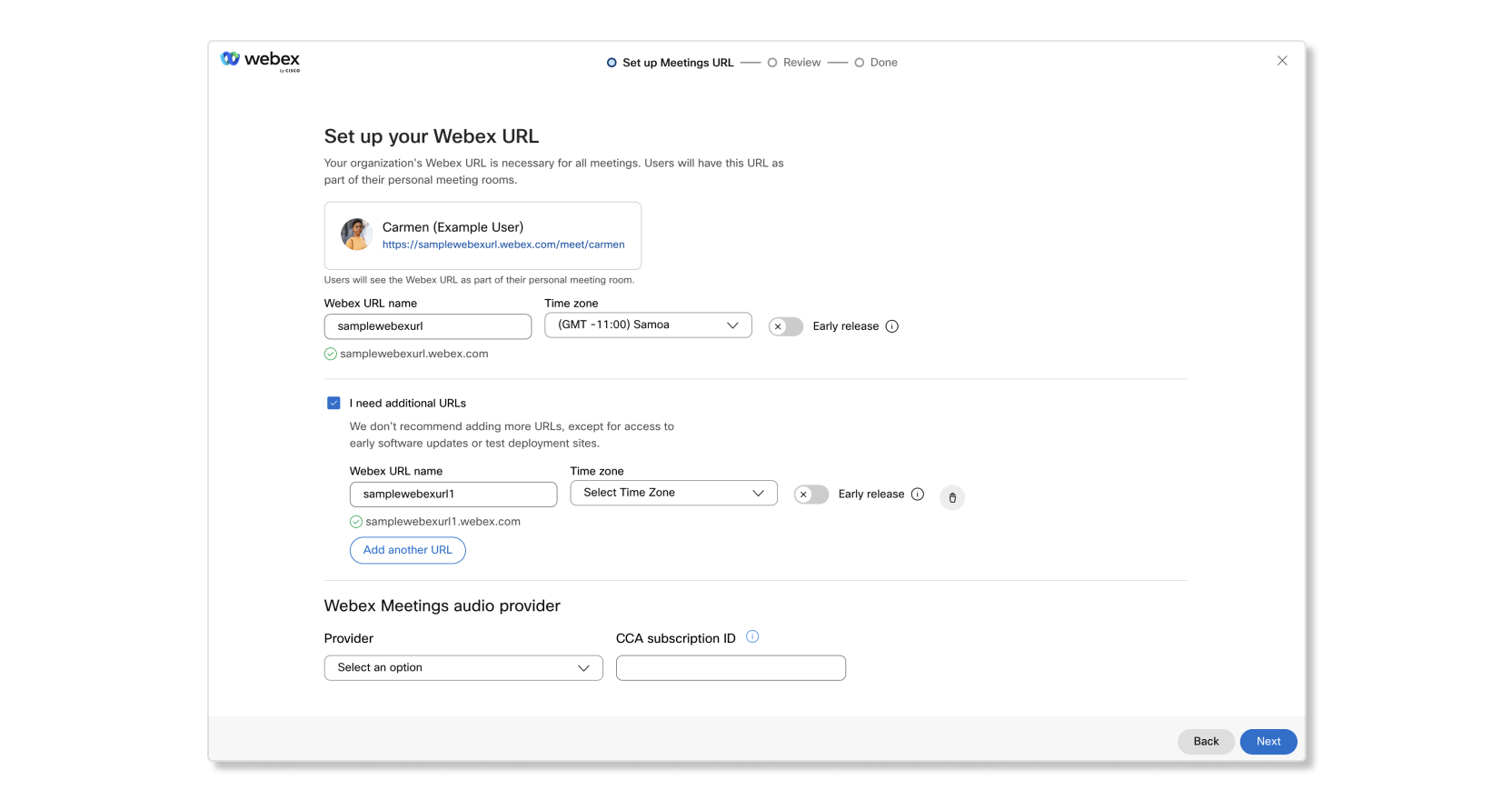
|
| 3 |
Para agregar más sitios Webex, marque la casilla de verificación Necesito URL adicionales. |
| 4 |
Haga clic en Siguiente una vez que haya terminado de configurar las URL de Webex. |
| 5 |
Si tiene varias URL de Webex, distribuya las licencias en los sitios necesarios y seleccione Siguiente. |
| 6 |
Revise la información y haga clic en Cerrar. Si desea descargar una copia del resumen del pedido como PDF para sus registros, haga clic en Descargar resumen del pedido (PDF). 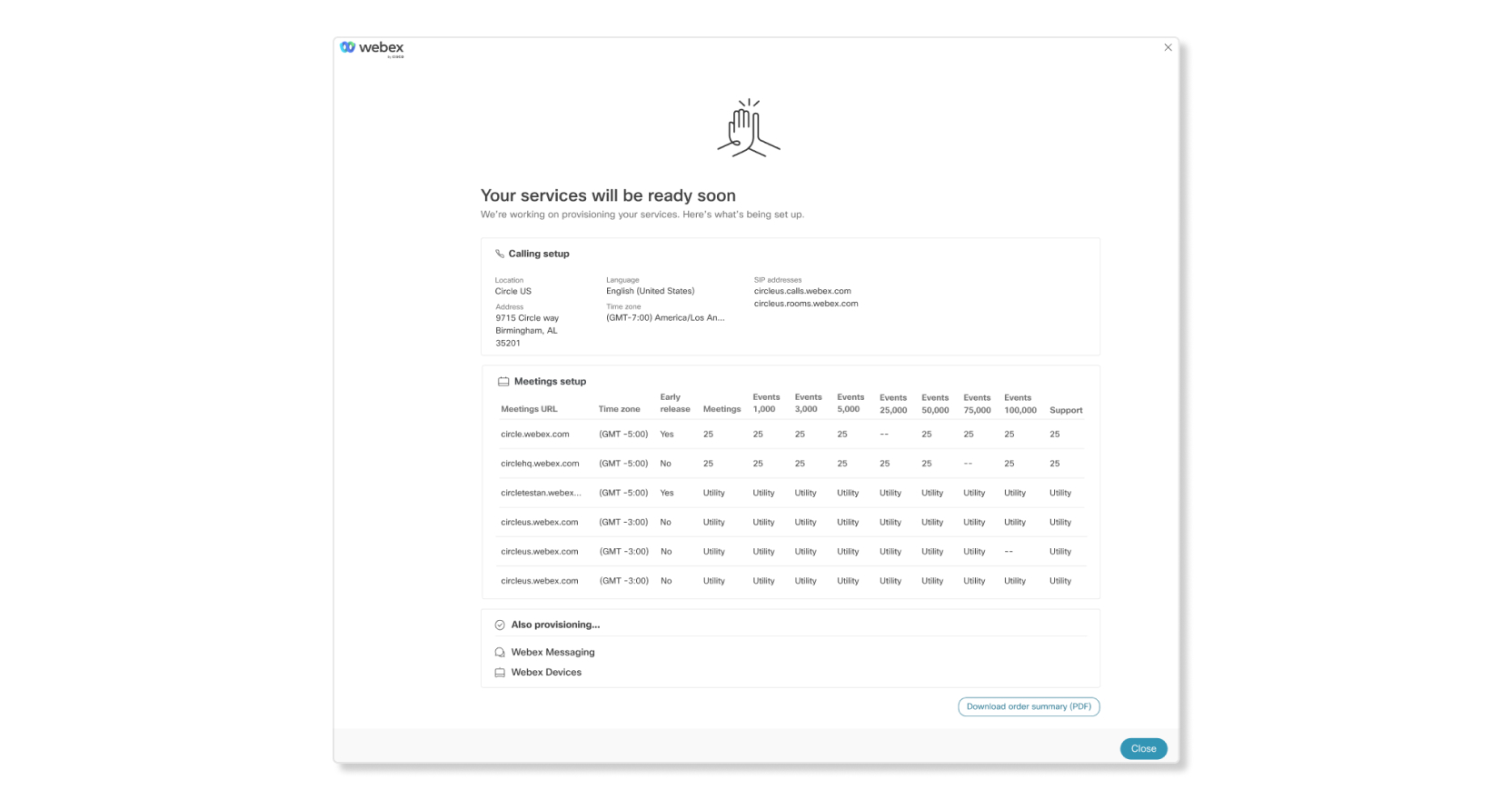
|
Aprovisionar su nueva Webex Calling suscripción
Al aprovisionar una Webex Calling suscripción, todo lo que tiene que hacer es ingresar a la ubicación de su sede principal. Puede cambiar la ubicación o agregar más ubicaciones después del aprovisionamiento en Control Hub.
| 1 |
Revise su suscripción y haga clic en Configurar ahora. Si elige Configurar más tarde, entonces su pedido no será aprovisionado. |
| 2 |
Escriba el nombre de la ubicación y seleccione un país o región donde se encuentran la mayoría de los usuarios, complete los campos adicionales y, a continuación, haga clic en Siguiente. 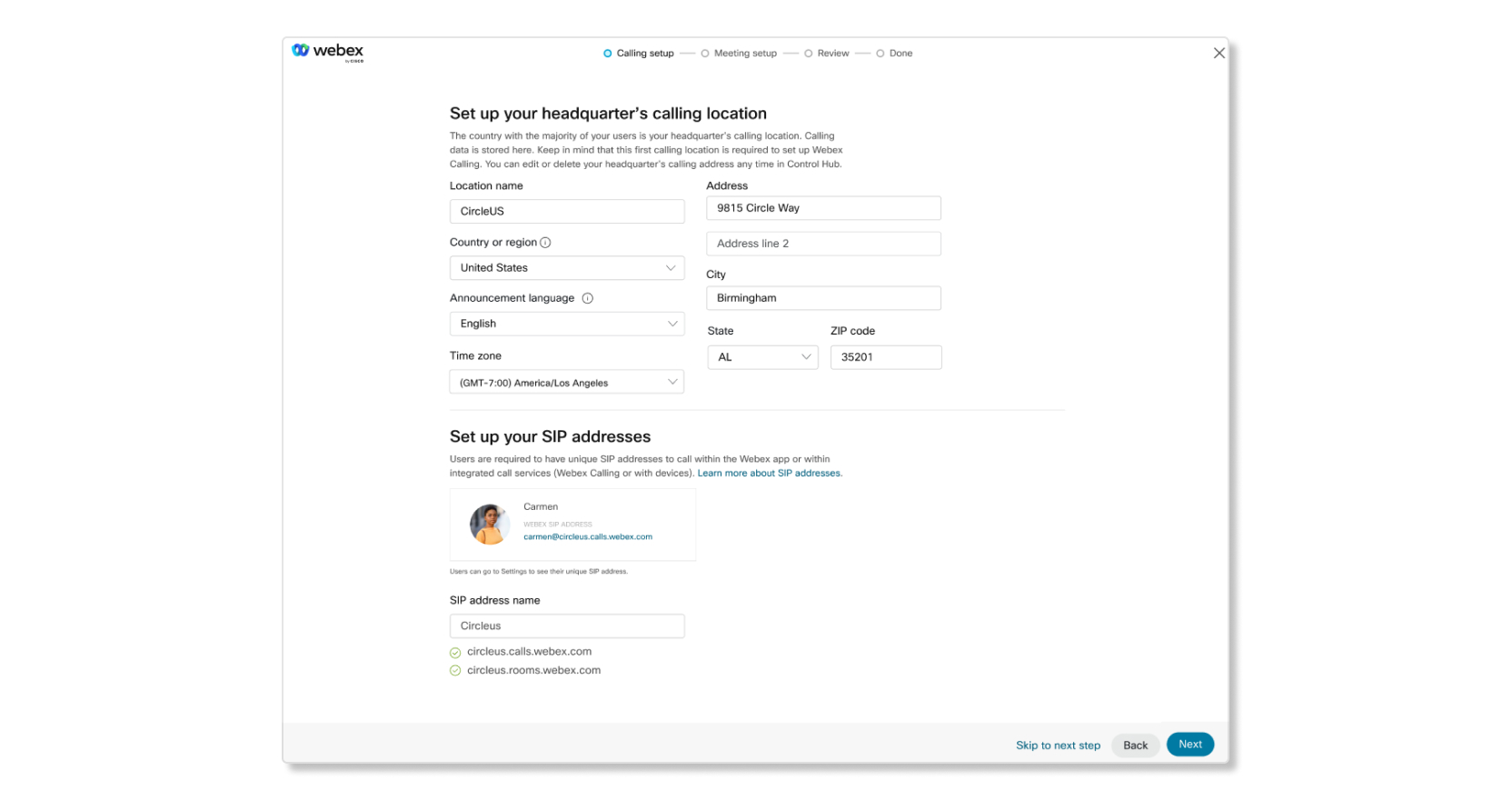
|
| 3 |
Revise la información y haga clic en Cerrar. Si desea descargar una copia del resumen del pedido como PDF para sus registros, haga clic en Descargar resumen del pedido (PDF).
|


