- الرئيسية
- /
- المقال

شكرًا على ملاحظاتك.

 في هذه المقالة
 هل لديك ملاحظات؟
يمكنك إضافة مواقع Webex وتكوينها وإدارتها وحذفها في Control Hub. يمكنك أيضًا إعادة توزيع التراخيص من مواقع Webex القديمة إلى مواقع جديدة.
تركز هذه المقالة على مسؤولي الموقع، الذين يديرون حسابات المؤسسة. إذا كان لديك حساب شخصي لـWebex Meetings، راجع إدارة حسابي.
تم تمكين المواقع الجديدة لمنصة Webex Suite الاجتماعات. تعرف على المزيد في تطبيق Webex | حول منصة Webex Suite الاجتماعات.
القيود العامة
-
لن تكون إدارة موقع Webex، مثل الإضافة أو الحذف أو التحرير، متاحة حتى اكتمال أي إجراء معلق لموقع Webex.
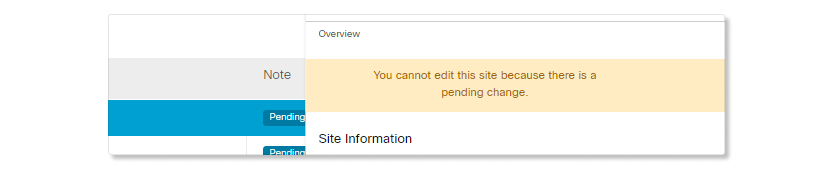
-
تستغرق الإجراءات المعلقة عادةً ما يصل إلى 24 ساعة حتى تكتمل، ولكنها قد تستغرق وقتًا أطول.
- نوصي بعدم إنشاء أكثر من 50 موقعًا.
-
نوصي بعدم تنفيذ أي مهام متعلقة بإدارة المستخدم حتى يكتمل الإجراء المعلق لموقع Webex.
إضافة موقع Webex في مركز التحكم
إذا اشتريت خدمات Webex من شريك، فاتصل بالشريك لإدارة موقع Webex في Control Hub.
| 1 |
قم بتسجيل الدخول إلى مركز التحكم. |
| 2 |
في جزء التنقل الأيمن ضمن الخدمات، انقر فوق الاجتماع. |
| 3 |
انقر فوق إضافة موقع. |
| 4 |
اختر الاشتراك لإضافة موقعك الجديد إليه، وحدد التالي. |
| 5 |
انقر فوق التالي. |
| 6 |
أدخل اسم الموقع والمنطقة الزمنية واختر المكان الذي تريد إدارة المستخدمين فيه وتأكد من أن اسم الموقع يلتزم بقواعد التسمية التالية:
للتأكد من حصول موقعك على إمكانية الوصول إلى الميزات قبل دورة النشر العادية، حدد مربع إعداد موقع Webex للإصدار المبكر. لا يمكنك تغيير هذا الإعداد لاحقًا. |
| 7 |
حدد إضافة موقع وانقر فوق التالي. اختر المنطقة الزمنية التي يوجد بها معظم المستخدمين. |
| 8 |
قم بتوزيع التراخيص عبر المواقع، ثم حدد حفظ. |
حذف موقع Webex في مركز التحكم
يمكنك حذف مواقع Webex المُدارة في Control Hub. يجب أن يكون لديك موقع Webex واحد على الأقل مرتبط باشتراكك.
لا يمكن حذف المواقع التي تحتوي على اجتماعات أساسية فقط. يمكنك إعداد قالب ترخيص إذا كنت تريد إدارة الوصول لمن يتلقى ترخيص الاجتماعات الأساسية.
عندما تحذف موقع Webex، تفقد أنت والمستخدمون جميع التسجيلات المرتبطة بهذا الموقع. من الجيد تنزيل تسجيلات Webex قبل حذف موقعك.
أيضًا، لم تعد الاجتماعات المجدولة على الموقع المحذوف تعمل. قم بإخطار المستخدمين باستخدام موقع Webex مختلف أو جديد لاجتماعاتهم.
| 1 |
قم بتسجيل الدخول إلى مركز التحكم. |
| 2 |
في جزء التنقل الأيمن ضمن الخدمات، انقر فوق الاجتماع وحدد الموقع الذي تريد حذفه. |
| 3 |
انقر فوق ، وفي النافذة المنبثقة، انقر فوق حذف. لا يمكن التراجع عن هذا الإجراء. |
| 4 |
أعد توزيع التراخيص المرتبطة بالموقع الذي تقوم بحذفه، وانقر فوق حذف. |
إعادة تسمية موقع Webex في مركز التحكم
لإعادة تسمية موقع Webex، اتبع الخطوات الواردة في إعادة تسمية موقع Webex الخاص بك في Control Hub.
إعادة توزيع تراخيص Webex في مركز التحكم
استخدم Control Hub لإعادة توزيع التراخيص على مواقع Webex الأخرى الخاصة بك. هذه العملية مفيدة إذا كان يجب عليك تحويل الأشخاص في مؤسستك إلى موقع Webex مختلف. لا يتوفر هذا الخيار إلا إذا كنت تدير أكثر من موقع Webex على نفس الاشتراك في Control Hub.
| 1 |
قم بتسجيل الدخول إلى مركز التحكم. |
| 2 |
في جزء التنقل الأيمن ضمن الخدمات، انقر فوق الاجتماع. |
| 3 |
حدد موقعًا، ثم انقر فوق إعادة التوزيع ضمن التراخيص والمستخدمين. |
| 4 |
قم بإعادة توزيع التراخيص، وانقر فوق حفظ. |
حدد إصدار موقع Webex الخاص بك في Control Hub
يمكن أن تحتوي إصدارات مواقع Webex المختلفة على ميزات مختلفة، لذلك من الجيد معرفة الإصدار الذي لديك.
| 1 |
قم بتسجيل الدخول إلى مركز التحكم. |
| 2 |
في جزء التنقل الأيمن ضمن الخدمات، انقر فوق الاجتماع. |
| 3 |
حدد موقع الويب الخاص بك، وانقر فوق تكوين الموقع. |
| 4 |
ضمن الإعدادات العامة، حدد معلومات الموقع. تظهر صفحة الموقع وإصدارات العميل ضمن معلومات الموقع.
|
إدارة موقع Webex في مركز التحكم
هناك بعض الاختلافات التي تصادفك عند إدارة موقع Webex في Control Hub بدلاً من إدارة موقع Webex. يمكنك تكوين مواقع Webex الخاصة بك وإدارة المستخدمين وعرض التقارير، كل ذلك من Control Hub.
لا تتوفر ميزات وخيارات إدارة موقع Webex التالية عند استخدام Control Hub لإدارة موقع Webex الخاص بك:
-
خيارات الأمان
-
حدد قفل الحساب بعد [n] محاولات فاشلة لتسجيل الدخول.
-
قم بإلغاء تنشيط الحساب بعد [n] أيام من عدم النشاط.
-
حدد الخيارات التي سيتم عرضها عندما ينسى المستخدم كلمة المرور الخاصة به.
-
أظهر فحص الأمان في نموذج الاشتراك.
-
إدارة متطلبات كلمة المرور.
-
التسجيل الذاتي.
-
عرض التقارير
| 1 |
قم بتسجيل الدخول إلى مركز التحكم. |
| 2 |
في جزء التنقل الأيمن ضمن المراقبة، انقر فوق التحليلات وحدد الخدمة التي تريد إنشاء التقارير لها. لمزيد من المعلومات حول كيفية تفسير التقارير، راجع التحليلات لمحفظة Cloud Collaboration الخاصة بك.
|
قم بتعيين الإصدار الافتراضي لمواقع Webex الجديدة
| 1 |
قم بتسجيل الدخول إلى Partner Hub. |
| 2 |
في جزء التنقل الأيمن ضمن الإعدادات، انتقل إلى Webex. |
| 3 |
ضمن إصدار Cisco Webex Teams التطبيق، تحقق من توفير مواقع Webex الجديدة بأحدث إصدار للعميل، أو قم بإلغاء تحديد هذا المربع وحدد إصدار Webex مختلف من القائمة المنسدلة. |


