- Pagină de pornire
- /
- Articol

Mulțumim pentru feedback.

 În acest articol
 Feedback?
Puteți adăuga, configura, gestiona și șterge site-uri Webex în Control Hub. De asemenea, puteți redistribui licențele de pe site-urile Webex vechi la altele noi.
Acest articol se concentrează pe administratorii de site-uri, care gestionează conturile de întreprindere. Dacă aveți un cont personal pentruWebex Meetings, consultați gestionarea contului meu.
Site-urile noi sunt activate pentru platforma de Webex Suite întâlniri. Aflați mai multe la aplicația Webex | Despre platforma de Webex Suite întâlniri.
Limitări generale
-
Gestionarea site-ului Webex, cum ar fi adăugarea, ștergerea sau editarea, va fi indisponibilă până când orice acțiune în așteptare pentru un site Webex nu este finalizată.
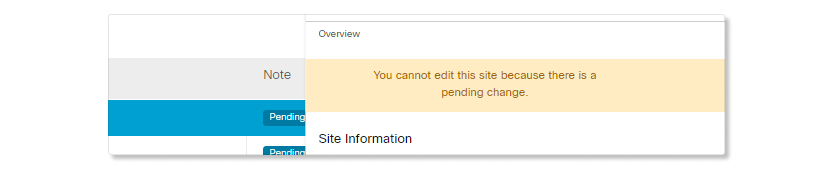
-
Acțiunile în așteptare durează de obicei până la 24 de ore pentru a fi finalizate, dar pot dura mai mult.
- Vă recomandăm să nu creați mai mult de 50 de site-uri.
-
Vă recomandăm să nu efectuați nicio activitate legată de gestionarea utilizatorilor până când acțiunea în așteptare pentru un site Webex nu este finalizată.
Adăugarea unui site Webex în Control Hub
Dacă ați achiziționat servicii Webex de la un partener, contactați partenerul pentru a gestiona site-ul Webex în Control Hub.
| 1 |
Conectați-vă la Control Hub. |
| 2 |
În panoul de navigare din stânga sub Servicii, faceți clic pe Întâ lnire. |
| 3 |
Faceți clic pe Adăugare site. |
| 4 |
Alegeți abonamentul la care doriți să adăugați noul site și selectați Următorul. |
| 5 |
Faceți clic pe Urmă torul. |
| 6 |
Introduceți numele site-ului, fusul orar, alegeți unde doriți să gestionați utilizatorii și asigurați-vă că numele site-ului respectă următoarele reguli de denumire:
Pentru a vă asigura că site-ul dvs. primește acces la caracteristici înainte de ciclul normal de implementare, bifați caseta pentru Configurați site-ul Webex pentru lansare timpurie. Nu puteți modifica această setare mai târziu. |
| 7 |
Selectați Adăugare site și faceți clic pe Următorul. Alegeți fusul orar în care se află majoritatea utilizatorilor dvs. |
| 8 |
Distribuiți licențe între site-uri, apoi selectați Sal vare. |
Ștergerea unui site Webex în Control Hub
Puteți șterge site-urile Webex gestionate în Control Hub. Trebuie să aveți cel puțin un site Webex asociat abonamentului dvs.
Site-urile cu doar întâlniri de bază nu pot fi șterse. Puteți configura un șablon de licență dacă doriți să gestionați accesul la cine primește o licență Întâlniri de bază.
Când ștergeți un site Webex, dvs. și utilizatorii pierdeți toate înregistrările asociate cu acel site. Este o idee bună să descărcați înregistrările Webex înainte de a vă șterge site-ul.
De asemenea, întâlnirile programate pe site-ul șters nu mai funcționează. Notificați utilizatorii să utilizeze un site Webex diferit sau nou pentru întâlnirile lor.
| 1 |
Conectați-vă la Control Hub. |
| 2 |
În panoul de navigare din stânga sub Servicii, faceți clic pe Întâln ire și selectați site-ul pe care doriți să îl ștergeți. |
| 3 |
Faceți clic pe și, în fereastra pop-up, faceți clic pe Ștergere. Această acțiune NU POATE fi anulată. |
| 4 |
Redistribuiți licențele asociate site-ului pe care îl ștergeți și faceți clic pe Șter gere. |
Redenumiți un site Webex în Control Hub
Pentru a redenumi un site Webex, urmați pașii din Redenumirea site-ului Webex în Control Hub.
Redistribuiți licențele Webex în Control Hub
Utilizați Control Hub pentru a redistribui licențele către celelalte site-uri Webex. Acest proces este benefic dacă trebuie să schimbați persoanele din organizația dvs. pe un alt site Webex. Această opțiune este disponibilă numai dacă gestionați mai multe site-uri Webex pe același abonament în Control Hub.
| 1 |
Conectați-vă la Control Hub. |
| 2 |
În panoul de navigare din stânga sub Servicii, faceți clic pe Întâ lnire. |
| 3 |
Selectați un site, apoi faceți clic pe Redistribuire sub Licențe și utilizatori. |
| 4 |
Redistribuiți licențele și faceți clic pe Salvare. |
Determinați versiunea site-ului dvs. Webex în Control Hub
Diferitele versiuni ale site-ului Webex pot avea caracteristici diferite, deci este o idee bună să știți ce versiune aveți.
| 1 |
Conectați-vă la Control Hub. |
| 2 |
În panoul de navigare din stânga sub Servicii, faceți clic pe Întâ lnire. |
| 3 |
Selectați site-ul dvs. web și faceți clic pe Configurare site. |
| 4 |
Sub Setări comune selectați Informații despre site. Pagina site-ului și versiunile clientului apar sub Informații despre site.
|
Gestionarea site-ului Webex în Control Hub
Există câteva diferențe pe care le întâlniți atunci când gestionați un site Webex în Control Hub în loc de Administrarea site-ului Webex. Puteți să vă configurați site-urile Webex, să gestionați utilizatorii și să vizualizați rapoarte, toate din Control Hub.
Următoarele caracteristici și opțiuni de gestionare a site-urilor Webex nu sunt disponibile atunci când utilizați Control Hub pentru a gestiona site-ul Webex:
-
Opțiuni de securitate
-
Specificați blocarea contului după [n] încercări eșuate de conectare.
-
Dezactivați contul după [n] zile de inactivitate.
-
Specificați opțiunile de afișat atunci când un utilizator își uită parola.
-
Afișați verificarea de securitate în formularul de înscriere.
-
Gestionați cerințele de parolă.
-
Auto-înregistrare.
-
Vizualizare rapoarte
| 1 |
Conectați-vă la Control Hub. |
| 2 |
În panoul de navigare din stânga sub Monitorizare, faceți clic pe Analytics și selectați serviciul pentru care doriți să generați rapoarte. Pentru mai multe informații despre modul de interpretare a rapoartelor, consultați Analytics pentru portofoliul dvs. Cloud Collaboration.
|
Setați versiunea implicită pentru noile site-uri Webex
| 1 |
Conectați-vă la Partner Hub. |
| 2 |
În panoul de navigare din stânga sub Setări, derulați la Webex. |
| 3 |
Sub Ver Cisco Webex Teams siunea aplicației, bifa ți Furnizați site-uri Webex noi cu cea mai recentă versiune client sau debifați caseta respectivă și selectați o versiune Webex diferită din lista derulantă. |


