- Главная
- /
- Статья

Благодарим вас за обратную связь.

 В этой статье
 Отправить обратную связь?
В Control Hub можно добавлять, настраивать, управлять сайтами Webex и удалять их. Можно также перераспределить лицензии со старых сайтов Webex на новые.
Эта статья посвящена администраторам сайта, которые управляют корпоративными учетными записями. Если у вас есть личная учетная записьWebex Meetings, см. раздел Управление моей учетной записью.
Webex SuiteНа платформе для собраний включены новые сайты. Дополнительные сведения см. в приложении Webex | О платформе для Webex Suite совещаний.
Общие ограничения
-
Управление сайтом Webex, такое как добавление, удаление или редактирование, будет недоступно до тех пор, пока не будут выполнены все отложенные действия в отношении сайта Webex.
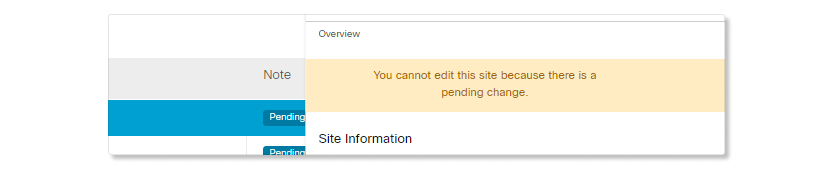
-
На выполнение отложенных действий обычно уходит до 24 часов, но может потребоваться больше времени.
- Мы рекомендуем не создавать более 50 сайтов.
-
Рекомендуется не выполнять никаких задач, связанных с управлением пользователями, до тех пор, пока не будет выполнено ожидающее действие для сайта Webex.
Добавьте сайт Webex в Control Hub
Если вы приобрели услуги Webex у партнера, обратитесь к партнеру для управления сайтом Webex в Control Hub.
| 1 |
Войдите в Control Hub. |
| 2 |
На левой навигационной панели в разделе «Службы» нажмите «Встреча». |
| 3 |
Нажмите «Добавить сайт». |
| 4 |
Выберите подписку, на которую хотите добавить новый сайт, и нажмите кнопку Далее. |
| 5 |
Нажмите кнопку «Далее». |
| 6 |
Введите название сайта, часовой пояс, выберите, где вы хотите управлять своими пользователями, и убедитесь, что название сайта соответствует следующим правилам именования:
Чтобы сайт получил доступ к функциям до начала обычного цикла развертывания, поставьте галочку в поле Настроить сайт Webex для ранней версии. Эту настройку позже изменить нельзя. |
| 7 |
Выберите «Добавить сайт» и нажмите «Далее». Выберите часовой пояс, в котором находится большинство ваших пользователей. |
| 8 |
Распределите лицензии между сайтами и нажмите Сохранить. |
Удалите сайт Webex в Control Hub
Можно удалить сайты Webex, управляемые в Control Hub. С вашей подпиской должен быть связан хотя бы один сайт Webex.
Сайты, на которых размещены только базовые совещания, удалить нельзя. Вы можете создать шаблон лицензии, если хотите управлять доступом к тем, кто получает лицензию Basic Meetings.
При удалении сайта Webex вы и ваши пользователи теряете все записи, связанные с этим сайтом. Перед удалением сайта рекомендуется загрузить записи Webex.
Кроме того, запланированные совещания на удаленном сайте больше не работают. Уведомляйте пользователей использовать другой или новый сайт Webex для проведения совещаний.
| 1 |
Войдите в Control Hub. |
| 2 |
На левой панели навигации в разделе «Службы» нажмите « Совещание» и выберите сайт, который хотите удалить. |
| 3 |
Выберите и во всплывающем окне нажмите Удалить. Это действие нельзя отменить. |
| 4 |
Перераспределите лицензии, связанные с удаляемым сайтом, и нажмите «Удалить». |
Переименуйте сайт Webex в Control Hub
Чтобы переименовать сайт Webex, выполните действия, описанные в разделе Переименование сайта Webex в Control Hub.
Перераспределите лицензии Webex в Control Hub
Используйте Control Hub для перераспределения лицензий на другие сайты Webex. Этот процесс полезен, если вам необходимо перевести сотрудников организации на другой сайт Webex. Эта опция доступна только в том случае, если вы управляете несколькими сайтами Webex по одной подписке в Control Hub.
| 1 |
Войдите в Control Hub. |
| 2 |
На левой навигационной панели в разделе «Службы» нажмите «Встреча». |
| 3 |
Выберите сайт и нажмите кнопку Распространить в разделе Лицензии и пользователи. |
| 4 |
Перераспределите лицензии и нажмите «Сохранить». |
Определите версию своего сайта Webex в Control Hub
Различные версии сайта Webex могут иметь разные функции, поэтому рекомендуется узнать, какая у вас версия.
| 1 |
Войдите в Control Hub. |
| 2 |
На левой навигационной панели в разделе «Службы» нажмите «Встреча». |
| 3 |
Выберите свой веб-сайт и нажмите кнопку «Настроить сайт». |
| 4 |
В разделе «Общие настройки» выберите «Информация о сайте». Страница сайта и версии клиента отображаются в разделе «Информация о сайте».
|
Управление сайтом Webex в Control Hub
При управлении сайтом Webex в Control Hub вместо администрирования сайта Webex возникает несколько отличий. Настраивать сайты Webex, управлять пользователями и просматривать отчеты можно в Control Hub.
Следующие функции и опции администрирования веб-сайта Webex недоступны при использовании Control Hub для управления сайтом Webex:
-
Опции безопасности
-
Укажите блокировку учетной записи после [n] неудачных попыток входа.
-
Деактивируйте учетную запись после [n] дней бездействия.
-
Укажите параметры, которые будут отображаться, если пользователь забудет свой пароль.
-
Покажите проверку безопасности в форме регистрации.
-
Управляйте требованиями к паролю.
-
Самостоятельная регистрация.
-
Просматривайте отчеты
| 1 |
Войдите в Control Hub. |
| 2 |
В левой навигационной панели в разделе «Мониторинг» нажмите «Аналитика» и выберите сервис, для которого нужно создать отчеты. Дополнительные сведения о том, как интерпретировать отчеты, см. в разделе Аналитика для вашего портфеля решений для совместной работы в облаке.
|
Установите версию по умолчанию для новых сайтов Webex
| 1 |
Войдите в Центр партнеров. |
| 2 |
На левой панели навигации в разделе Настройки перейдите к Webex. |
| 3 |
В разделе Версия Cisco Webex Teams приложения установите флажок Предоставлять новым сайтам Webex последнюю версию клиента или снимите этот флажок и выберите другую версию Webex из раскрывающегося списка. |


