- ホーム
- /
- 投稿記事

コメントありがとうございます。

 この記事の内容
 フィードバックがある場合
コントロールハブで Webex サイトを追加、設定、管理、削除できます。古い Webex サイトから新しい Webex サイトにライセンスを再配布することもできます。
この記事は、エンタープライズアカウントを管理するサイト管理者に焦点を当てています。 の個人アカウントをお持ちの場合はWebex Meetings、「アカウントの管理」を参照してください。
Webex Suite新しいサイトが会議プラットフォームで使用できるようになりました。 Webex Appで詳細を見る | Webex Suite 会議プラットフォームについて。
一般的な制限事項
-
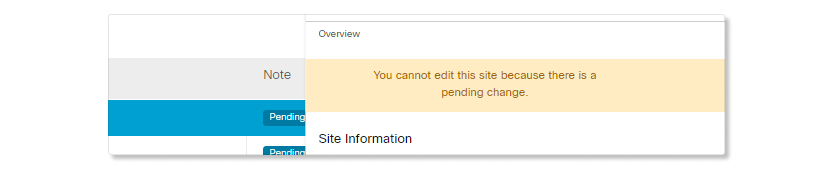
追加、削除、編集などの Webex サイト管理は、Webex サイトに対する保留中のアクションが完了するまで利用できません。
-
保留中のアクションは通常、完了するまでに最大24時間かかりますが、それ以上かかることもあります。
- 50以上のサイトを作成しないことをお勧めします。
-
Webex サイトの保留中のアクションが完了するまで、ユーザー管理関連のタスクは実行しないことをお勧めします。
コントロールハブに Webex サイトを追加します
パートナーから Webex サービスを購入した場合は、パートナーに連絡して Control Hub で Webex サイトを管理してください。
| 1 | |
| 2 |
左側のナビゲーションペインの「サービス」で、「ミーティング」をクリックします。 |
| 3 |
「サイトを追加」をクリックします。 |
| 4 |
新しいサイトを追加するサブスクリプションを選択し、[次へ] を選択します。 |
| 5 |
「次へ」をクリックします。 |
| 6 |
サイト名とタイムゾーンを入力し、ユーザーを管理する場所を選択し、サイト名が次の命名規則に従っていることを確認してください。
通常の展開サイクルの前にサイトが機能にアクセスできるようにするには、「Webexサイトを早期リリース用にセットアップする」のチェックボックスをオンにしてください。 この設定は後で変更できません。 |
| 7 |
「サイトを追加」を選択し、「次へ」をクリックします。 ほとんどのユーザーがいるタイムゾーンを選択してください。 |
| 8 |
ライセンスをサイト間で配布し、[保存] を選択します。 |
コントロールハブの Webex サイトを削除する
コントロールハブで管理されている Webex サイトを削除できます。 サブスクリプションに関連する Webex サイトが少なくとも 1 つ必要です。
ベーシックミーティングのみのサイトは削除できません。 Basic Meetingsライセンスを受け取る人のアクセスを管理したい場合は、ライセンステンプレートを設定できます。
Webex サイトを削除すると、あなたとユーザーはそのサイトに関連するすべての記録を失います。 サイトを削除する前に、 Webexの録音をダウンロードすることをお勧めします。
また、削除されたサイトで予定されている会議はもう機能しません。 会議に別の 、または新しい Webex サイトを使用するようユーザーに通知します。
| 1 | |
| 2 |
左側のナビゲーションペインの「サービス」で、「 ミーティング」をクリックして、削除するサイトを選択します。 |
| 3 |
[] をクリックし、ポップアップウィンドウで [削除] をクリックします。 このアクションは元に戻せません。 |
| 4 |
削除するサイトに関連するライセンスを再配布して、削除をクリックしてください。 |
コントロールハブの Webex サイトの名前を変更します
Webex サイトの名前を変更するには、Control Hub の「Webex サイトの名前を変更する」の手順に従ってください。
コントロールハブで Webex ライセンスを再配布します
Control Hub を使用して、他の Webex サイトにライセンスを再配布してください。 このプロセスは、 組織内のユーザーを別の Webex サイトに切り替える必要がある場合に役立ちます。 このオプションは、Control Hub で同じサブスクリプションで複数の Webex サイトを管理している場合にのみ使用できます。
| 1 | |
| 2 |
左側のナビゲーションペインの「サービス」で、「ミーティング」をクリックします。 |
| 3 |
サイトを選択し、「ライセンスとユーザー」の「再配布」をクリックします。 |
| 4 |
ライセンスを再配布して、保存をクリックしてください。 |
コントロールハブで Webex サイトのバージョンを確認してください
Webex サイトのバージョンによって機能が異なる場合があるので、使用しているバージョンを知っておくことをお勧めします。
| 1 | |
| 2 |
左側のナビゲーションペインの「サービス」で、「ミーティング」をクリックします。 |
| 3 |
ウェブサイトを選択して、「サイトを設定する」をクリックします。 |
| 4 |
「共通設定」で「サイト情報」を選択します。 サイトのページとクライアントバージョンは、サイト情報の下に表示されます。
|
コントロールハブでの Webex サイト管理
Webex サイト管理ではなくコントロールハブで Webex サイトを管理する場合、いくつか違いがあります。 Webex サイトの設定、ユーザーの管理、レポートの表示は、すべてコントロールハブから行えます。
コントロールハブを使用して Webex サイトを管理する場合、次の Webex サイト管理機能やオプションは使用できません。
-
セキュリティオプション
-
ログインに [n] 回失敗した後のロックアウトアカウントを指定してください。
-
何も使用しない状態が [n] 日続くと、アカウントを無効にします。
-
ユーザーがパスワードを忘れたときに表示するオプションを指定してください。
-
サインアップフォームにセキュリティチェックを表示してください。
-
パスワード要件を管理します。
-
自己登録。
-
レポートを見る
| 1 | |
| 2 |
左側のナビゲーションペインの「モニタリング」で、「分析」をクリックし、レポートを生成するサービスを選択します。 レポートの解釈方法の詳細については、「クラウドコラボレーションポートフォリオの分析」を参照してください。
|
新しい Webex サイトのデフォルトバージョンを設定してください
| 1 | |
| 2 |
左側のナビゲーションペインの [設定] で、Webex までスクロールします。 |
| 3 |
Cisco Webex Teamsアプリケーションバージョンで、最新のクライアントバージョンで新しい Webex サイトをプロビジョニングするをチェックするか、そのボックスのチェックを外してドロップダウンリストから別の Webex バージョンを選択します。 |


