- Strona główna
- /
- Artykuł

Dziękujemy za opinię.

 W tym artykule
 Opinia?
Możesz dodawać, konfigurować, zarządzać i usuwać witryny Webex w Control Hub. Możesz także redystrybuować licencje ze starych witryn Webex na nowe.
Ten artykuł skupia się na administratorach witryn, którzy zarządzają kontami korporacyjnymi. Jeśli masz konto osobisteWebex Meetings, zobacz Zarządzanie moim kontem.
Nowe witryny są włączone dla platformy Webex Suite spotkań. Dowiedz się więcej w aplikacji Webex | Informacje o platformie Webex Suite spotkań.
Ogólne ograniczenia
-
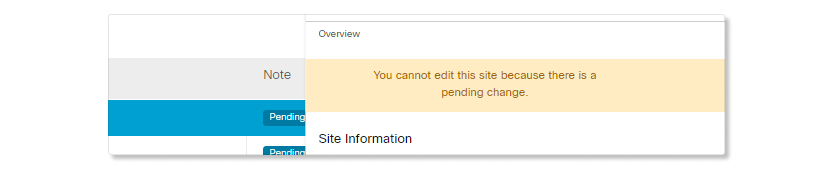
Zarządzanie witryną Webex, takie jak dodawanie, usuwanie lub edycja, będzie niedostępne do czasu zakończenia jakichkolwiek oczekujących działań dla witryny Webex.
-
Oczekujące czynności zwykle trwają do 24 godzin, ale mogą trwać dłużej.
- Zalecamy, aby nie tworzyć więcej niż 50 witryn.
-
Zalecamy, aby nie wykonywać żadnych zadań związanych z zarządzaniem użytkownikami, dopóki nie zostanie zakończona oczekująca akcja dla witryny Webex.
Dodawanie witryny Webex w Control Hub
Jeśli zakupiono usługi Webex od partnera, skontaktuj się z partnerem w celu zarządzania witryną Webex w Control Hub.
| 1 |
Zaloguj się do Control Hub. |
| 2 |
W lewym okienku nawigacji w obszarze Usługi kliknij S potkanie. |
| 3 |
Kliknij Dodaj witrynę. |
| 4 |
Wybierz subskrypcję, do której chcesz dodać nową witrynę, i wybierz Dalej. |
| 5 |
Kliknij przycisk Dalej. |
| 6 |
Wprowadź nazwę witryny, strefę czasową, wybierz miejsce zarządzania użytkownikami i upewnij się, że nazwa witryny jest zgodna z następującymi zasadami nazewnictwa:
Aby upewnić się, że witryna otrzymuje dostęp do funkcji przed normalnym cyklem wdrażania, zaznacz pole S konfiguruj witrynę Webex do wczesnego wyd ania. Nie możesz później zmienić tego ustawienia. |
| 7 |
Wybierz Dodaj witrynę i kliknij przycisk Dalej. Wybierz strefę czasową, w której znajduje się większość użytkowników. |
| 8 |
Rozprowadzaj licencje w różnych witrynach, a następnie wybierz opcję Zapisz. |
Usuwanie witryny Webex w Control Hub
Możesz usunąć witryny Webex zarządzane w Control Hub. Musisz mieć co najmniej jedną witrynę Webex powiązaną z subskrypcją.
Witryny zawier ające tylko podstawowe spotkania nie mogą być usuwane. Możesz skon figurować szablon licencji, jeśli chcesz zarządzać dostępem do osób otrzymujących licencję na spotkania podstawowe.
Po usunięciu witryny Webex Ty i Twoi użytkownicy tracą wszystkie nagrania powiązane z tą witryną. Dobrym pomysłem jest pobr anie nagrań Webex przed usunięciem witryny.
Ponadto zaplanowane spotkania w usuniętej witrynie już nie działają. Powiadom użytkowników, aby podczas spotkań korzystali z innej lub nowej witryny Webex.
| 1 |
Zaloguj się do Control Hub. |
| 2 |
W lewym okienku nawigacyjnym w obszarze Usługi kliknij Spot kanie i wybierz witrynę, którą chcesz usunąć. |
| 3 |
Kliknij polec ę, a w wyskakującym oknie kliknij przycisk Usuń. Tej akcji NIE MOŻNA cofnąć. |
| 4 |
Rozprowadź ponownie licencje powiązane z usuwaną witryną i kliknij przycisk Usuń. |
Zmień nazwę witryny Webex w Control Hub
Aby zmienić nazwę witryny Webex, wykonaj czynności opisane w sekcji Zmień nazwę witryny Webe x w Control Hub.
Rozpowszechnianie licencji Webex w Control Hub
Użyj Control Hub, aby redystrybuować licencje do innych witryn Webex. Ten proces jest korzystny, jeśli musisz zmienić osoby w swojej organizacji na inną witrynę Webex. Ta opcja jest dostępna tylko wtedy, gdy zarządzasz więcej niż jedną witryną Webex w ramach tej samej subskrypcji w Control Hub.
| 1 |
Zaloguj się do Control Hub. |
| 2 |
W lewym okienku nawigacji w obszarze Usługi kliknij S potkanie. |
| 3 |
Wybierz witrynę, a następnie kliknij opcję Roz prowadzaj w obszarze Licencje i użytkownicy. |
| 4 |
Rozprowadź ponownie licencje i kliknij przycisk Zap isz. |
Określanie wersji witryny Webex w Control Hub
Różne wersje witryn Webex mogą mieć różne funkcje, więc dobrze jest wiedzieć, jaką wersję masz.
| 1 |
Zaloguj się do Control Hub. |
| 2 |
W lewym okienku nawigacji w obszarze Usługi kliknij S potkanie. |
| 3 |
Wybierz swoją witrynę internetową i kliknij przycisk Konfiguruj witrynę. |
| 4 |
W obszarze Ustawienia wspólne wybierz pozycję Informacje o witry nie. Strony witryny i wersje klienta są wyświetlane w sekcji Informacje o witrynie.
|
Zarządzanie witryną Webex w Control Hub
Istnieje kilka różnic, które napotykasz podczas zarządzania witryną Webex w Control Hub zamiast w administracji witryny Webex. Możesz skonfigurować witryny Webex, zarządzać użytkownikami i wyświetlać raporty — wszystko to z poziomu Control Hub.
Następujące funkcje i opcje zarządzania witryną Webex nie są dostępne w przypadku korzystania z Centrum sterowania do zarządzania witryną Webex:
-
Opcje zabezpieczeń
-
Określ zablokowanie konta po [n] nieudanych próbach zalogowania.
-
Dezaktywuj konto po [n] dniach braku aktywności.
-
Określ opcje, które mają być wyświetlane, gdy użytkownik zapomni hasła.
-
Pokaż kontrolę bezpieczeństwa w formularzu rejestracji.
-
Zarządzaj wymaganiami dotyczącymi hasła.
-
Samodzielna rejestracja.
-
Wyświetl raporty
| 1 |
Zaloguj się do Control Hub. |
| 2 |
W lewym okienku nawigacyjnym w obszarze Monitorowanie kliknij pozycję Analytics i wybierz usługę, dla której chcesz generować raporty. Aby uzyskać więcej informacji na temat interpretacji raportów, zobacz Analytics dla portfolio Cloud Collaboration.
|
Ustaw domyślną wersję dla nowych witryn Webex
| 1 |
Zaloguj się do Partner Hub. |
| 2 |
W lewym okienku nawigacji w obszarze Ustawienia przewiń do strony Webex. |
| 3 |
W obszarze Cisco Webex TeamsWersja aplikacji zaznacz opcję Zapewnij nowe witryny Webex z najnowszą wersją klienta lub odznacz to pole i wybierz inną wersję Webex z listy rozwijanej. |


