- الرئيسية
- /
- المقال

شكرًا على ملاحظاتك.

تمكين حجز الغرف لأجهزة الوضع المشترك
 في هذه المقالة
 هل لديك ملاحظات؟
من خلال حجز الغرف، يمكن للمستخدمين حجز مساحات الاجتماعات مباشرة من خلال جهاز مشترك، مما يلغي الحاجة إلى البحث عن الغرف المتاحة في التقويم.
-
تأكد من إعداد تكوينات الأجهزة لأجهزة Board وDesk وRoom Series إذا كان الجهاز مرتبطًا بـ Edge for Devices.
-
Desk Series - يتوفر الحجز خارج الغرفة للأجهزة المشتركة المسجلة في السحابة. لا يمكن تمكين مكتب التشغيل السريع في الجهاز.
-
لا يمكنك تمكين حجز الغرفة عندما يكون الجهاز في مكالمة.
لتمكين حجز الغرف، تأكد من اتباع هذه الخطوات بالترتيب التالي:
-
قم بتكوين التقويم المختلط.
-
قم بتكوين حساب الجدولة.
-
قم بتكوين الأجهزة باستخدام التقويم في Control Hub.
يمكنك أيضًا تمكين حجوزات الغرف المحلية بدون تقويم Webex. انظر Room Navigatorكجهاز مستقل لمزيد من المعلومات.
تكوين التقويم المختلط
لتمكين حجز الغرف، تحتاج إلى تكوين التقويم المختلط لمؤسستك. يمكنك تكوينه لـ Microsoft Exchange Microsoft 365 أو تقويم Google.
راجع دليل النشر للتقويم المختلط.
إذا لم يتم تمكين برامج جدولة الاجتماعات لخدمة التقويم المختلط، وكان المدعوون الوحيدون الذين تم تمكينهم للخدمة هم موارد الغرف، يجب التأكد من أن Exchange ليس لديه سياسة لحذف تعليقات الاجتماع تلقائيًا. تعيين حذف التعليقات إلى False
Microsoft Exchange: تكوين حساب الجدولة
من الضروري تكوين حساب جدولة للسماح لأجهزة الغرفة بجدولة الاجتماعات.
يتم استخدام حساب الجدولة كمنظم اجتماعات لجميع الاجتماعات المحجوزة من أجهزة RoomOS. يقوم هذا الحساب بحجز الغرفة بنفس الطريقة التي يقوم بها المستخدم عادةً. من خلال حجز الاجتماعات من حساب الجدولة ودعوة الغرفة، يتم احترام سياسات الغرفة في نظام التقويم. تأكد من إدخال عنوان بريد إلكتروني صالح يحتوي على أذونات لحجز الغرف التي ستقوم بتمكين حجز الغرف لها.
ونظرًا لاستخدام هذا الحساب لحجز الاجتماعات لجميع الغرف لتكوين Exchange معين، فمن المهم التأكد من تنظيف صندوق البريد الخاص به بانتظام. التنظيف ضروري لتجنب تجاوز حدود Exchange. إذا تم إعداد Exchange الخاص بك بالفعل باستخدام سياسة استبقاء مناسبة، فتأكد من تطبيقها على هذا الحساب. إذا لم يكن الأمر كذلك، يجب تكوين صندوق البريد بحيث يتم حذف جميع المجلدات الافتراضية (رسائل البريد الإلكتروني والعناصر المرسلة والاجتماعات) تلقائيًا بعد عدة أيام. تضمن عملية التنظيف أن الحساب يمكنه الاستمرار في جدولة الاجتماعات نيابة عن أجهزة الغرفة.
تحقق من الموارد التالية لـ Exchange:
| 1 |
قم بتسجيل الدخول إلى واجهة الويب Expressway. |
| 2 |
انتقل إلى . |
| 3 |
ضمن الجدولة، أدخل عنوان بريد إلكتروني صالح لحساب الجدولة يتم استخدامه لحجز غرف الاجتماعات الخاصة بك. 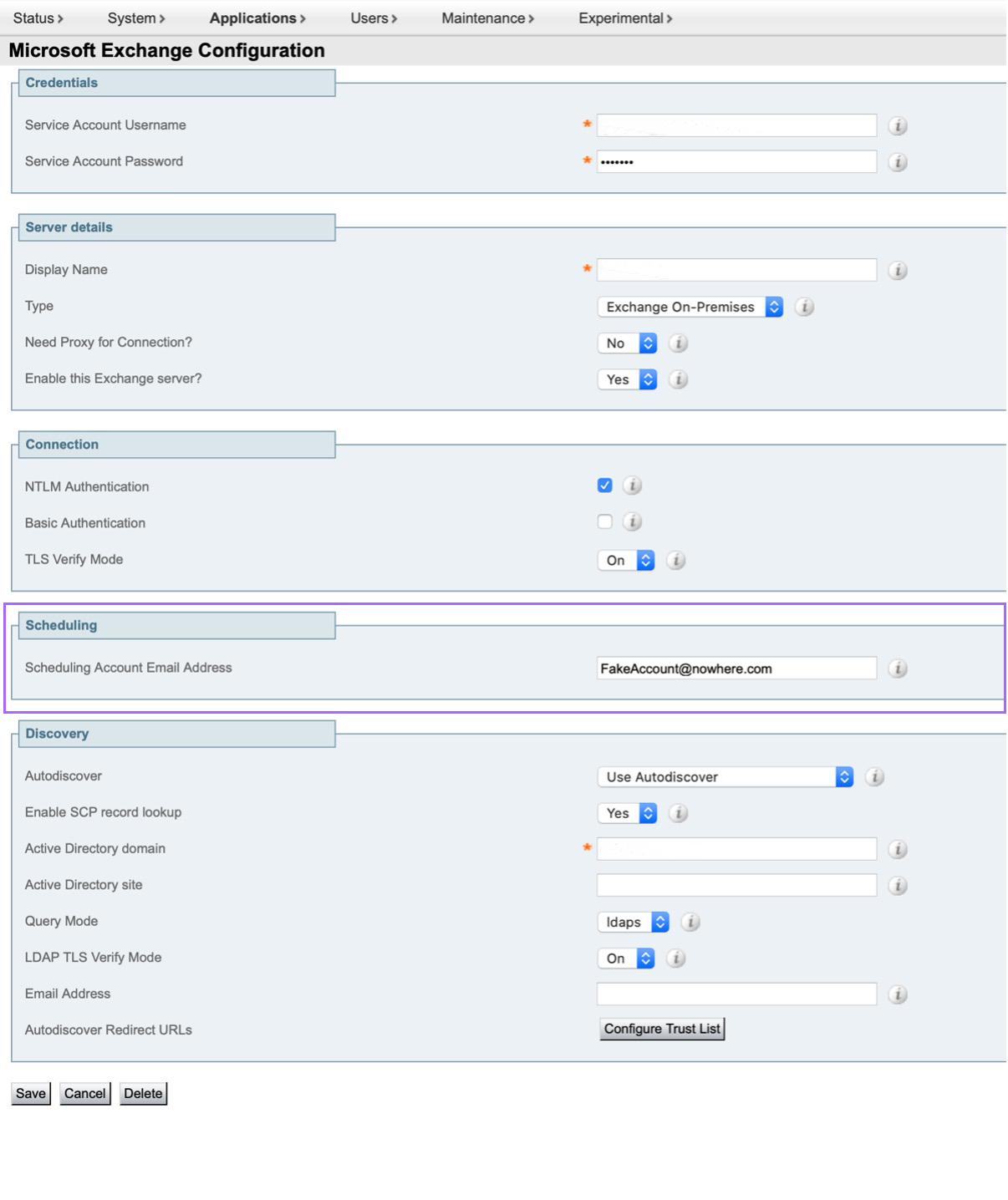
|
ميكروسوفت 365: تكوين حساب الجدولة
من الضروري تكوين حساب جدولة للسماح لأجهزة الغرفة بجدولة الاجتماعات.
يتم استخدام حساب الجدولة كمنظم اجتماعات لجميع الاجتماعات المحجوزة من أجهزة RoomOS. يقوم هذا الحساب بحجز الغرفة بنفس الطريقة التي يقوم بها المستخدم عادةً. من خلال حجز الاجتماعات من حساب الجدولة ودعوة الغرفة، يتم احترام سياسات الغرفة في نظام التقويم. تأكد من إدخال عنوان بريد إلكتروني صالح يحتوي على أذونات لحجز الغرف التي ستقوم بتمكين حجز الغرف لها.
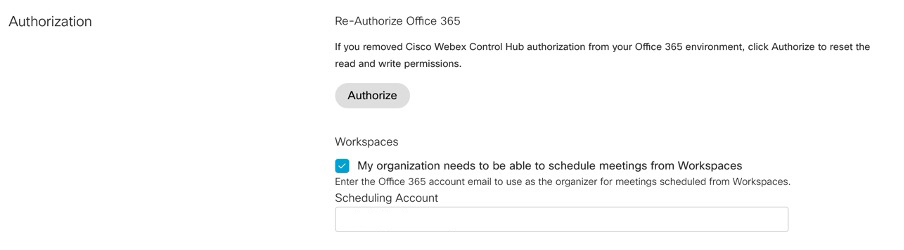
لتكوين حساب الجدولة لـ Microsoft 365 من مركز التحكم:
- قم بتسجيل الدخول إلى Control Hub، ثم انتقل إلى .
- على بطاقة التقويم الهجين لـ Microsoft 365، انقر فوق تحرير الإعدادات.
- حدد المربع للسماح لمساحات العمل بجدولة الاجتماعات.
- أدخل عنوان بريد إلكتروني صالحًا لحساب الجدولة.
يجب التحقق من نطاق البريد الإلكتروني أو المطالبة به في Control Hub لتكوين حساب جدولة.
تقويم Google: تكوين حساب الجدولة
من الضروري تكوين حساب جدولة للسماح لأجهزة الغرفة بجدولة الاجتماعات.
يتم استخدام حساب الجدولة كمنظم اجتماعات لجميع الاجتماعات المحجوزة من أجهزة RoomOS. يقوم هذا الحساب بحجز الغرفة بنفس الطريقة التي يقوم بها المستخدم عادةً. من خلال حجز الاجتماعات من حساب الجدولة ودعوة الغرفة، يتم احترام سياسات الغرفة في نظام التقويم. تأكد من إدخال عنوان بريد إلكتروني صالح يحتوي على أذونات لحجز الغرف التي ستقوم بتمكين حجز الغرف لها.
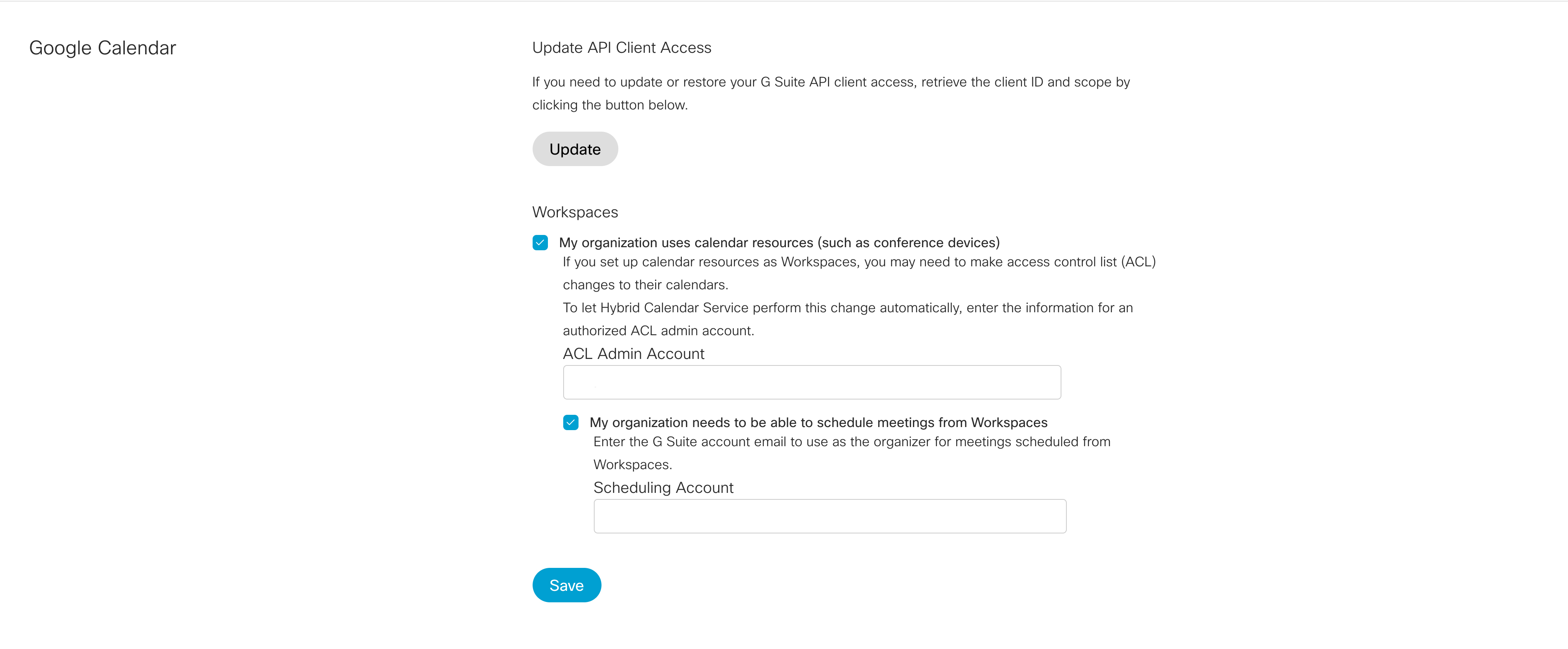
لتكوين حساب الجدولة لتقويم Google من Control Hub:
- قم بتسجيل الدخول إلى Control Hub، ثم انتقل إلى .
- في بطاقة التقويم الهجين لـ Google، انقر على تحرير الإعدادات.
- حدد المربعات للسماح لمؤسستك باستخدام موارد التقويم وللسماح لمساحات العمل بجدولة الاجتماعات.
- تأكد من تكوين حساب ACL، وأدخل البريد الإلكتروني لهذا الحساب.
تمكين حجز الغرف من Control Hub
قبل تمكين حجز الغرف، تحتاج إلى التحقق من تمكين زر واحد للضغط (OBTP) لهذه الأجهزة. إذا كنت تريد أن يستخدم الأشخاص في مؤسستك الأوامر الصوتية لحجز الغرف وعناصر التحكم الأخرى في الجهاز، فقم بالتمكينWebex Assistant.
تحقق من تمكين التقويم لمساحات العمل التي تقوم بتمكين حجز الغرف لها.
| 1 |
قم بتسجيل الدخول إلى Control Hub، ثم انتقل إلى . |
| 2 |
حدد مساحات العمل التي تريد تكوينها من قائمة مساحات العمل وانقر فوق تحرير. |
| 3 |
لتمكين الحجز داخل الغرفة لمساحة عمل، انقر فوق مساحة العمل، ثم في قسم الجدولة، حدد مربع الحجز المخصص. |
تمكين الحجز مسبقًا
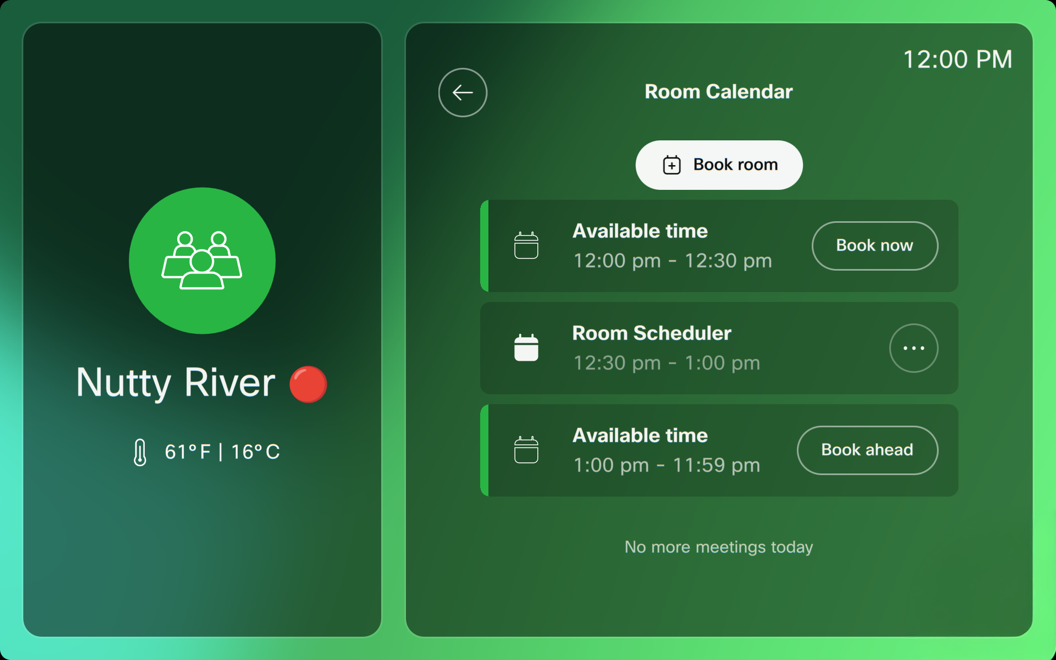
Bookings AdhocBooking BookAhead Enabled: <True, False> (Default:False)يتيح Book Ahead للمستخدمين جدولة المساحات المشتركة للأوقات المستقبلية. في السابق، كان من الممكن حجز المساحات المشتركة فقط للاستخدام الفوري، حيث يكون وقت البدء هو الوقت الحالي. الآن، مع Book Ahead، يمكن للمستخدمين حجز الغرف لمرات في وقت لاحق من اليوم، حتى إذا كانت المساحة محجوزة حاليًا، من خلال وحدة تحكم أو لوحة أو جدولة.
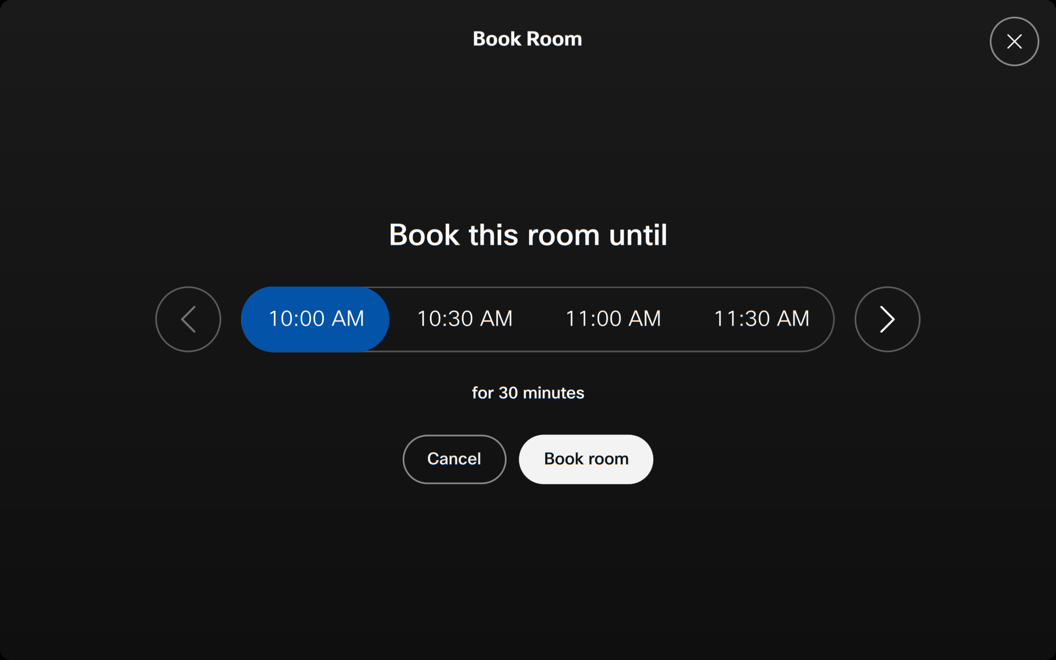
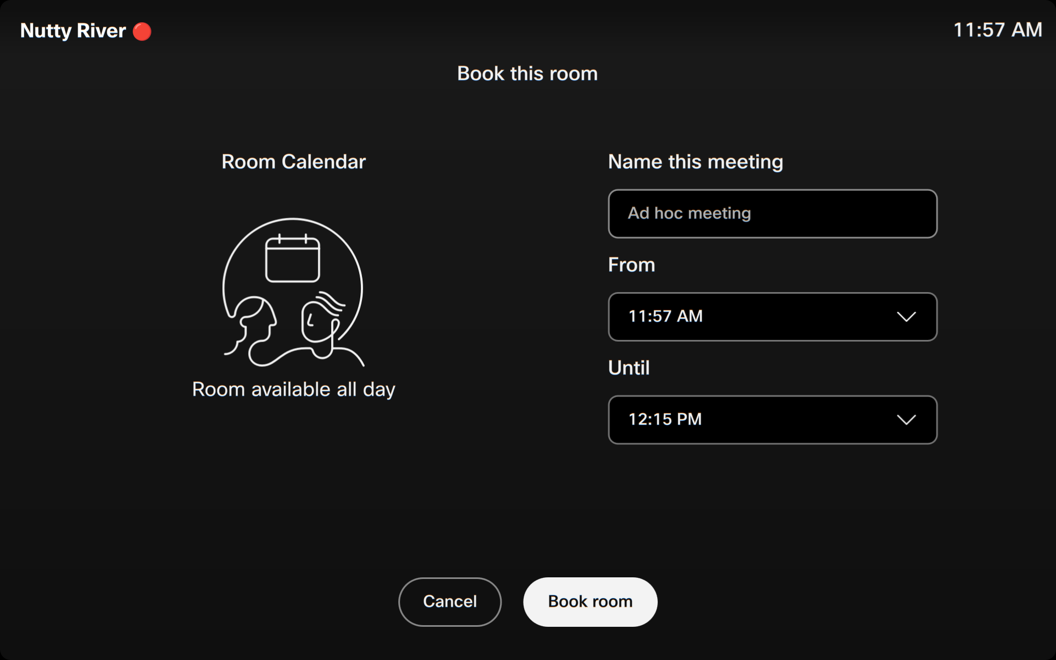
يمكن تكوين حجم الفترة الزمنية لجدولة الحجوزات، مما يسمح بفواصل زمنية مدتها 15 أو 30 أو 60 دقيقة. يشير حجم الفترة الزمنية إلى الفترات الزمنية المحددة مسبقًا والتي يمكنك من خلالها تحديد وقت بدء الحجز أو نهايته
UserInterface Bookings AdhocBooking TimeSlotSize: <15, 30, 60> (Default:30)
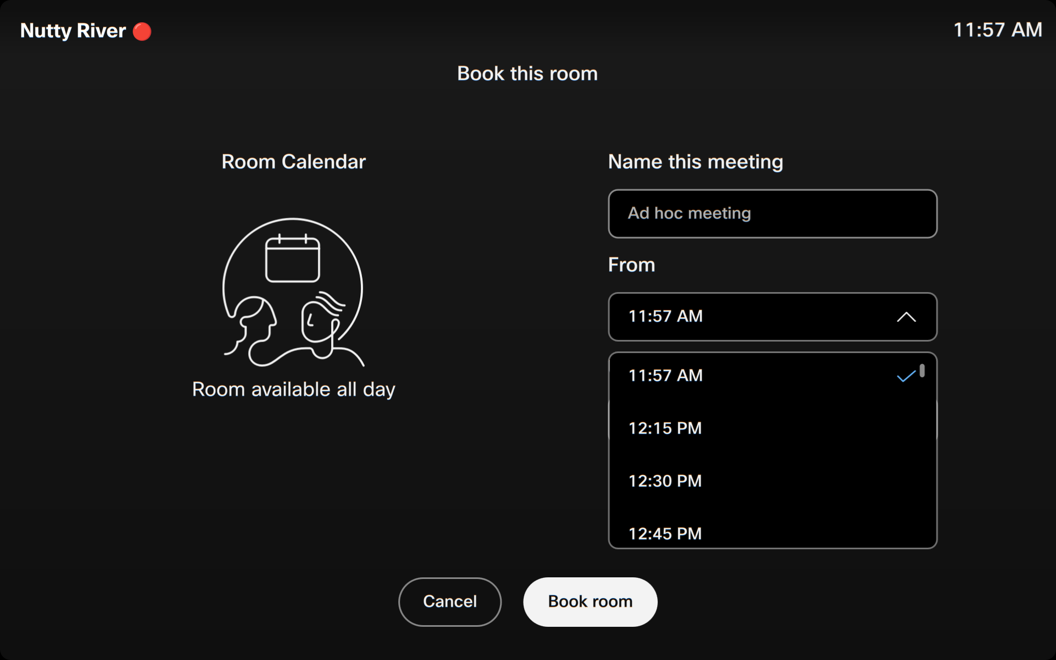

بالإضافة إلى ذلك، يعرض التقويم الآن الفتحات المتاحة، ويعرض للمستخدمين الفترات الزمنية التي يمكن خلالها حجز مساحة مسبقًا. تتيح هذه الفتحات للمستخدمين تحديد الفترات الزمنية المفتوحة بسهولة وجدولة الاجتماعات مسبقًا للفترات الزمنية المحددة. بعد اختيار الفتحة، يمكن تعديل الوقت إذا لزم الأمر.

تمكين تسجيل الوصول وتسجيل المغادرة
تؤدي نسبة كبيرة من الاجتماعات إلى اجتماعات وهمية، مما يعني عدم حضور أي شخص وإهدار موارد الاجتماع أثناء الحجز. يساعد تمكين خيار تسجيل الدخول على تخفيف هذه المشكلة. يمكن للمستخدمين تسجيل الوصول إلى الحجز الخاص بهم عند وصولهم إلى غرفة الاجتماعات التي تؤكد الحجز. في حالة عدم وصول أي شخص للحجز، يتم تحرير غرفة الاجتماعات ويمكن للآخرين حجز غرفة الاجتماعات المجانية.
تسجيل الدخول والخروج متاح على الأجهزة المشتركة القابلة للحجز Room Navigator والمستقلة.
عند التمكين، يظهر زر تسجيل الدخول على لوحة اللمس داخل الغرفة وخارجها. يظهر زر تسجيل الخروج في الغرفة الداخلية للوحات اللمس المقترنة. للحصول على نسخة مستقلةRoom Navigator، تظهر أزرار السحب أيضًا على لوحة الغرفة الخارجية. في حالة حجز اجتماع قابل للانضمام (OBTP)، يكون زر تسجيل الوصول مرئيًا فقط خارج الغرفة.
بدءًا من 5 دقائق قبل الحجز، يظهر زر تسجيل الوصول على لوحات اللمس في الغرفة الخارجية والغرفة.
لدى المستخدم 10 دقائق من وقت بدء الحجز لتسجيل الوصول. إذا لم يقم أحد بتسجيل الدخول خلال 10 دقائق، يدويًا أو تلقائيًا، يتم تحرير الغرفة تلقائيًا. قبل 30 ثانية من نهاية نافذة تسجيل الوصول، يظهر تنبيه العد التنازلي للإصدار التلقائي للغرفة لمدة 30 ثانية على لوحة اللمس. نافذة تسجيل الدخول قابلة للتكوين.
عندما يتم تسجيل دخول الغرفة وتنتهي المكالمة (بعد خمس دقائق على الأقل من بدء الاجتماع)، ينبثق تنبيه لتذكير المستخدم بتسجيل الخروج إذا كان يرغب في ذلك. إذا قام المستخدم بإلغاء التنبيه أو تجاهله، يتم ترك الغرفة محجوزة. إذا قام المستخدم بتمديد الحجز، فسيظل جهاز الغرفة مسجلًا طوال الوقت الذي يتم فيه تمديد الحجز.
عندما يصل الحجز إلى آخر 5 دقائق من الوقت المحدد ويكون هناك اجتماع مباشر، ينبثق إشعار لإعلام المستخدم بأن الحجز سينتهي قريبًا.
بمجرد إصدار الحجز، يتم إرسال إشعار إلى المضيف لإبلاغهم بالحجز الملغى.
تسجيل دخول تلقائي
يبدأ تسجيل الوصول التلقائي بعد 4 دقائق من بدء الحجز.
سيقوم جهاز الغرفة بتسجيل الدخول تلقائيًا لـ:
-
حجوزات مخصصة
-
الانضمام إلى مكالمة
-
تم بدء جلسة المشاركة (سلكية إلى لاسلكية)
-
عدد الأشخاص هو 1 أو أكثر (يعتبر عدد الأشخاص 1 أو أكثر بعد دقيقة واحدة من الغرفة المستمرة في الولايات المتحدة.)
تسجيل دخول يدوي
يمكن للمستخدم اختيار تسجيل الوصول يدويًا من خلال النقر على زر تسجيل الدخول.
تكوين تسجيل الدخول وتسجيل الخروج
قم بتمكين المستخدم من تسجيل الوصول إلى الغرف التي حجزها لتأكيد أن الغرفة قيد الاستخدام. إذا لم يقم المستخدم بتسجيل الدخول، يدويًا أو تلقائيًا، فسيتم تحرير حجز الغرفة ويتلقى المنظم بريدًا إلكترونيًا لإعلامه بالإلغاء.
بدءًا من 5 دقائق قبل الحجز، يظهر زر تسجيل الوصول على الغرفة الخارجية ولوحات اللمس داخل الغرفة ويظل هناك طوال المدة المحددة مع Bookings CheckIn WindowDuration.
Bookings CheckIn Enabled: <True/False>الإعداد الافتراضي: خطأ
نافذة تسجيل الدخول هي الوقت الذي يتوفر فيه خيار تسجيل الوصول على لوحة اللمس. يمكن تحديد مدة نافذة تسجيل الوصول بـ 5 أو 10 أو 15 أو 20 أو 30 أو 60 دقيقة.
Bookings CheckIn WindowDuration: <5, 10, 15, 20, 30, 60>الإعداد الافتراضي: 10
حدد ما إذا كان زر تسجيل الخروج يظهر خارج الغرفة وداخلها، أو داخل الغرفة، أو لا يظهر على الإطلاق.
Bookings AllowDecline: <All, InsideOnly, None>الإعداد الافتراضي: الكل
تمكين المكتب الساخن
يتيح دعم الحجز المسبق للمكاتب الساخنة استخدام المكتب الساخن كميزة تقويم. يتيح ذلك للمستخدم حجز مساحة مكتب ساخنة قبل الدخول إلى المكتب، وذلك باستخدام حل الحجز المكتبي مثل Cisco Spaces أو خدمة الحجز التابعة لجهة خارجية أو التقويم المختلط لمساحة العمل مثل Outlook أو Gmail.

تقويم هجين

يمكن استخدام التقويم الهجين لمساحة العمل لحجز المكاتب أو الغرف الهادئة، مثل غرف المؤتمرات، ويتكامل بسلاسة مع أجهزة RoomOS.
إذا كانت مؤسستك تستخدم تقويمًا مختلطًا، فيمكنك تكوين غرفة هادئة باستخدام جهاز يعمل بنظام التشغيل السريع. يمكن للمستخدمين بعد ذلك حجز الجهاز من خلال Outlook، وفي حالة تمكين الحجز المخصص، يمكنهم تسجيل الدخول بشكل مخصص وحجزه مباشرة على الجهاز. ستتم مزامنة الحجز تلقائيًا مع إكسهانج/ أوفيس 365 أو تقويم جوجل.
عندما يمشي المستخدم ويحجز جهازًا مخصصًا، يتم ربط الحجز بحسابه ويقوم بحجز الغرفة. في تقويم المستخدم، ستظهر حالته على أنها «مجانية» طوال مدة حجز المكتب الساخن. لحجز مساحة عن بُعد باستخدام تقويم مختلط، يمكن للمستخدم ببساطة إضافة مساحة العمل إلى الحجز الخاص به كمدعو.
يمكن للمستخدمين مسح رمز QR باستخدام هواتفهم المحمولة لتأكيد الحجز وتسجيل الدخول إلى جهاز الاستقبال الساخن المحجوز مسبقًا.
سيعرض جهاز المكتب الساخن اجتماعات التقويم الشخصية للمستخدم عند تسجيل الدخول:

يُسمح فقط للمستخدم الذي حجز المساحة بتسجيل الدخول، حيث يتم التحقق من الوصول من خلال مطابقة عنوان البريد الإلكتروني للمنظم.
بالنسبة للحجوزات السريعة، يتوفر للمستخدمين خيار تسجيل الدخول بشكل مخصص وحجز الجهاز.

يمكن تعطيل الحجز المخصص لمنع عمليات المشي. عندما لا يقوم أي شخص بحجز الجهاز وتعطيل الحجز المخصص، يتلقى المستخدم رسالة لحجز الجهاز مسبقًا.

الحجز المحلي
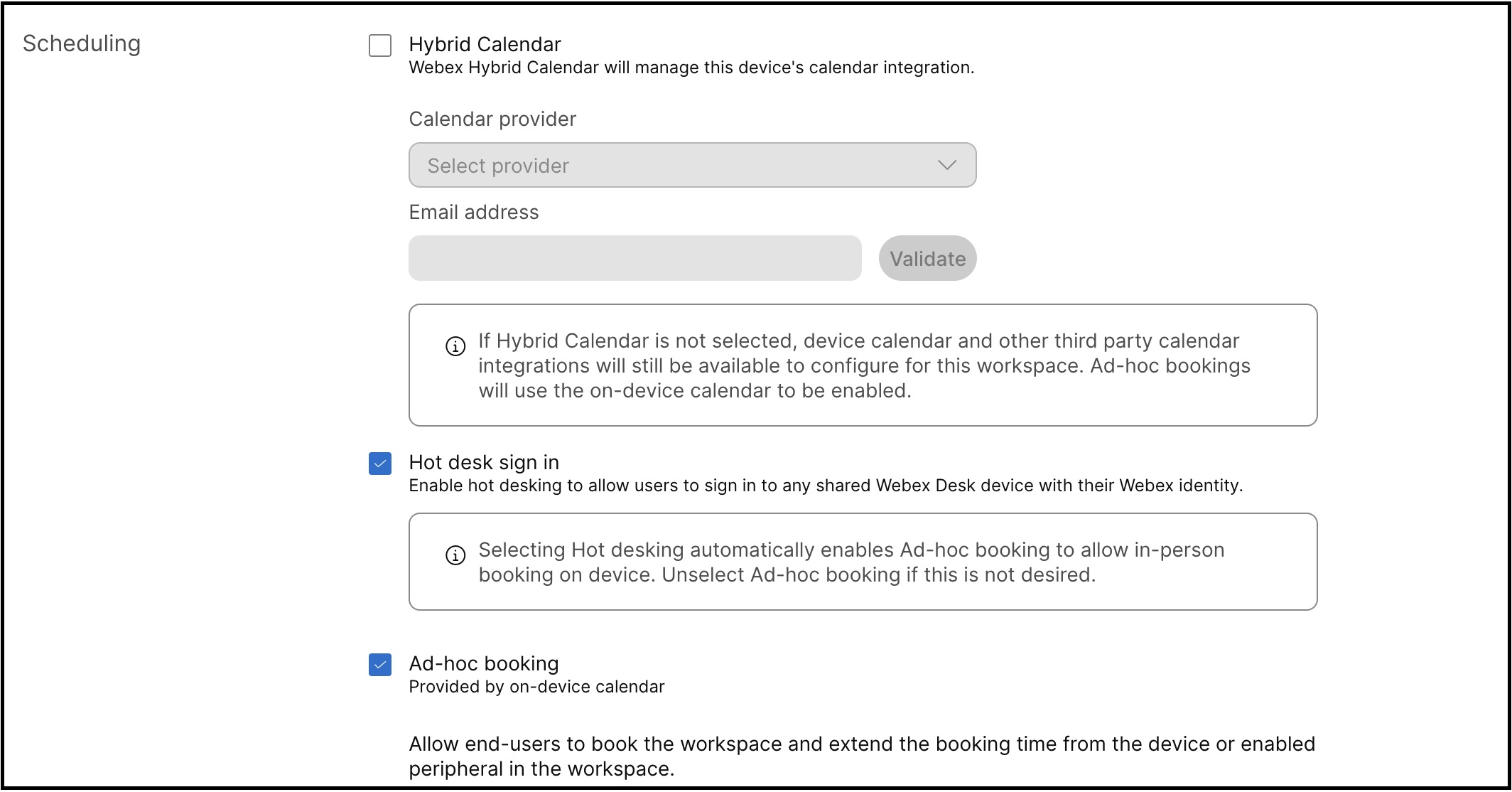
يتيح إنشاء الحجوزات مباشرة على تقويم الجهاز. إذا لم يتم تمكين التقويم المختلط لمساحة العمل، فسيتم استخدام الحجوزات المحلية بدلاً من ذلك.
عند تمكين الحجز المخصص، يمكن للمستخدمين تسجيل الدخول على الجهاز والحجز مباشرة. يتم تخزين هذه الحجوزات محليًا على الجهاز. إذا تم تعطيل الحجز المخصص لمنع الزيارات، فيجب استخدام Cisco Spaces أو حل حجز تابع لجهة خارجية لحجز المساحة .
مساحات سيسكو
توفر Cisco Spaces حلاً للحجز المكتبي يدعم الحجز المسبق من خلال الهاتف المحمول ويتكامل بسلاسة مع أجهزة RoomOS.
لمزيد من المعلومات حول مساحات عمل Cisco، راجع https://spaces.cisco.com/smart-workspaces/
خدمات الحجز من طرف ثالث
يوفر RoomOS واجهات برمجة تطبيقات xAPI شاملة للحجز المسبق عن بُعد، مما يتيح لخدمات الحجز التابعة لجهات خارجية التكامل مع الأجهزة من خلال تكامل مساحة العمل.
لمزيد من المعلومات، راجع https://developer.webex.com/docs/workspace-integrations


