- Ana Sayfa
- /
- Makale

Geri bildiriminiz için teşekkürler.

 Bu makalede
 Geri Bildirim?
Kontrol Hub için Pro Pack ile kullanıcıların dosya paylaşma şeklini yönetebilirsiniz.
İnsanların alanlarınızda dosya paylaşmasını önleyin
Control Hub için Pro Pack ile, kişilerin kuruluşunuzun alanlarındaki dosya paylaşmasını engelleyebilirsiniz.
Bu makalede, Webex alanlarında dosya paylaşım ayarlarının nasıl yönetileceği açıklanmaktadır. Bu ayarlar aşağıdakiler için geçerli değildirWebex Meetings. Toplantılardaki dosya paylaşım ayarları hakkında bilgi için Control Hub için İşbirliği kısıtlam Webex Meetings aları bölümüne bakın.
| 1 | |
| 2 |
Hizmetler gidin ve ardından İşbirliği Kısıt lamaları böl ümüne gidin. |
| 3 |
Kullanıcılarınızın dosyaları yalnızca dahili olarak paylaşmasına izin vermek için Harici dosya paylaşımını kısıt la'yı açın. |
| 4 |
Kuruluş umun sahip olduğu alanda dosya önizlemesini engelle ve indirme bölümünün altında, dosya önizleme, indirme ve yükleme için ayrıntılı kısıtlamalar ayarlayabilirsiniz.
İlgili seçenekleri seçerek her dosya etkileşimi türüne (önizleme, indirme veya yükleme) aşağıdaki kısıtlamalardan birini veya birkaçını uygulayabilirsiniz.
|
| 5 |
Kullanıcıların whiteboard.webex.com adresinde oturum açmasına ve tarayıcılarında beyaz tahtalara erişmesine izin vermek için Beyaz tahtalar ve ek açıklamalar için dosya önizlemesine, indirmeye ve yüklemeye izin ver'i açın. Bu ayar hakkında daha fazla bilgi için bkz. whiteboard.webex.com adresine kullanıcı erişimini devre dışı bırak ma. |
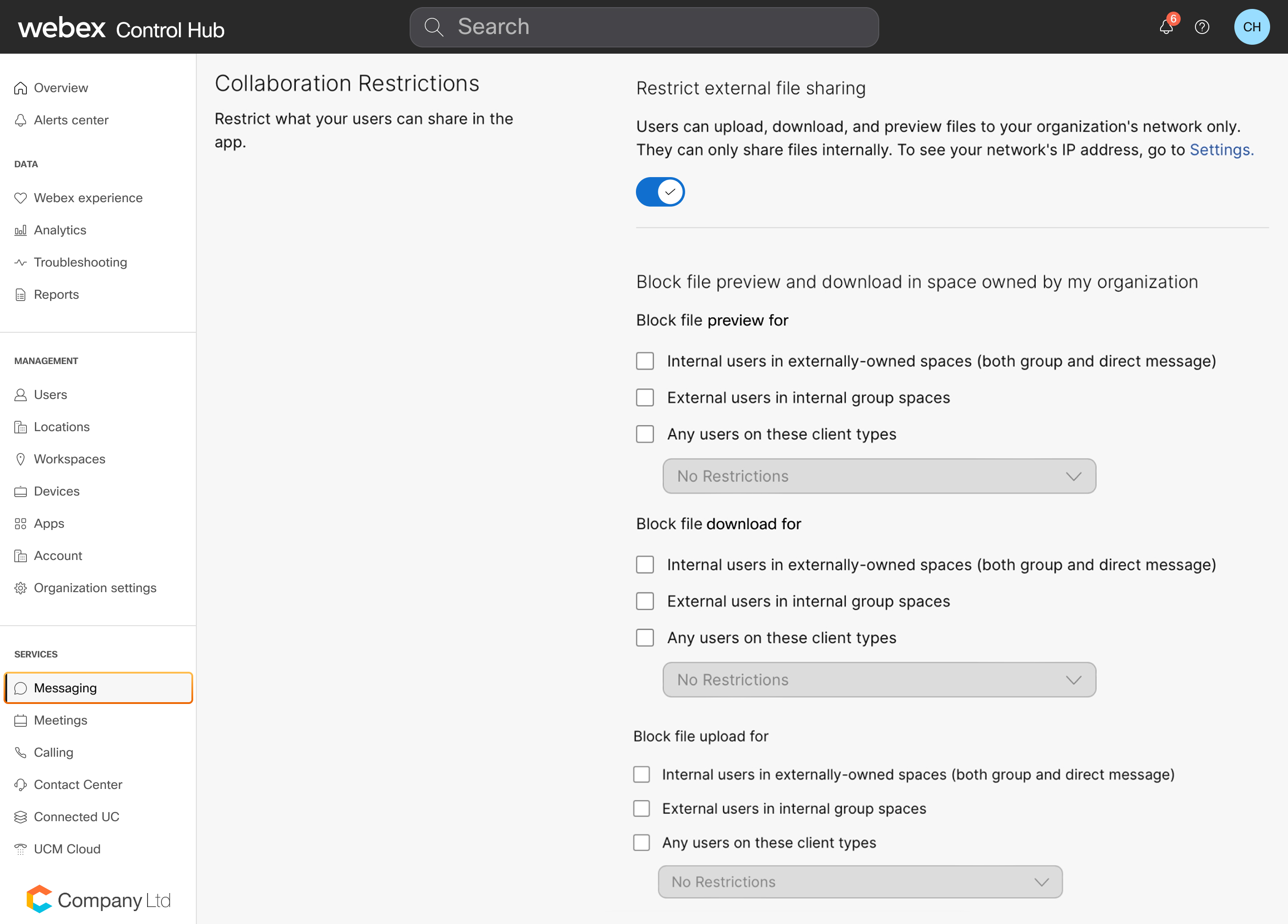
Dosya paylaşımını dosya türüne göre kısıtlayın
Başlamadan önce
Bu kontroller, Control Hub için Pro Pack gerektirir.
| 1 |
Control Hub'da oturum açın ve Hizmetler . |
| 2 |
İşbirliği Kısıtlamaları bölümünde Dosya türü kısıtlam asına gidin ve Belir li dosya türleri için dosya yüklenmesine ve indirilmesine izin ver seçeneğini işaretleyin. Bu kutunun işaretini kaldırırsanız, kullanıcılar tüm dosya türlerini boşluklarda paylaşabilir.
|
| 3 |
Virgülle ayrılmış dosya uzantıları listesini girin, ardından İzin Ver'i tıklatın. Örneğin, Desteklenen dosya türleri arasında .doc, .docx, .csv, .key, .ppt, .pptx, .gif, .jpeg, .jpg, .pdf, .xls, .xlsx, .mp3, .mp4, .mov, .mpg ve.wmv bulunur. Klasörler ve.tif dosyaları şu anda desteklenmiyor. |
Kuruluşunuzdaki grupların dosya paylaşmasını önleme
Pro Pack for Control Hub ile belirli Active Directory gruplardaki kişilerin dosya paylaşmasını engelleyebilirsiniz.
Başlamadan önce
Active DirectoryGruplarınızı senkronize etmelisiniz.
| 1 |
Control Hub'da oturum açın ve Kullan . |
| 2 |
Listeden bir grup seçin. |
| 3 |
Bu grubun dosya paylaşım ilkesini yapılandırın:
Bir kullanıcı birden çok grubun üyesiyse ve bu işbirliği kısıtlama ayarlarından herhangi biri bir veya daha fazla grupta seçilmişse, bu kısıtlama kullanıcı için geçerlidir. |
Kişilerin kurumsal ağınız dışında dosya paylaşmasını önleyin
Pro Pack for Control Hub ile, kuruluşunuzun ağı için IP aralıklarını ekleyerek, kişilerin şirket ağında olmadığında Webex Uygulamasında dosya paylaşamamasını sağlayabilirsiniz.
| 1 | |
| 2 |
ve virgülle ayrılmış IP aralıklarınızı veya adreslerinizi girin. Bu, güvenilir ağlarınızı tanımlar, kuruluşunuzun güvenliğini güçlendirir ve veri kaybını önlemeye yardımcı olur. Dosya paylaşımına izin vermek istediğiniz harici internet IP aralıklarınızı veya adreslerinizi girdiğinizden emin olmalısınız. |
| 3 |
Hizmetler > Mes . |
| 4 |
Har ici dosya paylaşımını kısıtlama'yı açın. Bunu açtığınızda, Beyaz Tahtalar ve Ek Açıklamalar için dosya önizlemesine, indirilmesine ve yüklenmesine izin ver etkinleştirilir ve kullanıcıların white board.webex.com adresinde oturum açmasına ve tarayıcılarında beyaz tahtalara erişmesine olanak tanır. Bu ayarı kapatmak için bkz. whiteboard.webex.com'a kullanıcı erişimini devre dışı bırak ma. Bu ayar, Ağınızı tanımla bölümünde oluşturduğunuz güvenilir ağınızın dışındaki dosya paylaşımını engeller. Ayrıca toplantı kayıtlarını yalnızca güvenilir ağlarınız aracılığıyla API'ler aracılığıyla indirmenize olanak tanır. Bu özelliği etkinleştirmek için bizimle iletişime geçin. IP aralığı veya adres tabanlı kısıtlamalar yalnızca dosya önizlemesi, indirme ve yükleme beyaz tahtaları ve ek açıklamalar için geçerlidir. IP aralığı veya adres tabanlı kısıtlama, paylaşılan bağlantılar için animasyonlu GIF'lerin ve önizlemelerin paylaşılması için geçerli değildir. |
Kuruluşunuzdaki kişilerin büyük dosyalar yüklemesini önleyin
Control Hub için Pro Pack ile, kullanıcıların Webex alanlarınıza yükleyebileceği maksimum dosya boyutu için bir sınır belirleyebilirsiniz. Bu özellik, kuruluşunuzun dosya paylaşım politikasına uymanıza yardımcı olur.
| 1 |
Control Hub'da oturum açın, ardından Hizmetler . |
| 2 |
İşbirliği Kısıtlamaları bölümünde, Dosya yükleme boyutu kısıtlam anız için 1-2048 MB arasında bir değer girin, ardından Kay det'i tıklatın. 2048 MB (2 GB) mümkün olan maksimum dosya boyutudur ve aynı zamanda varsayılan yükleme sınırıdır. Kullanıcılarınız ve kuruluşunuzun alanlarındaki misafirleriniz bu değerden daha büyük dosyaları yükleyemez. |


