- Начало
- /
- Статия

Благодарим за обратната връзка.


Видео интеграция на Webex за справка за интеграция на Microsoft Teams
 В тази статия
 Обратна връзка?
Резюме
Webex Video Integration за Microsoft Teams позволява на Cisco и видеоустройства, поддържащи SIP, да се присъединят към срещи на Microsoft Teams.
Ето как интеграцията подобрява изживяването на потребителя на устройството, когато се присъединява към срещи на Microsoft Teams, хоствани във вашата организация:
-
Изживяване на срещи на Webex - многоекранен с гъвкави опции за оформление
-
Списък с участници, показващ участниците в интеграцията на Microsoft и видео
-
Двупосочно споделяне на съдържание между устройството и Microsoft Teams
-
Индикатори за състоянието на събранието на устройството, включително запис, транскрипция и чакане на участници във фоайето
Когато инсталирате видео интеграцията с услугата Webex Hybrid Calendar Service, вашите видео устройства също получават опростеното преживяване за присъединяване към срещи с един бутон за натискане (OBTP).
Общ преглед на архитектурата
Програмата Microsoft Cloud Video Interop (CVI) позволява на партньори като Cisco да предоставят услуги, които присъединяват видео устройства към срещи на Microsoft Teams.
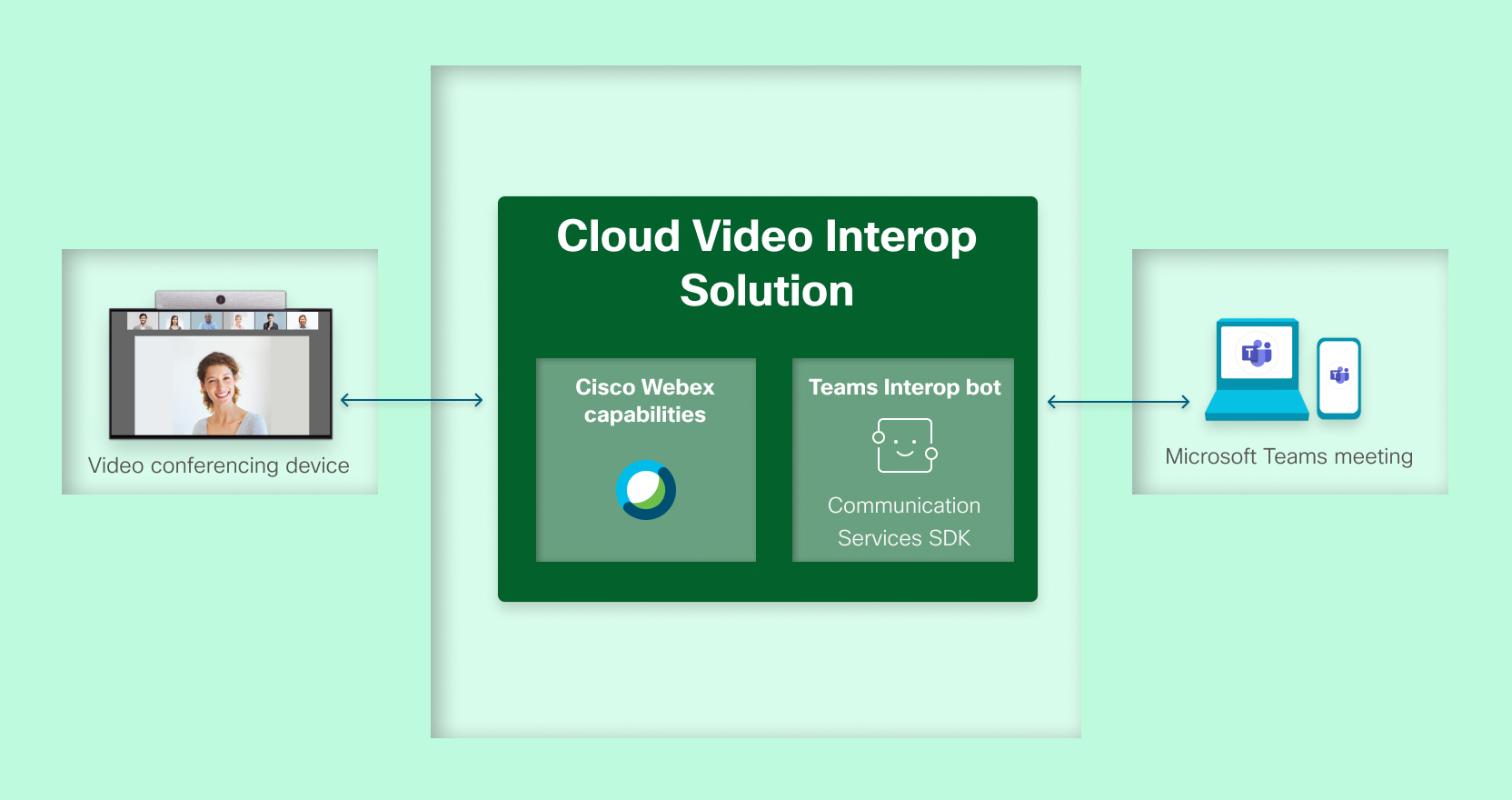
Webex Video Integration за Microsoft Teams е квалифицирано решение на Microsoft от трети страни за Cloud Video Interop, изградено на облачната платформа Webex. Възможностите за партньори на CVI в облака Webex са достъпни навсякъде, където обаждащите се могат да осъществяват разговори между бизнеса към обществения интернет. Общите услуги на Webex осигуряват администрация, инфраструктура за обаждания, интерактивни системи за гласово реагиране и лобита. Медийните клъстери на Webex, разположени по целия свят, осигуряват транскодиране, преводи на протоколи и роли на Teams Bot.
С тази архитектура видео устройствата осъществяват обаждания към конкретни SIP URI, хоствани от Webex. Услугите на Webex отговарят на обажданията и ги присвояват към географски подходящи медийни клъстери, работещи в Microsoft Azure. IVR събира подробности за срещата, ако е необходимо, а медийният CVI бот на Microsoft Teams в медийния клъстер Webex осъществява връзката с инфраструктурата за срещи на Microsoft Teams. Медийните клъстери осигуряват обратна връзка между участника, свързан чрез Webex, и останалата част от конференцията, организирана в Microsoft Teams. Цялото решение работи като облачна услуга.
Видеоинтеграцията позволява на устройствата да се присъединят към срещите на Teams, както следва:
-
Ако събранието е активирано за CVI, устройството може да се присъедини с помощта на Video ID и ключа за наемателя.
-
Ако събранието не е активирано за CVI, устройството може да се присъедини като гост (присъединяване между наематели), като използва идентификатора на събранието и паролата.
Можете да подобрите потребителското изживяване, като добавите други услуги на Webex. Например услугата за хибриден календар автоматично изтласква подробности за събранието и опростените бутони за присъединяване към видеоустройствата, когато дойде време да се присъедините към събранието.
Обработка на данни
Видеоинтеграцията използва следните данни за свързване на устройства към срещи на Microsoft Teams и предоставяне на функции по време на събранието:
-
Регистрация на корпоративни приложения: По време на осигуряването администраторът използва приложението Webex Video Integration, за да предостави разрешения за достъп на наемателя на Microsoft на организацията, когато използва API на Microsoft Graph. За повече информация вижте Интеграция на видеоклипове на Webex в администраторския център на Microsoft Entra.
-
„Ключ за наемател“, предоставен от WebEx: Това е стойност на клиент, която се използва в SIP адресите, когато устройството извиква услугата VIMT.
-
Идентификат ор на събранието: Microsoft Teams присвоява този идентификатор при създаването на събранието и го включва в поканата за събрание.
Потребителите се нуждаят от Идентификатора на събранието, за да се присъединят към срещи от клиенти на Teams, или чрез директно присъединяване към гости или чрез присъединяване към Cross-Tenant с услугата VIMT.
Интеграцията с видео използва този идентификатор, за да определи целевата среща на Microsoft Teams по време на присъединяване към Cross-Tenant.
-
Парола за събрание: Microsoft Teams присвоява парола, чувствителна към малките и букви, когато създава събранието, и я включва в поканата за събрание. Потребителите се нуждаят от паролата, за да се присъединят към събрание с идентификатора на събранието.
Видеоинтеграцията използва тази парола за достъп до целевата среща на Microsoft Teams по време на присъединяване към Cross-Tenant.
-
Идентификат ор на видеоклипа: Microsoft Teams присвоява този идентификатор на събрание, когато е създаден от потребител с активиран CVI. Microsoft Teams включва идентификатора на видеоклипа в поканата за събрание.
Интеграцията на видео използва идентификатора на видео и идентификационния номер на наемателя на клиента на Microsoft, за да получи URL адреса за присъединяване към събранието от API на Microsoft Graph.
(Microsoft актуализира етикета на „Video ID“ от „VTC конферентен идентификатор“.)
-
И@@ дентификатор на наемателя на клиента на Microsoft: Използва се за идентифициране на целевата организация на Microsoft при комуникация с API на Microsoft Graph. Използва се също в административния интерфейс на услугата за идентифициране на предоставения наемател на Microsoft.
-
Имена на домейни, проверени от наемателя на Microsoft: Използват се като етикети в административния интерфейс на услугата за идентифициране на предоставения наемател на Microsoft.
-
Информация за събранието: Когато участник поиска да се присъедини към среща на Microsoft Teams чрез видео интеграцията, услугата извлича подробности за тази среща, включително темата на събранието, организатора, датата и часа и подробности за връзката. След като бъде свързана, услугата извлича информация в реално време като етикети на участниците, възможности и състоянието на участниците, свързани към срещата на Teams от API на Microsoft Graph, и ги използва за улесняване на срещата на живо.
Когато активирате услугата за хибриден календар за пощенска кутия, услугата за календар използва връзката „Повече информация“, намираща се в тялото на записите в календара, които я включват, за да идентифицира „ключа на наемателя“ на събранието и идентификатора на видеоклипа.
-
Медии и съдържание в реално време: Когато участник се присъедини към среща на Microsoft Teams чрез видео интеграцията, Webex и Microsoft Teams обменят кодирано аудио, видео и съдържание с висока честота на кадрите, за да позволят двупосочно аудио и видео изживяване между тях.
Ако инсталирате видео интеграцията с услугата за хибриден календар, вижте също услугата за хи бриден календар на Webex с справка за интеграция на Microsoft 365.
Удостоверяване и оторизация
Webex взаимодейства с вашата среда на Microsoft Teams, използвайки API на Microsoft Graph. Базираният в облак доставчик на идентичност на Microsoft (iDP) обработва удостоверяването за API на Microsoft Graph. Заявките към API на Microsoft Graph се оторизират чрез представяне на токени на приносител, издадени от Microsoft IDP. Цялата комуникация с Microsoft IDP и Graph API използва защитени от TLS-уеб връзки.
За да взаимодействате с медиите на Microsoft Teams като услуга, регистрирате видеоинтеграцията на Webex като медийен бот, хостван от приложение, разположен в наемател на Microsoft 365, управляван от Cisco. Ботовете на Teams изискват предварително разрешение, за да могат да комуникират с наемателя на Microsoft 365 на организацията.
По време на първоначалната конфигурация услугата изисква разрешение за предварително зададен набор от разрешения. Администраторът предоставя тези разрешения за приложения, като следва описания по-долу поток за съгласие.
След като бъде одобрена, услугата Webex може да поиска токени на носител, с правилните разрешения и обхват на клиента, от Microsoft OAuth v2.0 iDP. Услугата използва токените на носителя, за да упълномощава заявки към API на Microsoft Graph за предоставяне на подробности, проверки на състоянието и работа на бота Teams.
Разрешение и съгласие на администратора на Microsoft
Администраторите на организацията с ролята „Пълен администратор“ могат да използват Control Hub, за да настроят услугата за интеграция на видео за своята организация.
Процесът на предоставяне изисква удостоверяване и съгласие от Глобален администратор на наемателя на Microsoft 365, към който принадлежат вашите потребители. Разрешенията за приложение, необходими за работа с бот на Teams, могат да бъдат предоставени само от глобален администратор на наемателя на Microsoft, използвайки следния поток за съгласие на администратора.
Потокът включва следните стъпки на високо ниво:
-
Влезте в Control Hub, след това намерете и стартирайте настройката за интеграция на видео.
за подробни стъпки за настройка вижте Внед ряване на Webex Video Integration за Microsoft Teams).
По време на процеса на настройка браузърът ви пренасочва към облака на Microsoft за удостоверяване и съгласие.
-
Влезте като глобален администратор за наемателя на Microsoft.
Приложението ви подканва за разрешение за:
- Влезте и прочетете профила си
- Прочетете настройките на директорията RBAC
Това е така, за да може приложението да провери дали вашият акаунт е упълномощен във вашия наемател да предоставя необходимите разрешения.
-
Прегледайте исканите разрешения и щракнете върху Приема м. Не е необходимо да проверявате Съ гласието от името на вашата организация, тъй като то не се изисква.
Приложението ви вписва и проверява разрешенията ви.
След като сте успешно оторизирани, приложението ви подканва отново. Този път подканата ви показва разрешенията, от които приложението се нуждае, за да свърже успешно видео устройства към вашите срещи на Microsoft Teams.
Подканата показва името на приложението, домейна на доставчика и исканите разрешения.
-
Щракнете върху При емам, за да предоставите тези разрешения на приложението Webex Video Integration.
Пренасочвате се обратно към Control Hub, където можете да видите персонализирани команди на PowerShell, от които се нуждаете, за да завършите конфигурацията на Microsoft Teams.
-
Използвайте PowerShell, за да завършите конфигурацията на Microsoft Teams, след което затворете панела Control Hub.
Процесът на настройка тества повикване на API на Microsoft Graph за организацията. Ако успее, настрой ката е завършена. Ако не, администраторът може да опита отново процеса на оторизация.
Предоставени разрешения
Webex Video Integration за Microsoft Teams изисква изрични разрешения във вашия наемател на Microsoft. Тези разрешения не могат да се персонализират и се конфигурират автоматично от процеса на настройка в Control Hub.
Използват се два отделни набора от разрешения:
-
Набор от разрешения, одобрени от потребителя, използвани по време на настройката за проверка на целевата информация за наемателя
-
Набор от разрешения, предоставени от съгласието на администратора за корпоративното приложение във вашата директория Entra. Този набор позволява на услугата да получи достъп до вашата среда на Microsoft Teams
Разрешения, одобрени от потребителя
По време на настройката на услугата искаме следните разрешения от вписания потребител. Те позволяват достъп до наемателя на Microsoft за проверка на информацията за целевия на емател. Ние използваме тези разрешения само докато настройвате интеграцията; те не се съхраняват.
Можете да прегледате тези разрешения, одобрени от потребителя, в страницата Раз решения на приложението във вашата директория Entra.
| Изисква се разрешение | Цел |
|---|---|
| „Влезте и прочетете потребителския профил“ (User.read) | Използва се за четене на профила на вписан потребител за идентифициране на на емателя на потребителя. |
| „Прочетете настройките на RBAC на директорията“ (RoleManagement.read.directory) | Използва се за проверка дали влезлият потребител е член на добре познатите администраторски групи за защита в Entra ID. |
| „Поддържайте достъпа до данни, до които сте му предоставили достъп“ (офлайн достъп) | Позволява на услугата да вижда данните, до които сте й дали достъп, без потребителите да са влезли. |
Разрешения за услуги
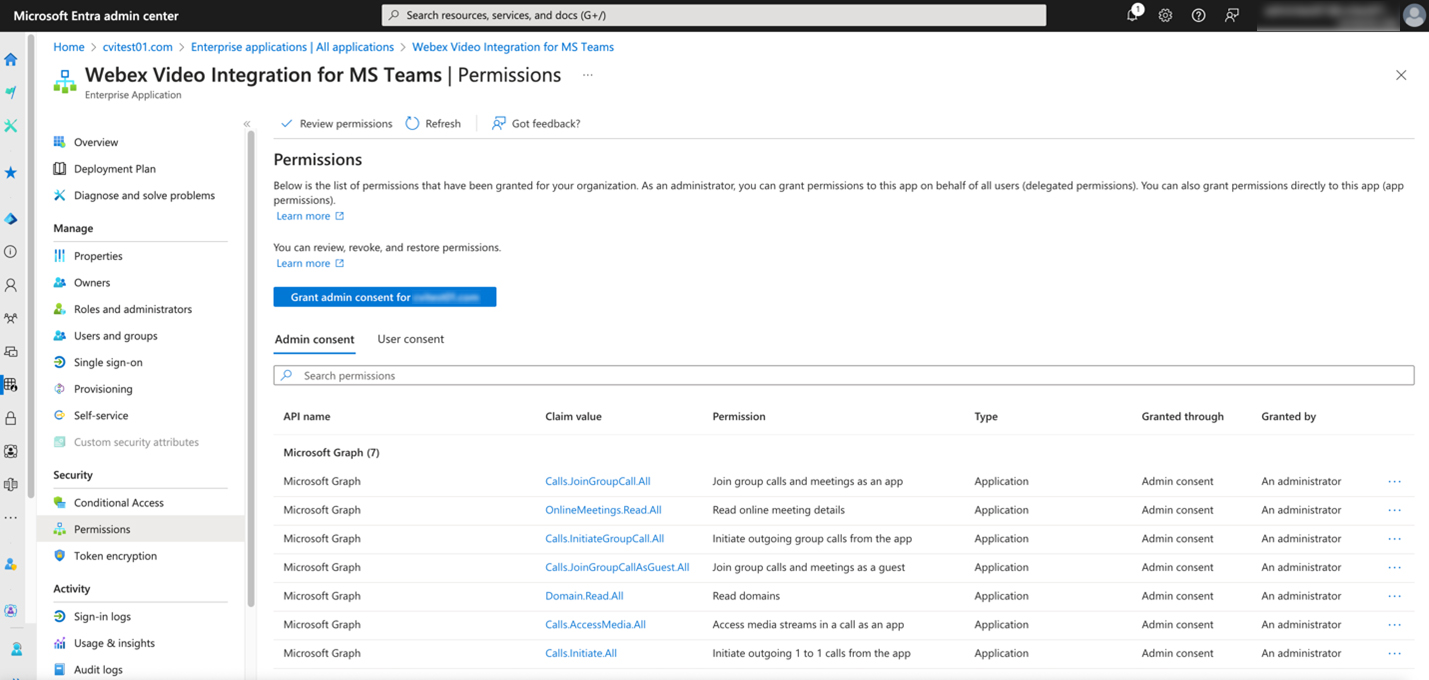
Потокът за съгласие на администратора на Microsoft предоставя следните разрешения за „Cisco WebexВидео интеграция за корпоративно приложение MS Teams“ във вашия наемател. Тези разрешения позволяват на услугата Webex да получи достъп до вашата среда на Teams.
Разрешенията продължават с приложението във вашата директория Entra, докато не премахнете услугата Webex, която също премахва приложението.
|
Разрешение |
Употреба |
|---|---|
|
Прочети домейни (Домейн.Read.All) |
Позволява на услугата да чете проверените имена на домейни на наемателя. Control Hub използва имената на домейни, за да идентифицира наемателя, с който услугата е свързана. |
|
Иницииране на изходящи обаждания 1 към 1 от приложението (Calls.Initiate.All) |
Позволява създаване на обаждания от бота към потребителите на Microsoft Teams. (Запазено за бъдеща употреба.) |
|
Иницииране на изходящи групови обаждания от приложението (calls.initiateGroupCall.all) |
Позволява създаване на обаждания от бота към група потребители на Microsoft Teams. (Запазено за бъдеща употреба.) |
|
Присъединете се към групови обаждания и срещи като приложение (calls.joingroupCall.all) |
Позволява на бота да се присъединява към групови обаждания и планирани срещи във вашата организация с привилегиите на потребител на директория. Използва се за присъединяване към участници, които са упълномощени да заобикалят лобито на Microsoft Teams. |
|
Присъединете се към групови обаждания и срещи като гост (calls.joingroupCallasGuest.all) |
Позволява на бота да се присъединява към групови обаждания и планирани срещи във вашата организация като гост. Използва се за присъединяване към участници, които не са упълномощени да заобикалят лобито на Microsoft Teams. |
|
Достъп до медийни потоци при повикване като приложение (calls.accessMedia.all) |
Позволява на бота да получи директен достъп до медийни потоци по време на обаждане, без в писан потребител. |
|
Прочетете подробности за онлайн срещата (OnlineMeetings.read.all) |
Позволява на услугата да чете подробности за онлайн събранието във вашата организация. Използва се за търсене и разрешаване на идентификатори на конференции на VTC към срещи на Microsoft Teams. |
|
Влезте и прочетете потребителския профил (User.read) |
Изисква се за другите изброени разрешения. Интеграцията не го използва директно. |
Препратка за разрешенията на Microsoft Graph: https://docs.microsoft.com/en-us/graph/permissions-reference
Преглед на ботовете за срещи на Microsoft: https://docs.microsoft.com/en-us/microsoftteams/platform/bots/calls-and-meetings/calls-meetings-bots-overview
Достъп до срещи
Участниците, които се свързват чрез видео интеграцията, обикновено се третират като гост потребители на срещи на Microsoft Teams и могат да бъдат поставени във фоайе (чакалня). Потребителят на Microsoft Teams трябва ръчно да допусне участник, който е във фоайето, преди участникът да може да чуе или види други участници.
Можете да контролирате поведението на лобито на Microsoft Teams чрез правила за събрания, зададени от администратор в Microsoft Teams, и чрез опции за събрания, зададени от организатора на събранието. По подразбиране гостите на Microsoft Teams трябва да използват лобито. За повече информация относно правилата за събрания на Teams вижте Управление на правилата за събрания в Teams.
Ако анонимните потребители могат да се присъединят към събранието е изключено, само доверени участници, на които е разрешен лоби байпас, могат да се присъединят към сре щата, използвайки видео интеграцията на Webex.
Участниците, които използват присъединяване между наематели (включително използване на идентификатора на събранието и парола), винаги се присъединяват като Гости. Тези опити за присъединяване се провалят, ако организацията, домакин на събранието, е деактиви рала Анонимните потребители могат да се присъединят към събра
Лоби байпас за доверени участници
Участниците, които се свързват с видео интеграцията, използвайки следните методи, се третират като доверени участници и се присъединяват към срещи на Microsoft Teams, без да бъдат поставени във фоайе:
-
Устройства, регистрирани във вашата организация Webex като устройства, регистрирани в WebEx
-
Обаждане от SIP домейни, които са добавени и проверени като собственост на вашата организация в Control Hub
Доверените участници се третират като участници във вашата организация. Участниците, които се свързват през тези доверени пътеки, могат да заобиколят лобито, ако организаторът е ограничил настройките на лобито на срещата на Teams. Ако К ой може да заобиколи лобито? опцията за среща е зададена на „Организатори и аз“ или „Хора, които поканя“, доверени участници, които се опитват да се присъединят, се игнорират и всички повикващи на VIMT се поставят във фоайето на срещата на Teams, когато се присъединяват към събрание.
Участниците, които използват присъединяване между наематели (включително използване на идентификатора на събранието и парола), винаги се присъединяват като Гости. Това означава, че дори доверените участници, които се присъединяват по този начин, трябва да чакат във фоайето, за да бъдат приети от домакина.
За повече информация относно добавянето и проверката на SIP домейни вижте Процес за проверка на домейна за SIP видео устройства.
Интеграция на видеоклипове на Webex в администраторския център на Microsoft Entra
Няма изискване за поддръжка на приложението, след като сте разрешили услугата за видео интеграция за достъп до вашия наемател на Microsoft 365. Можете да проверите неговото присъствие и обхват в списъка с приложения за предприятия в администраторския център на Microsoft Entra.
Никакво физическо приложение или софтуер не работи във вашия наемател като част от тази интеграция. Записването на приложението на предприятието служи като дефиниция и заместител за разрешението, предоставено на идентичността на приложението Webex.
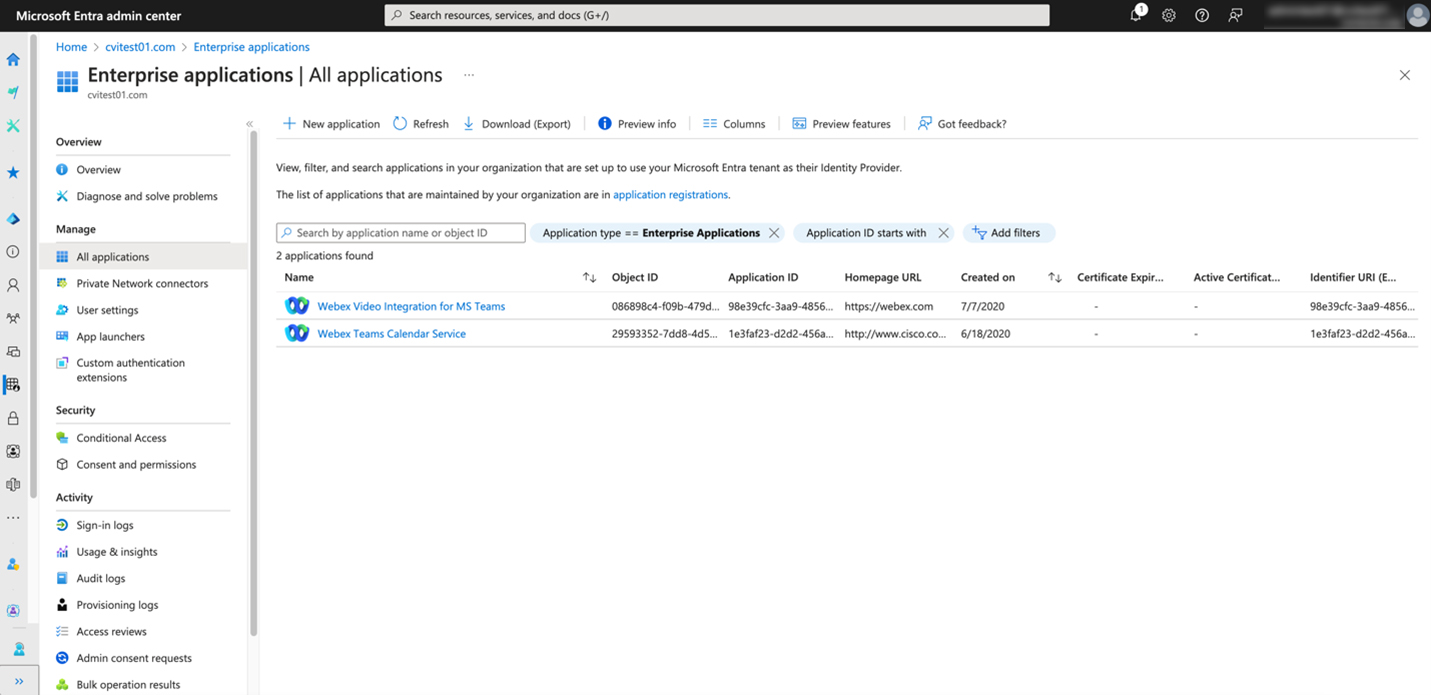
Щрак нете върху името на приложението, след което щракнете върху Разрешения , за да видите разрешенията, които приложението има в наемателя.