Присъединете се към среща на Microsoft Teams от приложението Webex

list-menuОбратна връзка?
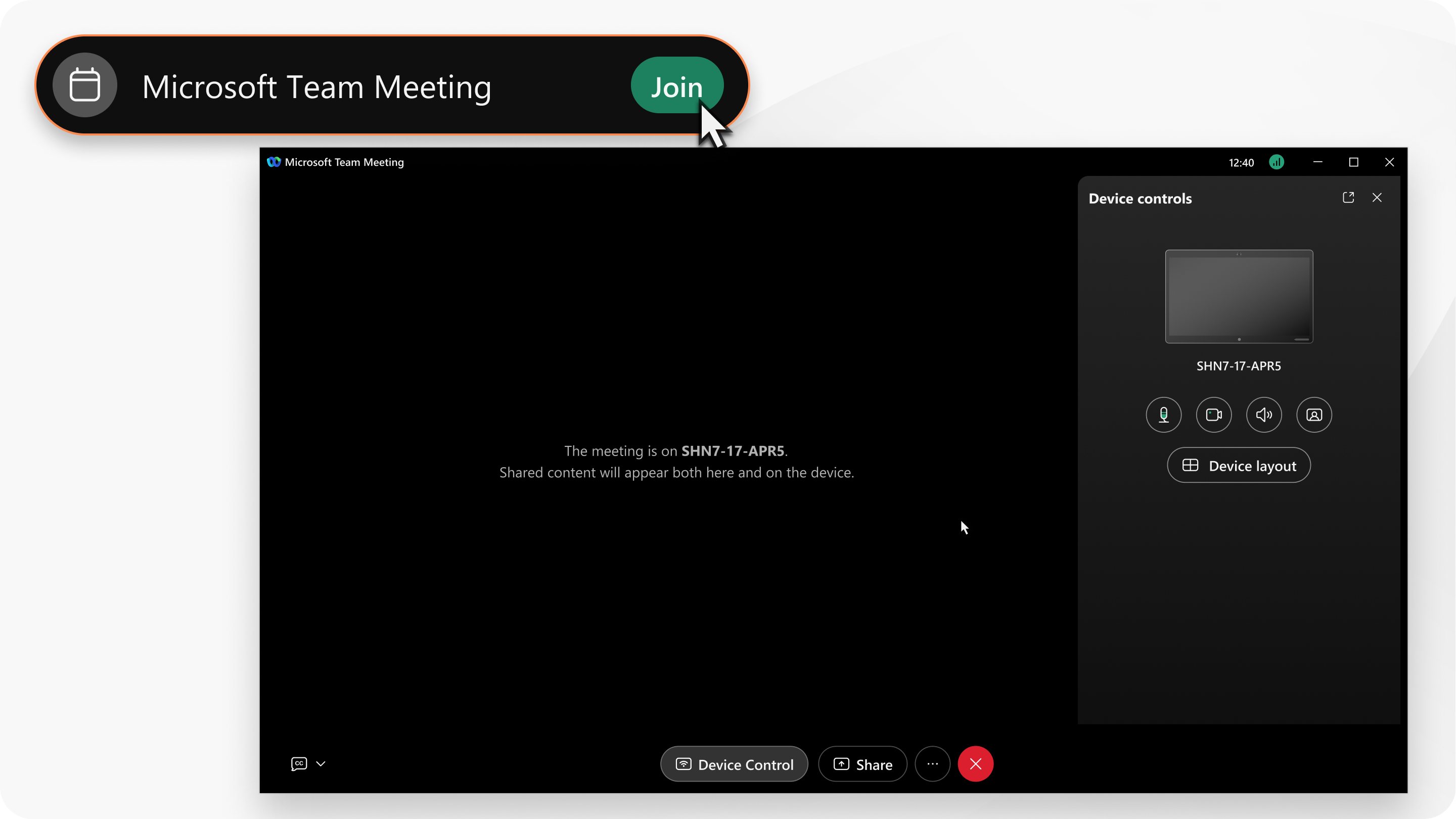
Ако приложението ви е свързано с устройство Webex Room, когато дойде време за вашата среща на Microsoft Teams, ще получите напомняне от приложението. Присъединете се към срещата направо от приложението само с едно щракване. След това използвайте контролите на устройството в приложението, за да заглушите или изключите звука на устройството си, да включите или изключите видеоклипа си, да регулирате силата на звука на устройството, да промените оформлението на видеоклипа на Microsoft Teams, да споделяте съдържание или да напуснете събранието.

a user joining a Microsoft Teams meeting with Webex

Преди да започнете

Уверете се, че приложението ви е свързано с устройство Webex Room.

Тази функция е налична на нашата платформа Webex Suite за срещи. Разберете дали вашите срещи използват платформата Webex Suite за сре щи.

1

Отворете Webex и влезте.

2

Присъединете се към срещата от Webex App, като щракнете върху зеления бутон за присъединяване в списъка си с пространства.

Виждате панел за управление на устройството вдясно от прозореца на събранието.

3

В пан ела за управление на устройството регулирайте следното на устройството:

  • Щракнете върху Изключване на устройството Mute buttonили Из ключване на заглушаването на устройството Unmute button.
  • Щракнете върху Стоп видеоклипа Stop video buttonили Стар тиране на видеоклипа Start video button.
  • Щракнете върху Обем на устройството Speaker option to use while on calls.и регулирайте силата на звука на устройството.
  • Щракнете върху Показване на самостоятелно гледане show self-view buttonили С криване на видео за самостоятелно гледане hide self-view button.

    Вашият възглед за себе си е вашият собствен поглед върху вашето видео по време на среща. Тя ви позволява да видите същия възглед за себе си, който виждат другите. Скрийте мнението си за себе си, ако предпочитате да не гледате себе си, дори ако обичате да сте на видео.

  • Щракнете върху Оформление на устройството и изберете оформление на видео.
4

Ако затворите панела Контроли на устройството, в контрол ите за събрание щракнете върху Кон троли за устройство, за да отворите панела отново.

5

За да споделите съдържание, споделете го от прозореца на събранието.

6

За да напуснете събранието, щракнете върху На пуснете събранието Leave meeting or end meeting for everyone.

Беше ли полезна тази статия?