Participez à une réunion Microsoft Teams depuis l'application Webex

list-menuUn commentaire ?
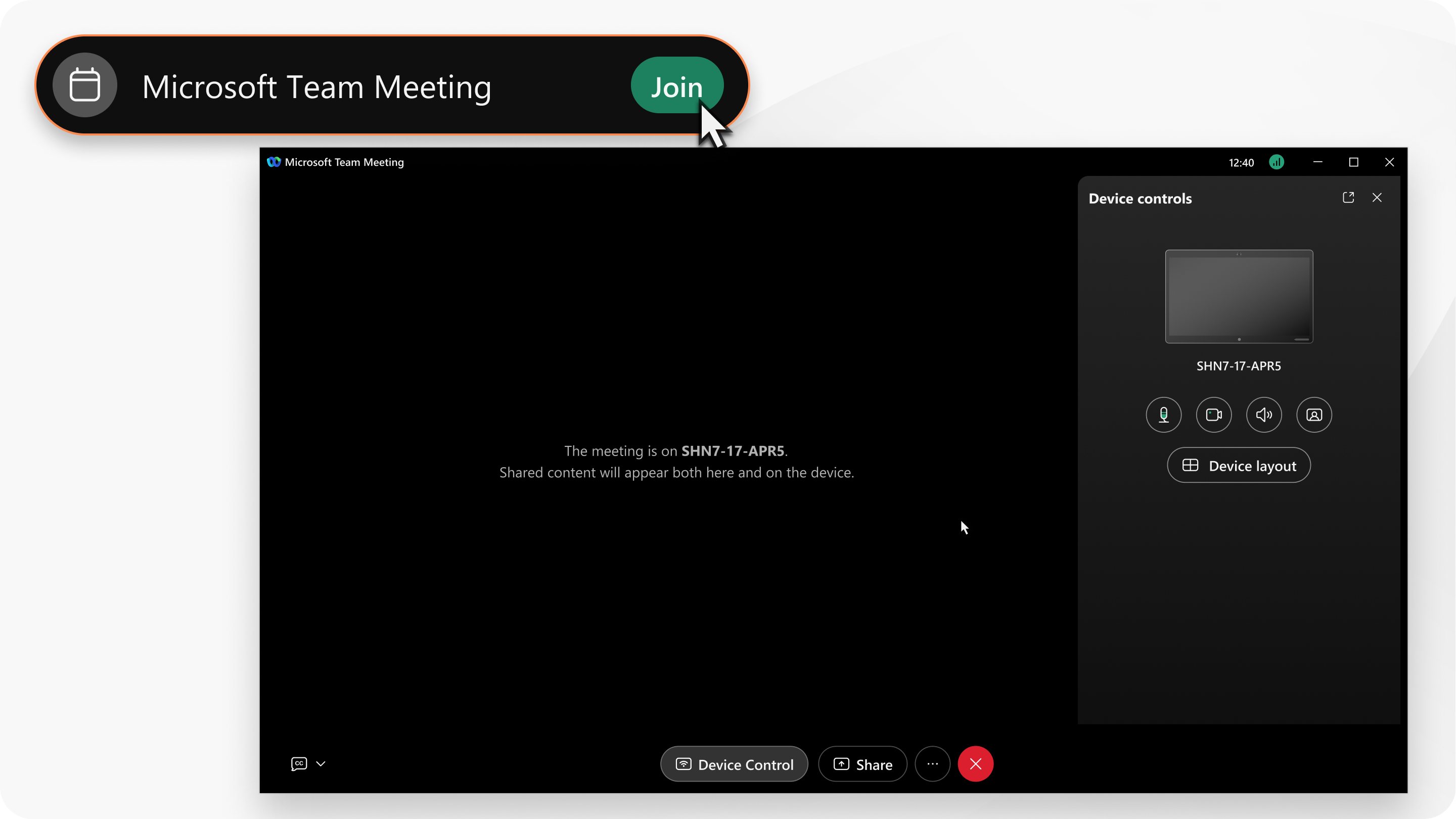
Si votre application est connectée à un appareil Webex Room, l'application vous enverra un rappel à l'heure de votre réunion Microsoft Teams. Participez à la réunion directement depuis l'application en un seul clic. Ensuite, utilisez les commandes de l'application pour désactiver ou réactiver le son de votre appareil, activer ou désactiver la vidéo, régler le volume de l'appareil, modifier la mise en page vidéo de Microsoft Teams, partager du contenu ou quitter la réunion.

a user joining a Microsoft Teams meeting with Webex

Avant de commencer

Assurez-vous que votre application est connectée à un appareil Webex Room.

Cette fonctionnalité est disponible sur notre plateforme Webex Suite de réunion. Découvrez si vos réunions utilisent la plateforme Webex Suite de réunion.

1

Ouvrez Webex et connectez-vous.

2

Rejoignez la réunion depuis l'application Webex en cliquant sur le bouton vert de participation dans votre liste d'espaces.

Vous voyez un panneau de commandes de l'appareil sur la droite de la fenêtre de réunion.

3

Dans le panneau des commandes de l'appareil, réglez les paramètres suivants sur l'appareil :

  • Cliquez sur Désactiver l'appareil Mute buttonou Activez le son de l'appareil Unmute button.
  • Cliquez sur Arrêter la vidéo Stop video buttonou Démarrer la vidéo Start video button.
  • Cliquez sur Volume de l'appareil Speaker option to use while on calls.et réglez le volume de l'appareil.
  • Cliquez sur Afficher la vidéo d'auto-visualisation show self-view buttonou Masquer la vidéo d'auto-évaluation hide self-view button.

    Ce que vous voyez vous-même est votre propre vision de votre vidéo pendant une réunion. Cela vous permet d'avoir la même vision de vous-même que les autres. Cachez votre propre image si vous préférez ne pas vous regarder, même si vous aimez être filmée.

  • Cliquez sur Disposition de l'appareil et choisissez une mise en page vidéo.
4

Si vous fermez le panneau des commandes de l'appareil, dans les commandes de la réunion, cliquez sur Commandes de l'appareil pour le rouvrir.

5

Pour partager du contenu, partagez-le depuis la fenêtre de réunion.

6

Pour quitter la réunion, cliquez sur Quitter la réunion Leave meeting or end meeting for everyone.

Cet article était-il utile ?