Nehmen Sie über die Webex-App an einem Microsoft Teams-Meeting teil

list-menuFeedback?
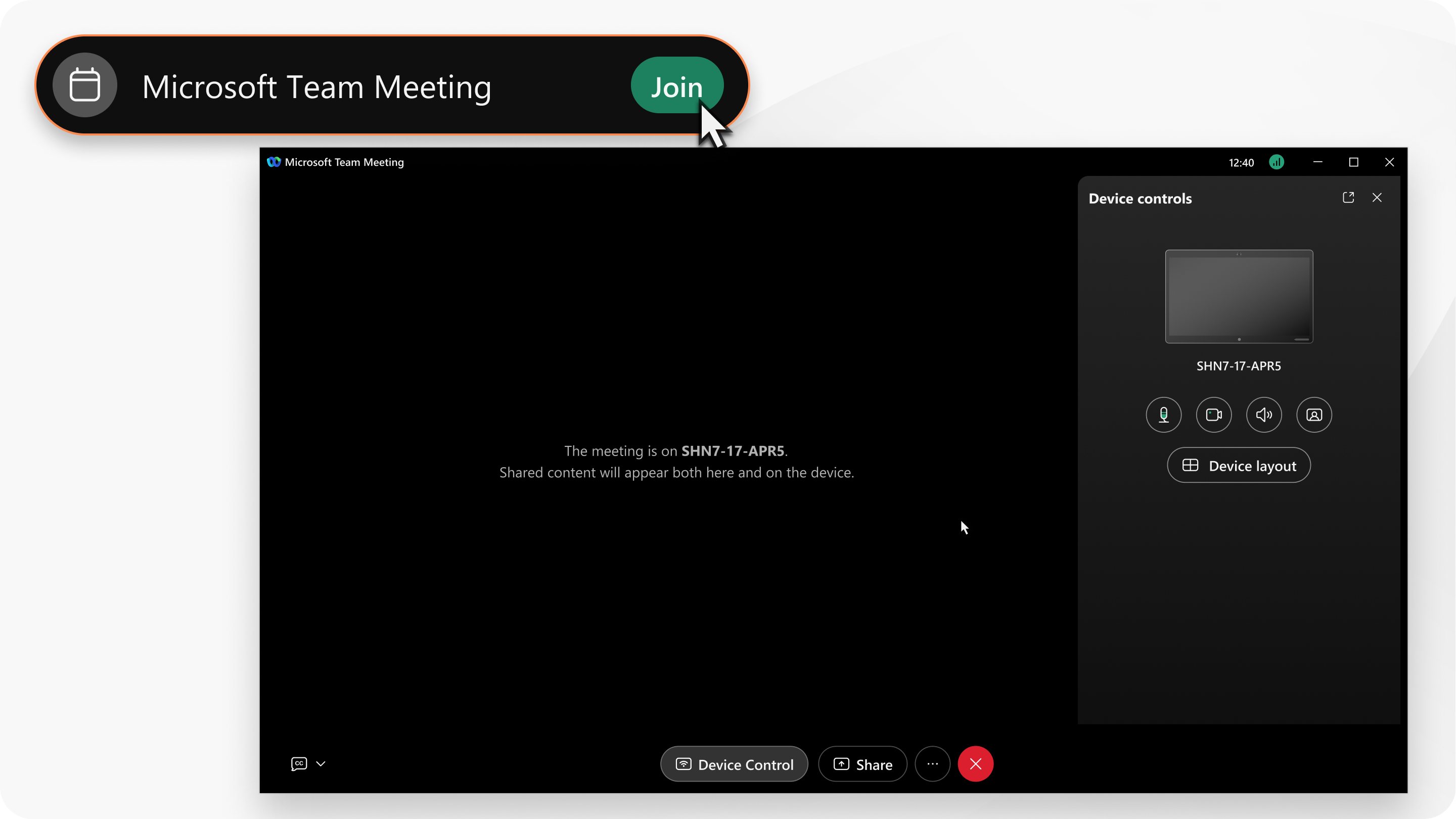
Wenn Ihre App mit einem Webex-Raumgerät verbunden ist, erhalten Sie, wenn es Zeit für Ihr Microsoft Teams-Meeting ist, eine Erinnerung von der App. Nehmen Sie direkt von der App aus mit nur einem Klick an der Besprechung teil. Verwenden Sie dann die Gerätesteuerung in der App, um den Ton Ihres Geräts stummschalten oder die Stummschaltung aufzuheben, Ihr Video ein- oder auszuschalten, die Gerätelautstärke anzupassen, das Microsoft Teams-Videolayout zu ändern, Inhalte zu teilen oder das Meeting zu verlassen.

a user joining a Microsoft Teams meeting with Webex

Vorbereitungen

Stellen Sie sicher, dass Ihre App mit einem Webex Room-Gerät verbunden ist.

Diese Funktion ist auf unserer Meeting-Plattform „Webex Suite“ verfügbar. Finden Sie heraus, ob Ihre Meetings die Webex Suite Meeting-Plattform nutzen.

1

Öffnen Sie Webex und melden Sie sich an.

2

Nehmen Sie über die Webex-App am Meeting teil, indem Sie in Ihrer Bereichsliste auf die grüne Schaltfläche „Beitreten“ klicken.

Auf der rechten Seite des Besprechungsfensters wird ein Bedienfeld Gerätesteuerung angezeigt.

3

Passen Sie im Bereich Gerätesteuerung Folgendes am Gerät an:

  • Klicken Sie auf Gerät stummschalten Mute button oder Stummschaltung des Geräts aufheben Unmute button.
  • Klicken Sie auf Video stoppen Stop video button oder Video starten Start video button.
  • Klicken Sie auf Gerätelautstärke Speaker option to use while on calls. und passen Sie die Lautstärke des Geräts an.
  • Klicken Sie auf Selbstansichtsvideo anzeigen show self-view button oder Selbstansichtsvideo ausblenden hide self-view button.

    Ihre Eigenansicht ist Ihre eigene Ansicht Ihres Videos während eines Meetings. Damit sehen Sie dieselbe Ansicht von sich, die auch andere sehen. Verstecken Sie Ihre Selbstansicht, wenn Sie sich lieber nicht ansehen möchten, auch wenn Sie gerne auf Video sind.

  • Klicken Sie auf Gerätelayout und wählen Sie ein Videolayout aus.
4

Wenn Sie das Bedienfeld Gerätesteuerung schließen, klicken Sie in den Meeting-Steuerelementen auf Gerätesteuerung, um das Bedienfeld erneut zu öffnen.

5

Um Inhalte freizugeben, geben Sie sie über das Besprechungsfenster frei.

6

Um das Meeting zu verlassen, klicken Sie auf Meeting verlassen Leave meeting or end meeting for everyone.

War dieser Artikel hilfreich für Sie?