從 Webex 應用程式加入微軟團隊會議

list-menu意見回饋?
如果您的應用程式已連線到 Webex Room 裝置,當您的 Microsoft Teams 會議到時,您會收到來自該應用程式的提醒。只需單擊一下即可直接從應用程序加入會議。然後,使用應用程式中的裝置控制項將裝置音訊靜音或取消靜音、開啟或關閉視訊、調整裝置音量、變更 Microsoft Teams 影片佈局、分享內容或離開會議。
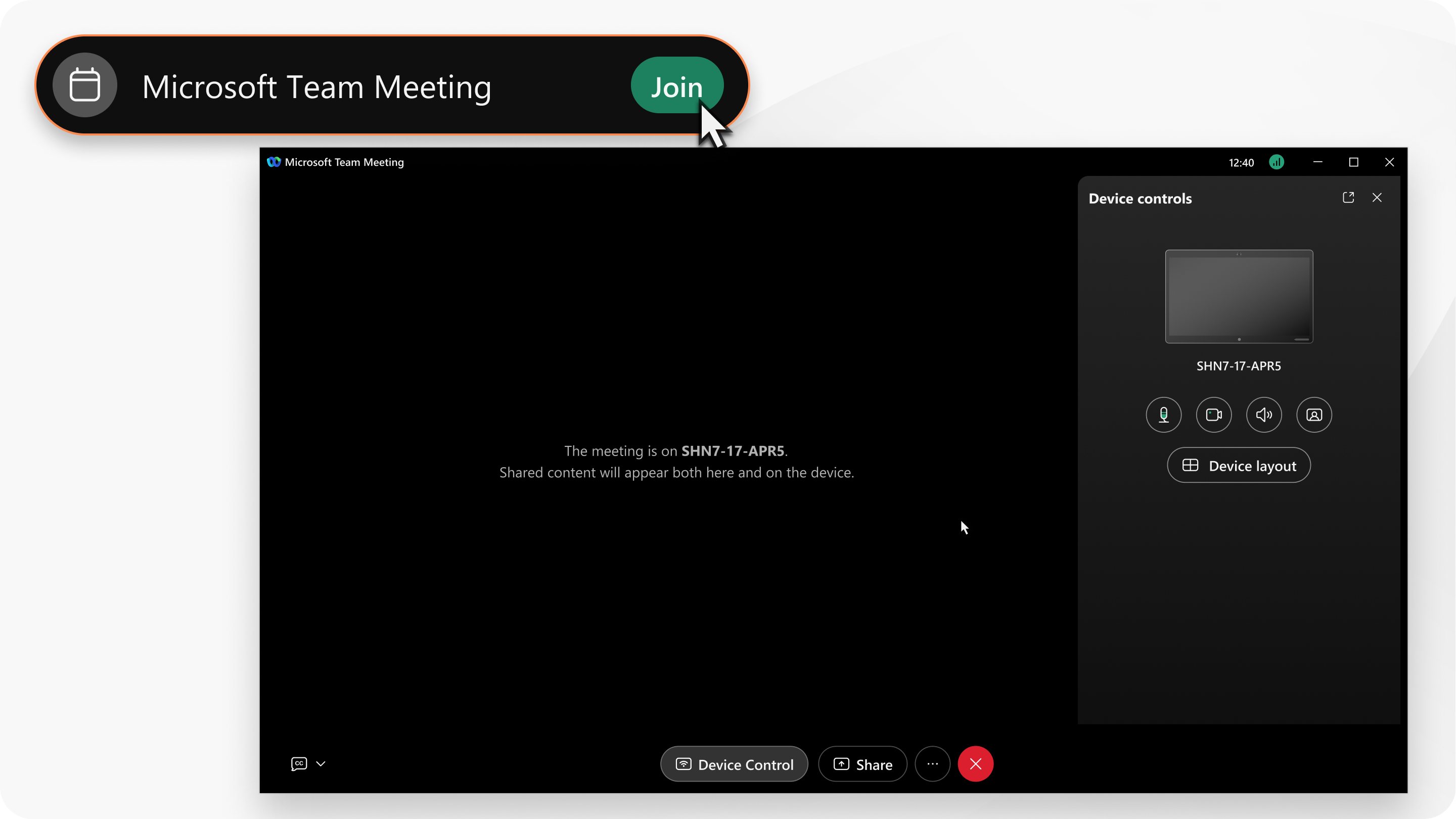
a user joining a Microsoft Teams meeting with Webex

在開始之前

確保 您的應用程式已連接到 Webex Room 裝置。

此功能可在我們的 Webex Suite 會議平台上使用。了解您的會議是否使用 Webex Suite 會議平台。

1

開啟Webex並登入。

2

透過 點擊空間清單中的綠色加入按鈕從 Webex 應用程式加入會議。

您會在會議視窗右側看到一個 設備控制 面板。

3

在 設備控制 面板中,對設備進行以下調整:

  • 按一下 靜音設備 Mute button 或 取消靜音設備 Unmute button.
  • 點選 停止影片 Stop video button 或 開始影片 Start video button.
  • 點選 裝置音量 Speaker option to use while on calls. ,調整裝置的音量。
  • 按一下 顯示本端影片 show self-view button 或 隱藏本端影片 hide self-view button.

    您的自我檢視是會議期間您自己的視訊檢視。它可讓您看到其他人眼中的自己。如果您不想看自己,即使您喜歡出現在影片中,也可以隱藏自己的視圖。

  • 點選 裝置佈局 並選擇影片佈局。
4

如果您關閉了 設備控制 面板,請在會議控制中按 設備控制 以再次開啟該面板。

5

若要分享內容,請 從會議視窗共用。

6

要離開會議,請點擊 離開會議 Leave meeting or end meeting for everyone.

本文是否有幫助?
本文是否有幫助?