Присоединяйтесь к совещанию Microsoft Teams из приложения Webex

list-menuОтправить обратную связь?
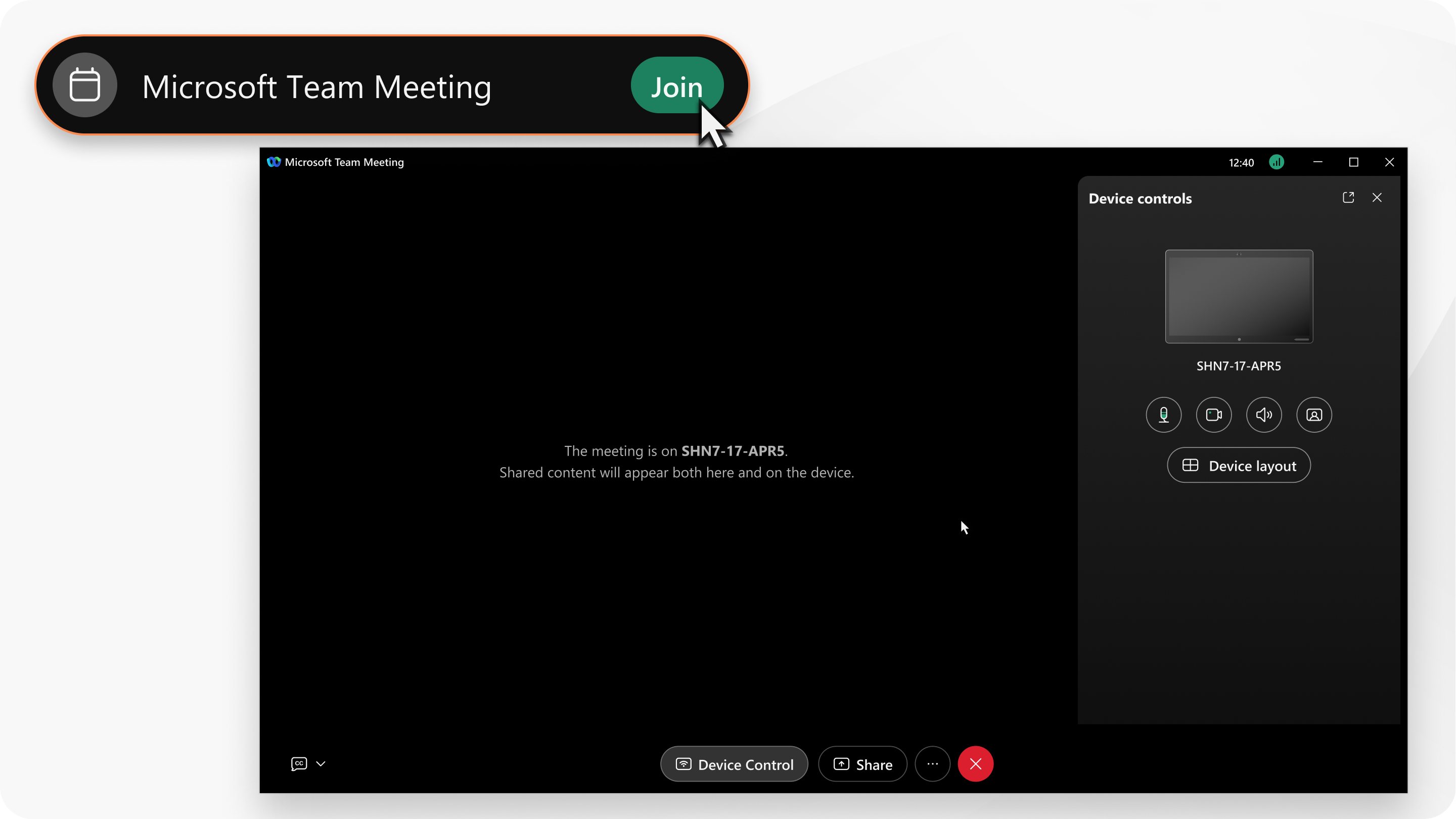
Если приложение подключено к устройству Webex Room, когда придет время совещания Microsoft Teams, вы получите напоминание от приложения. Присоединяйтесь к совещанию прямо из приложения одним щелчком мыши. Затем используйте элементы управления устройства в приложении, чтобы отключить или включить звук на устройстве, включить или выключить видео, отрегулировать громкость устройства, изменить макет видео Microsoft Teams, поделиться контентом или покинуть собрание.

a user joining a Microsoft Teams meeting with Webex

Прежде чем начать

Убедитесь, что приложение подключено к устройству Webex Room.

Эта функция доступна на нашей платформе для Webex Suite встреч. Узнайте, используется ли платформа для собраний в ваших Webex Suite совещаниях.

1

Откройте Webex и войдите в систему.

2

Присоединяйтесь к совещанию из приложения Webex, нажав зеленую кнопку присоединения в списке пространств.

В правой части окна совещания вы увидите панель управления устройствами.

3

На панели управления устройствами настройте на устройстве следующие параметры:

  • Нажмите «Отключить звук на устройстве» Mute buttonили Включить отключение звука на устройстве Unmute button.
  • Нажмите «Остановить видео» Stop video buttonили Начать видео Start video button.
  • Нажмите «Громкость устройства» Speaker option to use while on calls.и отрегулируйте громкость устройства.
  • Нажмите «Показать видео для самостоятельного просмотра» show self-view buttonили Скрыть видео для самостоятельного просмотра hide self-view button.

    Ваш собственный просмотр — это ваш собственный просмотр видео во время встречи. Это позволяет вам видеть себя так же, как и другие. Скройте свое представление о себе, если предпочитаете не смотреть на себя, даже если вам нравится сниматься на видео.

  • Нажмите «Макет устройства» и выберите макет видео.
4

Если вы закроете панель управления устройствами, в элементах управления собранием нажмите Элементы управления устройствами, чтобы снова открыть панель.

5

Чтобы поделиться контентом, поделитесь им из окна собрания.

6

Чтобы покинуть собрание, нажмите «Покинуть собрание» Leave meeting or end meeting for everyone.

Была ли статья полезной?