Participarea la o întâlnire Microsoft Teams din aplicația Webex

list-menuFeedback?
Dacă aplicația dvs. este conectată la un dispozitiv Webex Room, atunci când este timpul pentru întâlnirea Microsoft Teams, veți primi un memento din aplicație. Alăturați-vă întâlnirii direct din aplicație cu un singur clic. Apoi, utilizați comenzile dispozitivului din aplicație pentru a dezactiva sau a dezactiva sunetul dispozitivului, pentru a activa sau dezactiva videoclipul, a regla volumul dispozitivului, a modifica aspectul video Microsoft Teams, a partaja conținut sau a părăsi întâlnirea.

a user joining a Microsoft Teams meeting with Webex

Înainte de a începe

Asigurați-vă că aplicația dvs. este conectată la un dispozitiv Webex Room.

Această funcție este disponibilă pe platforma noastră de Webex Suite întâlniri. Aflați dacă întâlnirile dvs. utilizează platforma de Webex Suite întâlnire.

1

Deschideți Webex și conectați-vă.

2

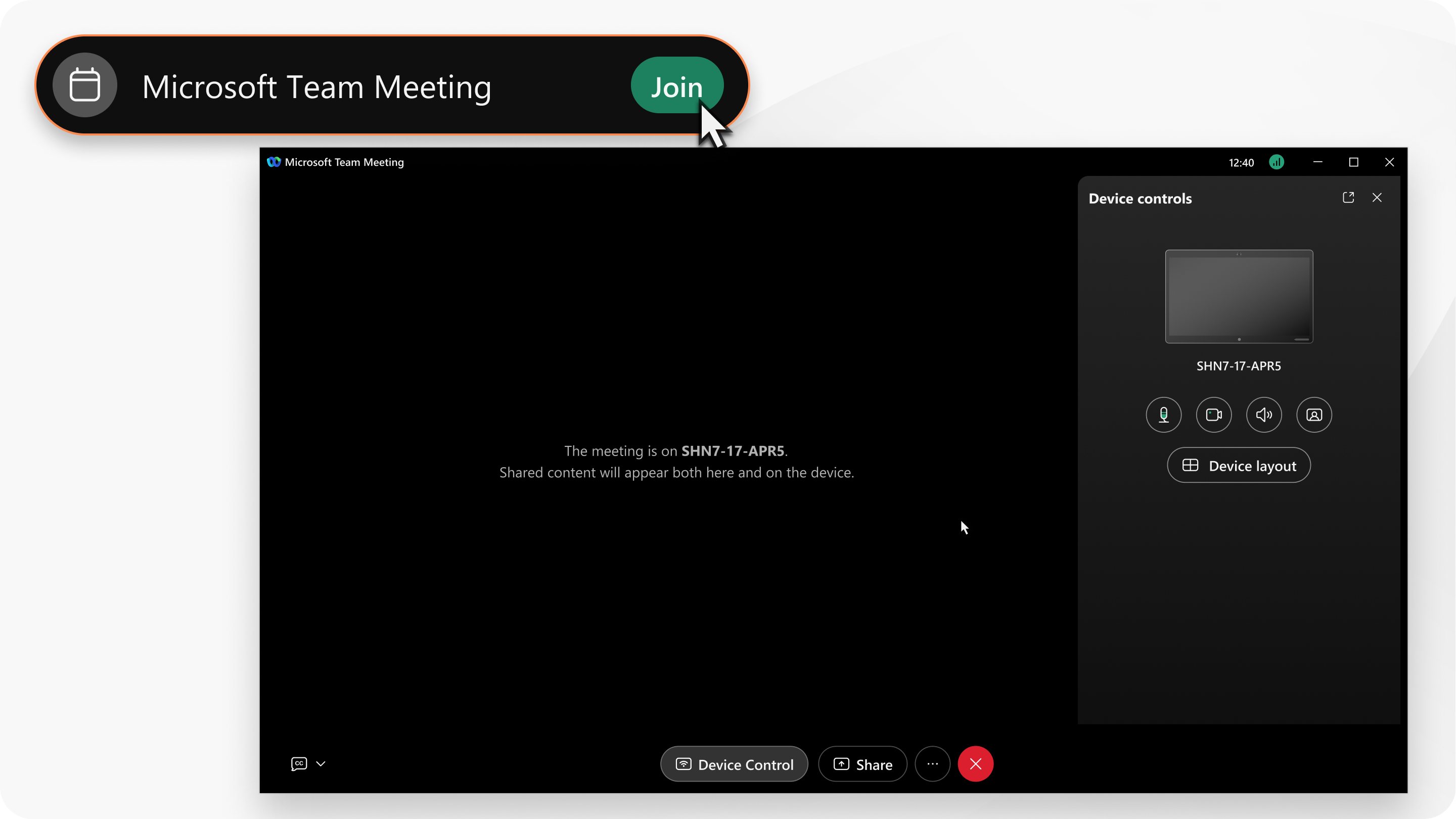
Alăturați-vă întâlnirii din aplicația Webex făcând clic pe butonul verde alăturare din lista de spații.

Vedeți un panou de control dispozitiv în partea dreaptă a ferestrei întâlnirii.

3

În panoul de control al dispozitivului, reglați următoarele pe dispozitiv:

  • Faceți clic pe Dezactivați dispozitivul Mute buttonsau Anul ează dezactivarea dispozitivului Unmute button.
  • Faceți clic pe Opriți videoclipul Stop video buttonsau Înce peți videoclipul Start video button.
  • Faceți clic pe Volumul dispozitivului Speaker option to use while on calls.și reglați volumul dispozitivului.
  • Faceți clic pe Afișați videoclipul cu auto-vizualizare show self-view buttonsau Ascundeți videoclipul cu vizualizare automată hide self-view button.

    Vizualizarea dvs. de sine este propria vizualizare a videoclipului dvs. în timpul unei întâlniri. Îți permite să vezi aceeași viziune despre tine pe care o văd alții. Ascunde-ți viziunea de sine dacă preferi să nu te uiți la tine, chiar dacă îți place să fii pe video.

  • Faceți clic pe Aspect dispozitiv și alegeți un aspect video.
4

Dacă închideți panoul Controale dispozitiv, în comenzile întâlnirii, faceți clic pe Comenzi dispozitiv pentru a deschide din nou panoul.

5

Pentru a partaja conținut, partajați-l din fereastra întâlnirii.

6

Pentru a părăsi întâlnirea, faceți clic pe Ieș iți din întâlnire Leave meeting or end meeting for everyone.

A fost util acest articol?