Webex Uygulamasından bir Microsoft Teams toplantısına katılma

list-menuGeri Bildirim?
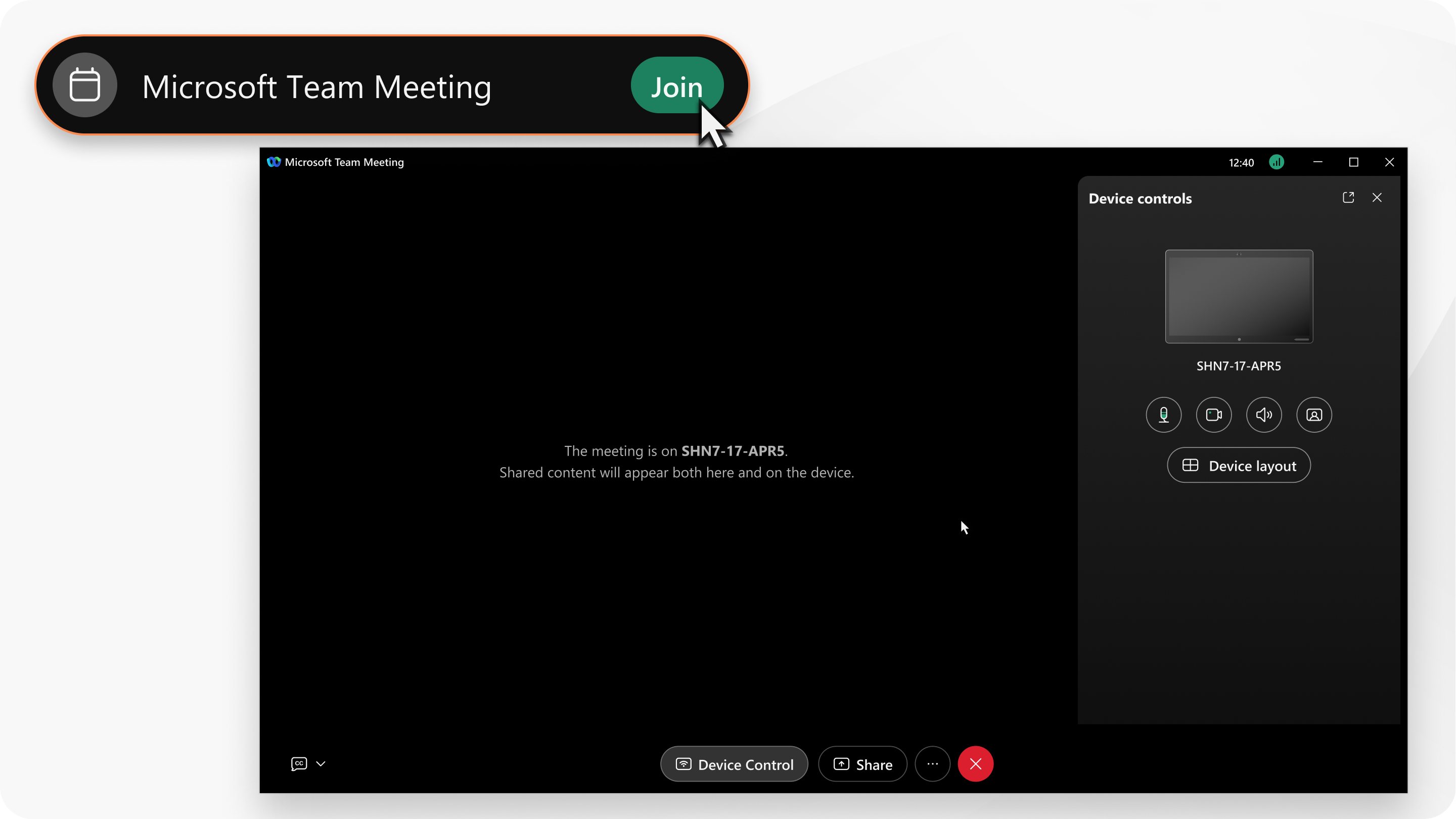
Uygulamanız bir Webex Room Aygıtına bağlıysa, Microsoft Teams toplantınızın zamanı geldiğinde uygulamadan bir hatırlatma alırsınız. Tek bir tıklamayla doğrudan uygulamadan toplantıya katılın. Ardından, cihazınızın sesini kapatmak veya sesini açmak, videonuzu açmak veya kapatmak, cihazın ses seviyesini ayarlamak, Microsoft Teams video düzenini değiştirmek, içerik paylaşmak veya toplantıdan çıkmak için uygulamadaki cihaz denetimlerini kullanın.

a user joining a Microsoft Teams meeting with Webex

Başlamadan önce

Uygulaman ızın bir Webex Room Aygıtına bağlı olduğundan emin olun.

Bu özellik Webex Suite toplantı platformumuzda mevcuttur. Toplantılarınızın toplantı platformunu kullanıp Webex Suite kullanmadığını öğrenin.

1

Webex'i açın ve oturum açın.

2

Alanlar listenizdeki yeşil katıl düğmesini tıklayarak Webex Uygulamasından toplantıya katılın.

Toplantı penceresinin sağ tarafında bir Aygıt denetimleri paneli görüyorsunuz.

3

Ayg ıt dene timleri panelinde, cihazda aşağıdakileri ayarlayın:

  • Cihazı sessize al seçeneğine tıklayın Mute buttonveya Cihaz ın sesini aç Unmute button.
  • Videoyu durdur'a tıklayın Stop video buttonveya Videoyu başlat Start video button.
  • Cihaz birimini tıklayın Speaker option to use while on calls.ve cihazın sesini ayarlayın.
  • Öz görüntüleme videosunu göster'e tıklayın show self-view buttonveya Kendi kendini görüntüleme videosunu gizle hide self-view button.

    Öz görünümünüz, bir toplantı sırasında videonuzun kendi görünümünüzdür. Başkalarının gördüğü aynı görüşü görmenizi sağlar. Videoda olmaktan hoşlansanız bile, kendinize bakmamayı tercih ederseniz, kendi görüşünüzü gizleyin.

  • Cihaz düzenini tıklayın ve bir video düzeni seçin.
4

Aygıt denetimleri panel ini kapat ırsanız, toplantı denetimlerinde, paneli tekrar açmak için Aygıt denetimleri'ni tıklatın.

5

İçeriği paylaşmak için toplantı penceresinden paylaşın.

6

Toplantıdan ayrılmak için Toplantıdan ayrıl'ı tıklayın Leave meeting or end meeting for everyone.

Bu makale yararlı oldu mu?