通过 Webex 应用程序加入微软团队会议

list-menu反馈?
如果你的应用程序连接到 Webex 聊天室设备,那么当你的 Microsoft Teams 会议到时,你会收到来自该应用程序的提醒。只需点击一下即可直接从应用程序加入会议。然后,使用应用程序中的设备控件将设备音频静音或取消静音、打开或关闭视频、调整设备音量、更改 Microsoft Teams 视频布局、共享内容或离开会议。
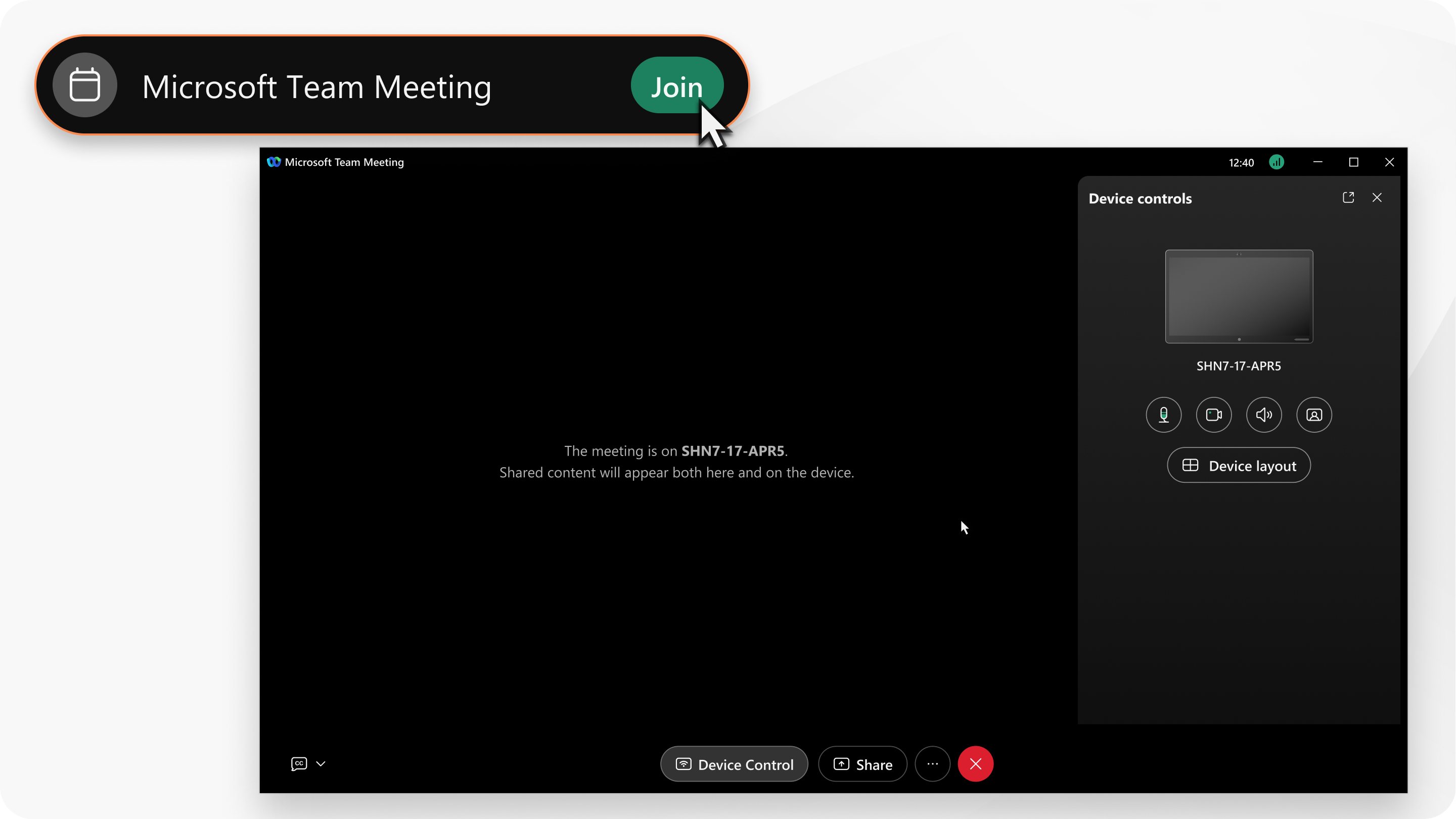
a user joining a Microsoft Teams meeting with Webex

准备工作

确保 您的应用程序已连接到 Webex Room 设备。

此功能在我们的 Webex 套件会议平台上提供。了解您的会议是否使用 Webex Suite 会议平台。

1

打开Webex并登录。

2

通过 单击空间列表中的绿色加入按钮从 Webex 应用程序加入会议。

您会在会议窗口右侧看到一个 设备控制 面板。

3

在 设备控制 面板中,对设备进行以下调整:

  • 单击 静音设备 Mute button 或 取消静音设备 Unmute button.
  • 单击 停止视频 Stop video button 或 开始视频 Start video button.
  • 点击 设备音量 Speaker option to use while on calls. ,调节设备的音量。
  • 单击 显示本端视频 show self-view button 或 隐藏本端视频 hide self-view button.

    自我视图是会议期间您自己看到的您的视频视图。该视图与他人看到的您的视频视图相同。如果您不想看自己,即使您喜欢出现在视频中,也可以隐藏自己的视图。

  • 点击 设备布局 并选择视频布局。
4

如果您关闭了 设备控制 面板,请在会议控制中单击 设备控制 以再次打开该面板。

5

要共享内容,请 从会议窗口共享。

6

要离开会议,请点击 离开会议 Leave meeting or end meeting for everyone.

这篇文章对您有帮助吗?
这篇文章对您有帮助吗?