
Благодарим за обратната връзка.
Срещи и уебинари на живо
 Обратна връзка?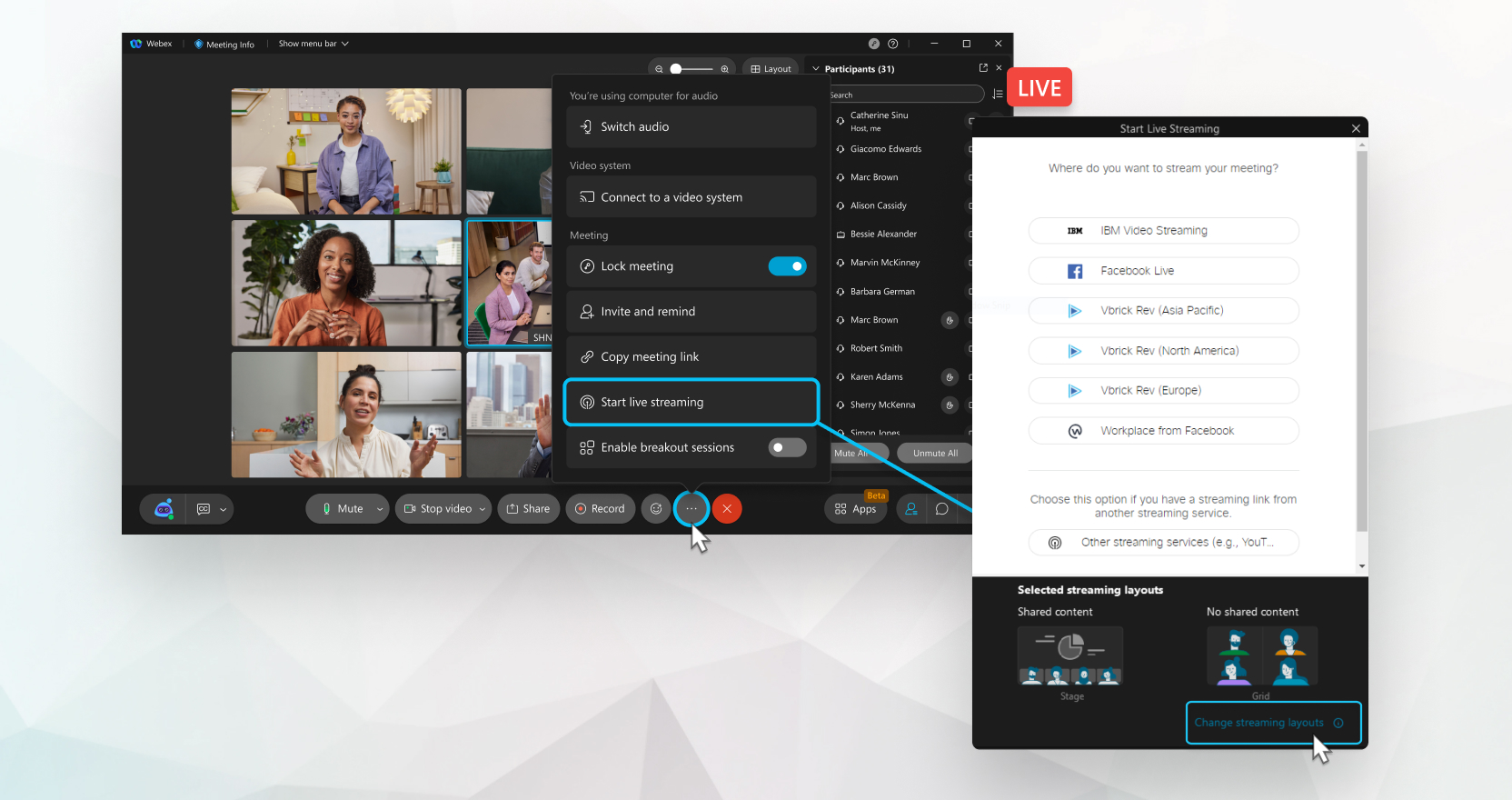
Ако сте с платен план за срещи, уебинари или събития (класически) и имате активирано стрийминг на живо, използвайте всяка стрийминг услуга, която поддържа потоци от Real-Time Messaging Protocol (RTMP) и Real-Time Messaging Protocol Secure (RTMPS). Аудио, видео и споделено съдържание се предават на живо.
Тази функция изисква Webex видео платформа версия 2.0. Разберете коя версия използвате.
Можете да предавате на живо всяка среща или уебинар на една услуга за стрийминг на живо.
Вашият Уебекс администратор трябва да разреши поточно предаване наживо.
Ако се абонирате за Webex от вашия доставчик на услуги, свържете се с екипа за обслужване на клиенти на вашия доставчик на услуги за помощ с предаването на живо.
Предаването на живо не поддържа споделяне на бяла дъска или споделяне на файл чрез Споделяне на файл, включително споделяне на видео файл.
Когато предавате поточно съдържание от среща или уебинар към решение за поточно предаване на трета страна, Webex вече не притежава или управлява сигурността и поверителността на съдържанието. Вижте услугата за стрийминг за информация относно защитата, поверителността и задържането на съдържание.
Уверете се, че сте влезли в услугата за стрийминг и сте се запознали добре с процеса на стрийминг на живо, преди да възнамерявате да предавате на живо срещата или събитието си.
Ако искате да предавате поточно събитията си с Webinars, можете също да планирате уебинар в изглед на уебкаст. Уебинарите в режим на уебкаст ви позволяват незабавно да стриймвате уебинари, за да могат участниците да ги гледат в браузъра си.
| 1 |
След като сте започнали срещата, уебинара или събитието си, отидете на Още опции |
| 2 |
Кликнете върху Промяна на оформленията за поточно предаване, за да зададете оформленията на видеоклипа за потока си на живо. За когато не споделяте съдържание, можете да избирате измежду следните опции:
За когато споделяте съдържание, можете да избирате измежду следните опции:
|
| 3 |
Кликнете върху Прилагане. |
| 4 |
Изберете една от следните стрийминг услуги: Щракнете върху връзка, за да научите как да генерирате поточна връзка и поток ключ.
|
| 5 |
Влезте в профила, свързан с вашата стрийминг услуга, или въведете поточната връзка и поток ключа, ако сте избрали Други стрийминг услуги. За да генерирате поточната връзка и поток ключ, вижте инструкциите от стрийминг услугата. |
| 6 |
Щракнете върху Стартиране на стрийминг, за да започнете стрийминг от Срещи, Събития (класически) или Уебинари. За да потвърдите, че предавате поточно, проверете за индикатора На живо |
| 7 |
Върнете се в стрийминг услугата и изчакайте, докато видите визуализация на поток на живо на вашата среща, уебинарили събитие. Когато видите визуализацията, направете потока на живо. |
| 8 |
(По избор) Ако искате да промените оформлението на видеото по време на стрийминга на живо, от „Срещи“, „Събития (класически)“ или „Уебинари“, щракнете върху „ На живо |
| 9 |
Когато искате да прекратите стрийминга на живо, върнете се към срещата, уебинара или събитието си, изберете Още опции |
 и щракнете върху
  в горния десен ъгъл на вашата среща, уебинар или събитие.
Предаване на живо от мобилни устройства в момента поддържа Срещи и Уебинари.
| 1 |
След като започнете срещата си, отидете на Още опции |
| 2 |
Направете едно от следните неща въз основа на операционната система на телефона:
|
| 3 |
Изберете една от следните стрийминг услуги: Щракнете върху връзка, за да научите как да генерирате поточна връзка и поток ключ.
|
| 4 |
Влезте в профила, свързан с вашата стрийминг услуга, или въведете поточната връзка и поток ключа, ако сте избрали Други стрийминг услуги. За да генерирате поточната връзка и поток ключ, вижте инструкциите от стрийминг услугата. |
| 5 |
Докоснете Стартиране на стрийминг, за да започнете стрийминг от „Срещи“. За да потвърдите, че предавате поточно, проверете за индикатора Live |
| 6 |
Върнете се в стрийминг услугата и изчакайте, докато видите визуализация на поток на живо на събранието си. Когато видите визуализацията, направете потока на живо. |
| 7 |
Когато искате да прекратите потока на живо, върнете се към събранието си, изберете Още опции , след което направете
|


