
感謝您的意見回饋。
直播會議和網路研討會
 意見回饋?
意見回饋?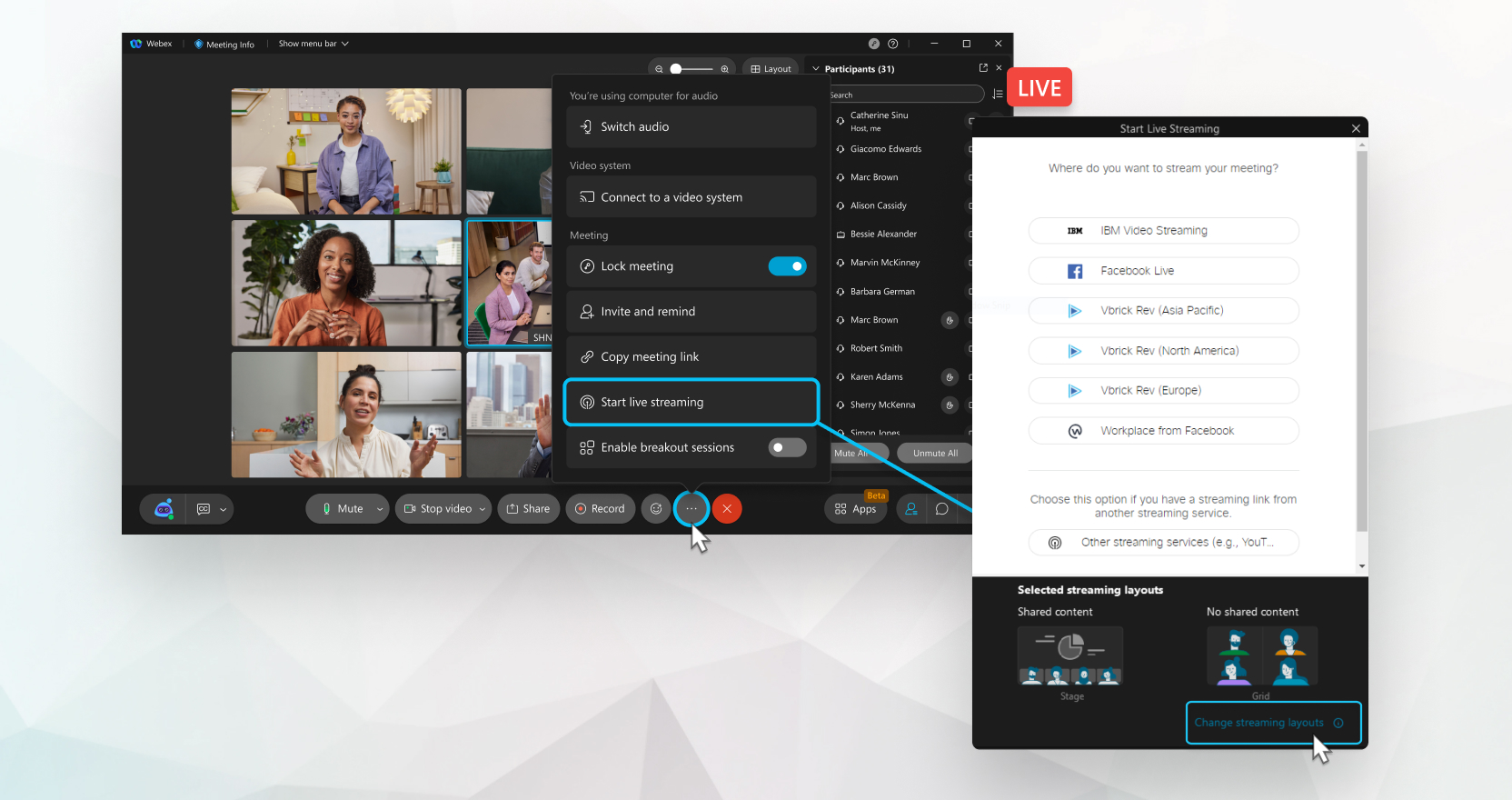
如果您使用的是付費的會議、網路研討會或活動(經典)套餐,並且啟用了直播功能,請使用任何支援即時訊息協定 (RTMP) 和安全即時訊息協定 (RTMPS) 串流的串流服務。音訊、視訊和分享內容即時直播。
此功能需要 Webex 視訊平台 2.0 版。找出你正在使用的版本。
您可以將每次會議或網路研討會直播到一個直播服務平台。
您的 Webex 管理員必須啟用即時串流。
如果您是透過服務提供者訂閱的 Webex 服務,請聯絡服務提供者的客戶支援團隊以取得直播方面的協助。
直播不支援共享白板或使用 共享文件共享文件,包括共享視訊文件。
當您將會議或網路研討會內容串流傳輸到第三方串流解決方案時,Webex 將不再擁有或管理內容的安全性和隱私性。如需安全性、隱私權和內容保留的相關資訊,請參閱串流服務。
請確保在直播會議或活動之前,已登入串流媒體服務並熟悉直播流程。
如果您要使用 Webinars 串流活動,則還可以排定網路廣播檢視中的網路研討會。網路直播視圖中的網路研討會可讓您立即 向與會者直播網路研討會,以便他們在瀏覽器中觀看。
| 1 |
開始會議、網路研討會或活動後,請前往 更多選項 |
| 2 |
按一下變更串流版面配置以設定串流的視訊版面配置。 例如,如果您未共用內容,可以選擇以下選項:
例如,如果您有共用內容,可以選擇以下選項:
|
| 3 |
按一下套用。 |
| 4 |
選取以下串流服務之一: 按一下連結,以瞭解如何產生串流鏈結和串流金鑰。
|
| 5 |
請登入與串流服務關聯的帳戶,或輸入串流連結和串流金鑰(如果您選取了其他串流服務)。 若要產生串流鏈結和串流金鑰,請參閱串流服務中的指示。 |
| 6 |
點擊 開始直播 即可從會議、活動(經典)或網路研討會開始直播。 若要確認您正在進行直播,請查看會議、網路研討會或活動的右上角是否有「直播 |
| 7 |
返回串流服務並等待,直至看到會議、網路研討會或活動的即時串流的預覽。當您看到預覽時,將串流設為即時。 |
| 8 |
(可選)如果您想在直播期間更改視訊佈局,從會議、活動(經典)或網路研討會,點擊 直播 |
| 9 |
當您想要結束直播時,返回您的會議、網路研討會或活動,選擇 更多選項 |
 ,然後點擊
,然後點擊  」指示器。
」指示器。從行動式即時串流目前支援 Meetings 和 Webinars。
| 1 |
會議開始後,請前往 更多選項 |
| 2 |
根據您手機的作業系統執行下列其中一項操作:
|
| 3 |
選取以下串流服務之一: 按一下連結,以瞭解如何產生串流鏈結和串流金鑰。
|
| 4 |
請登入與串流服務關聯的帳戶,或輸入串流連結和串流金鑰(如果您選取了其他串流服務)。 若要產生串流鏈結和串流金鑰,請參閱串流服務中的指示。 |
| 5 |
點擊 開始串流 即可從會議開始串流。 若要確認您是否正在串流,請檢查會議左上角的即時 |
| 6 |
返回串流服務並等待,直至看到您的會議的即時串流的預覽。當您看到預覽時,將串流設為即時。 |
| 7 |
當您想要結束直播時,請返回會議,選擇 更多選項
|


