
感谢您的反馈。
直播会议和网络研讨会
 反馈?
反馈?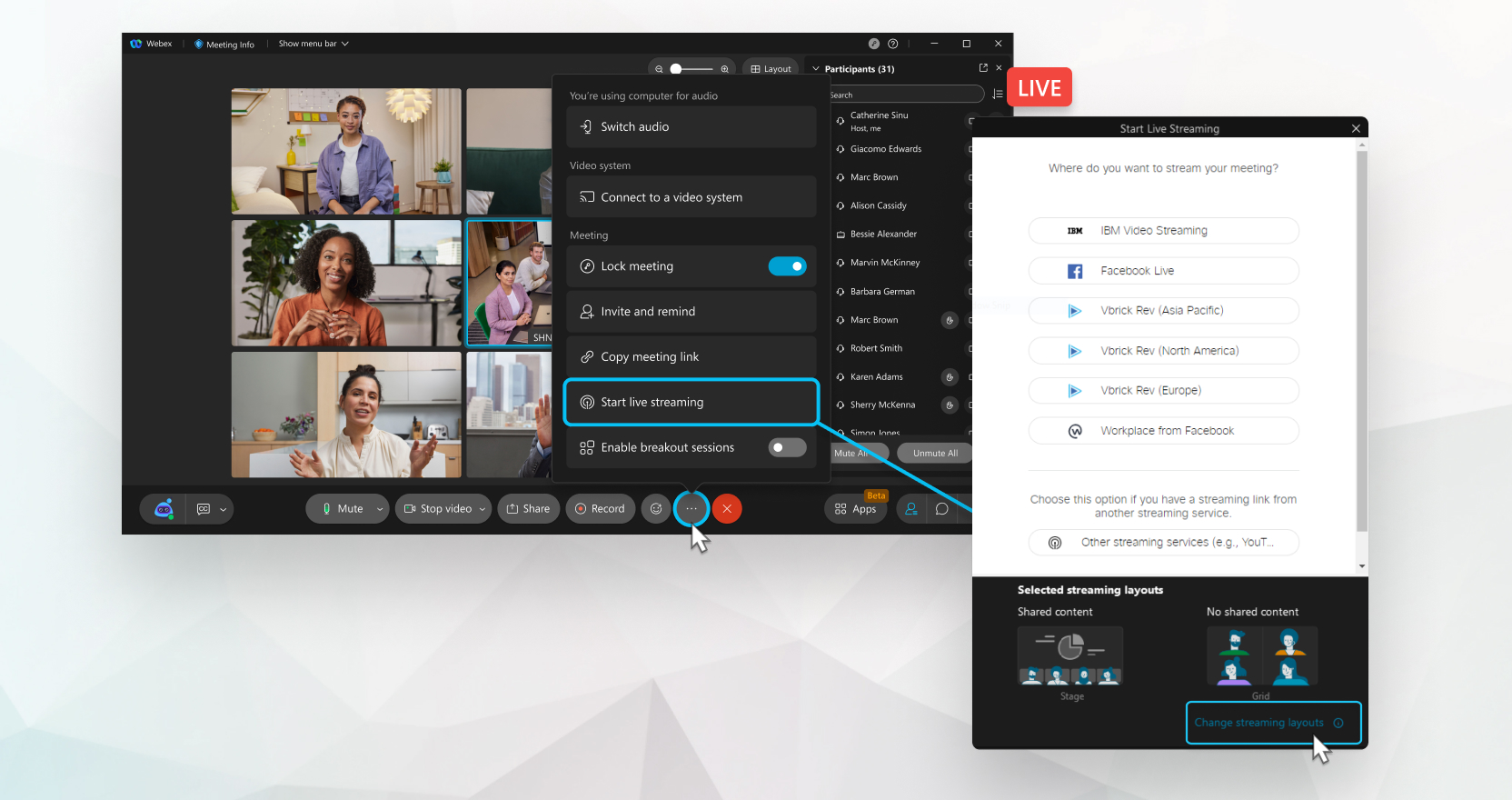
如果您使用的是付费的会议、网络研讨会或活动(经典)套餐,并且启用了直播功能,请使用任何支持实时消息协议 (RTMP) 和安全实时消息协议 (RTMPS) 流的流媒体服务。音频、视频和共享内容实时直播。
此功能要求使用 Webex 视频平台版本 2.0。找出你正在使用的版本。
您可以将每次会议或网络研讨会直播到一个直播服务平台。
您的 Webex 管理员必须启用实时流式传输。
如果您是通过服务提供商订阅的 Webex 服务,请联系服务提供商的客户支持团队以获取直播方面的帮助。
直播不支持共享白板或使用 共享文件共享文件,包括共享视频文件。
当您将会议或网络研讨会内容流式传输到第三方流媒体解决方案时,Webex 将不再拥有或管理内容的安全性和隐私性。有关安全、隐私和内容保留的信息,请参阅流式传输服务。
请确保在直播会议或活动之前,已登录流媒体服务并熟悉直播流程。
如果您要流式传输 Webinars 的活动,您还可以安排网络广播视图中的网络研讨会。网络直播视图中的网络研讨会允许您立即 向与会者直播网络研讨会,以便他们在浏览器中观看。
| 1 |
开始会议、网络研讨会或活动后,转到 更多选项 |
| 2 |
单击更改流式传输布局以设置实时流式传输的视频布局。 不共享内容时,可以选择以下选项:
共享内容时,可以选择以下选项:
|
| 3 |
单击 Apply(应用)。 |
| 4 |
选择以下其中一项流式传输服务: 单击相应链接,了解如何生成流式传输链接和流式传输密钥。
|
| 5 |
如果您选择了其他流式传输服务,请登录到与您的流式传输服务相关的帐户,或输入流式传输链接和流式传输密钥。 要生成流式传输链接和流式传输密钥,请参阅流式传输服务中的说明。 |
| 6 |
点击 开始直播 即可从会议、活动(经典)或网络研讨会开始直播。 要确认您正在进行直播,请查看会议、网络研讨会或活动的右上角是否有“直播 |
| 7 |
返回流式传输服务并等待,直至看到会议、网络研讨会或活动的实时流式传输预览。看到预览之后,将流式传输改为实时。 |
| 8 |
(可选)如果您想在直播期间更改视频布局,请在“会议”、“活动(经典)”或“网络研讨会”中单击 直播 |
| 9 |
当您想要结束直播时,返回您的会议、网络研讨会或活动,选择 更多选项 |
 ,然后单击
,然后单击  ”指示器。
”指示器。从移动设备实时流式传输内容当前支持 会议和 网络研讨会。
| 1 |
会议开始后,请转到 更多选项 |
| 2 |
根据电话的操作系统执行以下一项操作:
|
| 3 |
选择以下其中一项流式传输服务: 单击相应链接,了解如何生成流式传输链接和流式传输密钥。
|
| 4 |
如果您选择了其他流式传输服务,请登录到与您的流式传输服务相关的帐户,或输入流式传输链接和流式传输密钥。 要生成流式传输链接和流式传输密钥,请参阅流式传输服务中的说明。 |
| 5 |
点击 开始串流 即可从会议开始串流。 要确认您是否正在流式传输,请查看会议左上角的实时 |
| 6 |
返回流式传输服务并等待,直至看到会议的实时流式传输预览为止。看到预览之后,将流式传输改为实时。 |
| 7 |
当您想要结束直播时,请返回会议,选择 更多选项
|


