
Merci pour votre commentaire.
Diffusion en direct des réunions et des webinaires
 Un commentaire ?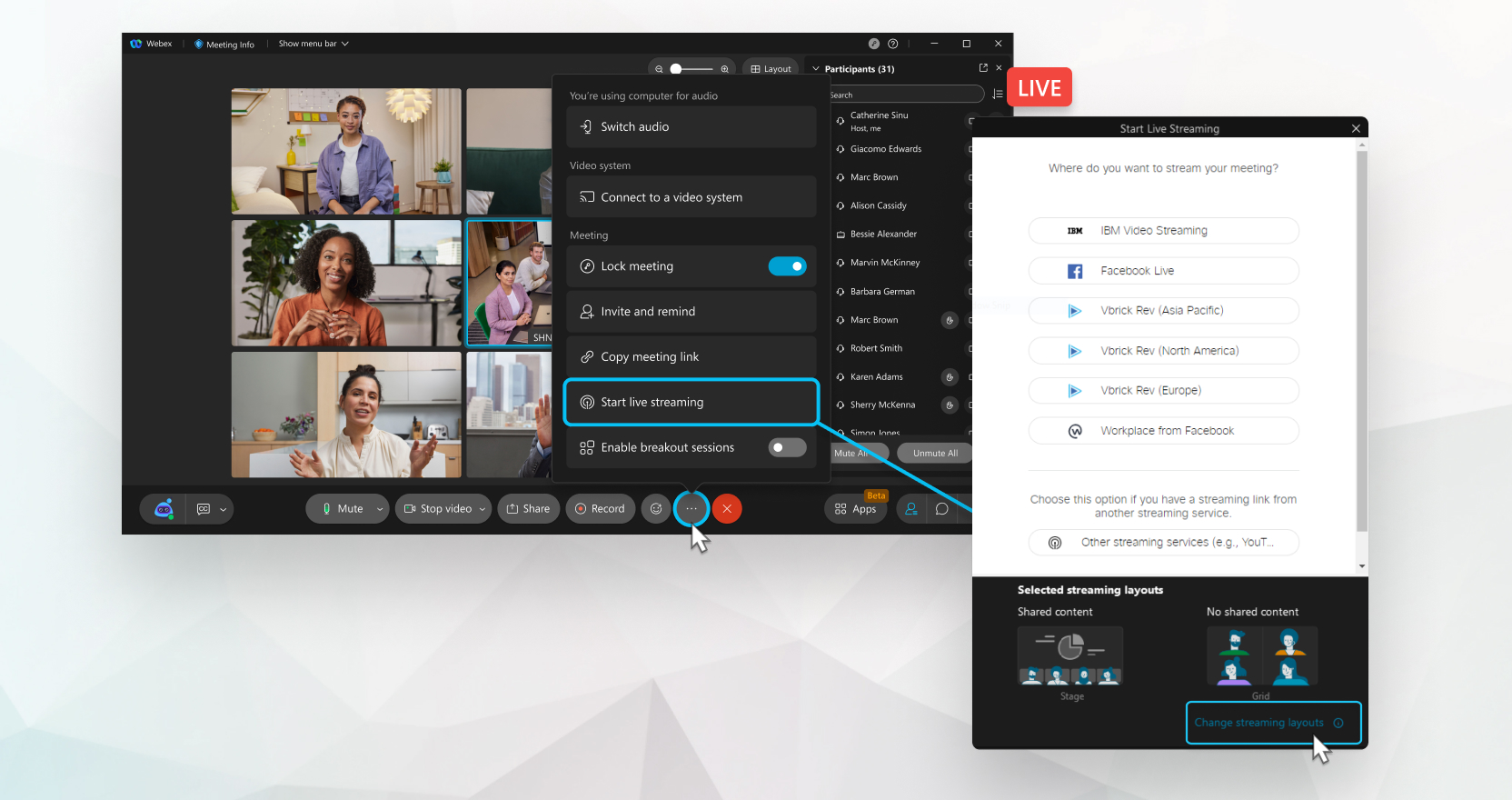
Si vous disposez d'un forfait payant Réunions, Webinaires ou Événements (classique) et que la diffusion en direct est activée, utilisez n'importe quel service de diffusion prenant en charge les flux Real-Time Messaging Protocol (RTMP) et Real-Time Messaging Protocol Secure (RTMPS). Le flux audio, vidéo et de contenu partagé est diffusé en direct.
Cette fonctionnalité nécessite la version 2.0 de la plateforme vidéo Webex . Découvrez quelle version vous utilisez.
Vous pouvez diffuser chaque réunion ou webinaire en direct sur un seul service de diffusion en direct.
Votre Administrateur Webex doit activer la diffusion en direct.
Si vous êtes abonné à Webex via votre fournisseur de services, contactez le service client de ce dernier pour obtenir de l'aide concernant la diffusion en direct.
La diffusion en direct ne prend pas en charge le partage d'un tableau blanc ni le partage de fichiers à l'aide de Partager un fichier, y compris le partage d'un fichier vidéo.
Lorsque vous diffusez le contenu d'une réunion ou d'un webinaire vers une solution de diffusion tierce, Webex n'est plus propriétaire ni responsable de la sécurité et de la confidentialité du contenu. Référez-vous au service de diffusion pour des informations concernant la sécurité, la confidentialité et la rétention du contenu.
Assurez-vous de vous connecter au service de streaming et de vous familiariser avec le processus de diffusion en direct bien avant de diffuser votre réunion ou événement en direct.
Si vous souhaitez diffuser vos événements avec les webinaires , vous pouvez également programmer un webinaire en affichageWebcast. Les webinaires en mode webcast vous permettent de diffuser instantanément des webinaires pour que les participants puissent les visionner dansleur navigateur.
| 1 |
Une fois votre réunion, webinaire ou événement commencé, allez dans Plus d'options |
| 2 |
Cliquez sur Modifier les présentations de diffusion pour configurer les présentations vidéo pour votre diffusion en direct. Pour lorsque vous ne partagez pas du contenu, vous pouvez choisir parmi les options suivantes :
Pour lorsque vous partagez du contenu, vous pouvez choisir parmi les options suivantes :
|
| 3 |
Cliquez sur Appliquer. |
| 4 |
Sélectionnez l’un des services de diffusion suivants : Cliquez sur un lien pour apprendre comment générer un lien de diffusion et une touche de flux.
|
| 5 |
Connectez-vous au compte associé à votre service de diffusion ou saisissez le lien de diffusion et la clé de diffusion si vous avez sélectionné Autres services de diffusion. Pour générer le lien de diffusion et la clé de diffusion, consultez les instructions du service de diffusion. |
| 6 |
Cliquez sur Démarrer la diffusion pour démarrer la diffusion à partir de réunions, d'événements (classiques) ou de webinaires. Pour confirmer que vous êtes en diffusion en direct, vérifiez la présence de l'indicateur Live |
| 7 |
Retournez au service de diffusion et attendez de voir l’aperçu d’une diffusion en direct de votre réunion, webinaireou événement. Lorsque vous voyez l’aperçu, faites la diffusion en direct. |
| 8 |
(Facultatif) Si vous souhaitez modifier la disposition vidéo pendant votre diffusion en direct, depuis Réunions, Événements (classique) ou Webinaires, cliquez sur En direct |
| 9 |
Lorsque vous souhaitez mettre fin à la diffusion en direct, retournez à votre réunion, webinaire ou événement, sélectionnez Plus d'options |
 , et cliquez sur
  dans le coin supérieur droit de votre réunion, webinaire ou événement.
La diffusion en direct à partir d’un périphérique mobile prend actuellement en charge les réunions et les webinaires.
| 1 |
Une fois votre réunion commencée, accédez à Plus d'options |
| 2 |
Vous pouvez suivre l’une des opérations suivantes en fonction du système d’exploitation de votre téléphone :
|
| 3 |
Sélectionnez l’un des services de diffusion suivants : Cliquez sur un lien pour apprendre comment générer un lien de diffusion et une touche de flux.
|
| 4 |
Connectez-vous au compte associé à votre service de diffusion ou saisissez le lien de diffusion et la clé de diffusion si vous avez sélectionné Autres services de diffusion. Pour générer le lien de diffusion et la clé de diffusion, consultez les instructions du service de diffusion. |
| 5 |
Appuyez sur Démarrer la diffusion pour démarrer la diffusion depuis Meetings. Pour confirmer que vous avez diffusé, vérifiez l’indicateur Live dans |
| 6 |
Retournez au service de diffusion et attendez que vous voyez l’aperçu d’une diffusion en direct de votre réunion. Lorsque vous voyez l’aperçu, faites la diffusion en direct. |
| 7 |
Lorsque vous souhaitez mettre fin à la diffusion en direct, retournez à votre réunion, sélectionnez Plus d’options
|


