
Hartelijk dank voor uw feedback
Live streaming van vergaderingen en webinars
 Feedback?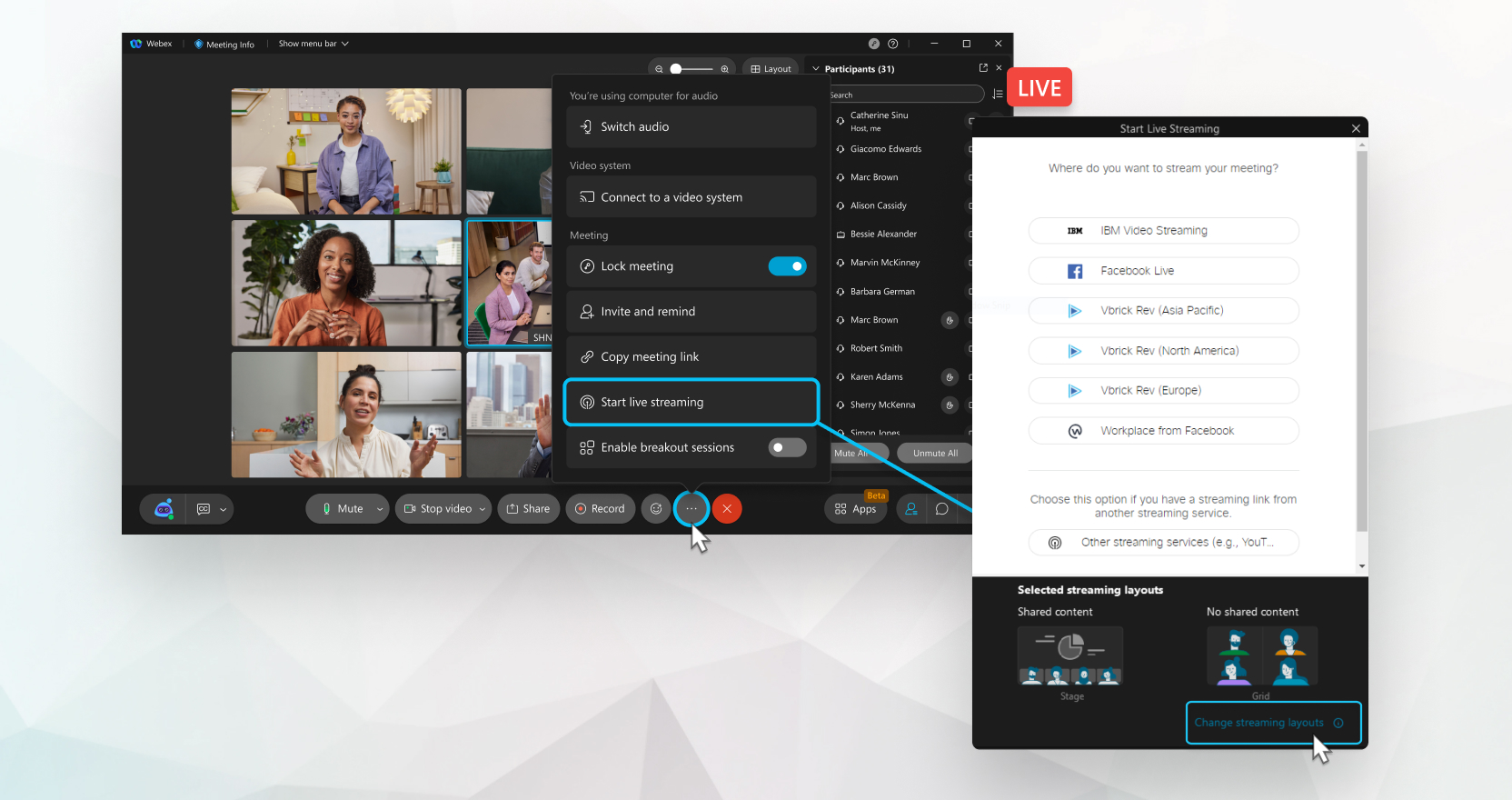
Als u een betaald Meetings-, Webinars- of Events-abonnement (klassiek) hebt en live streaming is ingeschakeld, gebruik dan een streamingdienst die Real-Time Messaging Protocol (RTMP) en Real-Time Messaging Protocol Secure (RTMPS) streams ondersteunt. De audio, video en gedeelde content worden live gestreamd.
Deze functie vereist Webex-videoplatformversie 2.0. Ontdek welke versie je gebruikt.
Je kunt elke vergadering of webinar live streamen naar één livestreamingdienst.
Uw Webex-beheerder moet live streamen inschakelen.
Als u een Webex-abonnement hebt via uw serviceprovider, neem dan contact op met de klantenservice van uw serviceprovider voor hulp bij livestreaming.
Live streaming ondersteunt het delen van een whiteboard of het delen van een bestand via Bestand delenniet, inclusief het delen van een videobestand.
Wanneer u de inhoud van een vergadering of webinar streamt naar een streamingoplossing van een derde partij, is Webex niet langer eigenaar van de inhoud en beheert het ook niet langer de beveiliging en privacy ervan. Raadpleeg de streamingservice voor informatie over beveiliging, privacy en inhoudsbehoud.
Zorg ervoor dat u bent ingelogd bij de streamingdienst en dat u vertrouwd bent met het proces van livestreaming ruim voordat u van plan bent uw vergadering of evenement live te streamen.
Als u uw gebeurtenissen wilt streamen met webinars, kunt u ook een webinar plannen in webcastweergave. Webinars in webcast-weergave stellen je in staat om webinars direct te streamen, zodat deelnemers ze inhun browser kunnen bekijken.
| 1 |
Nadat je je vergadering, webinar of evenement bent gestart, ga je naar Meer opties |
| 2 |
Klik op Streamingindelingen wijzigen om de videolay-outs in te stellen voor uw livestream. Voor als u geen inhoud deelt, kunt u uit de volgende opties kiezen:
Voor wanneer u inhoud deelt, kunt u uit de volgende opties kiezen:
|
| 3 |
Klik op Toepassen. |
| 4 |
Selecteer een van de volgende streamingservices: Klik op een koppeling om te leren hoe u een streamkoppeling en stream-sleutel genereert.
|
| 5 |
Meld u aan bij het account dat is gekoppeld aan uw streamingservice of voer de streamkoppeling en streamsleutel in als u Andere streamingservices hebtgeselecteerd. Raadpleeg de instructies van de streamingservice om een streamkoppeling en streamsleutel te genereren. |
| 6 |
Klik op Start streaming om te beginnen met streamen vanuit Vergaderingen, Evenementen (klassiek) of Webinars. Om te controleren of je live aan het streamen bent, kijk je naar de Live |
| 7 |
Ga terug naar de streamingservice en wacht tot u een voorbeeld ziet van een live stream van uw vergadering, webinar of gebeurtenis. Als u het voorbeeld ziet, maakt u de stream live. |
| 8 |
(Optioneel) Als u de video-indeling tijdens uw livestream wilt wijzigen, klikt u vanuit Vergaderingen, Evenementen (klassiek) of Webinars op Live |
| 9 |
Als je de livestream wilt beëindigen, ga dan terug naar je vergadering, webinar of evenement, selecteer Meer opties |
 en klik je op
  -indicator in de rechterbovenhoek van je vergadering, webinar of evenement.
Live streamen vanaf een mobiel apparaat ondersteunt momenteel vergaderingen en webinars.
| 1 |
Nadat je je vergadering bent begonnen, ga je naar Meer opties |
| 2 |
Ga als volgt te werk op basis van het besturingssysteem van uw telefoon:
|
| 3 |
Selecteer een van de volgende streamingservices: Klik op een koppeling om te leren hoe u een streamkoppeling en stream-sleutel genereert.
|
| 4 |
Meld u aan bij het account dat is gekoppeld aan uw streamingservice of voer de streamkoppeling en streamsleutel in als u Andere streamingservices hebtgeselecteerd. Raadpleeg de instructies van de streamingservice om een streamkoppeling en streamsleutel te genereren. |
| 5 |
Tik op Start streaming om te beginnen met streamen vanuit Vergaderingen. Om te bevestigen dat u aan het streamen bent, controleert u de Live |
| 6 |
Ga terug naar de streamingservice en wacht tot u een voorbeeld ziet van een live stream van uw vergadering. Als u het voorbeeld ziet, maakt u de stream live. |
| 7 |
Als u de live stream wilt beëindigen, gaat u terug naar uw vergadering, selecteert u Meer opties en doet u het
|


