
Takk for tilbakemeldingen.
Direktestrømming av møter og webinarer
 Tilbakemelding?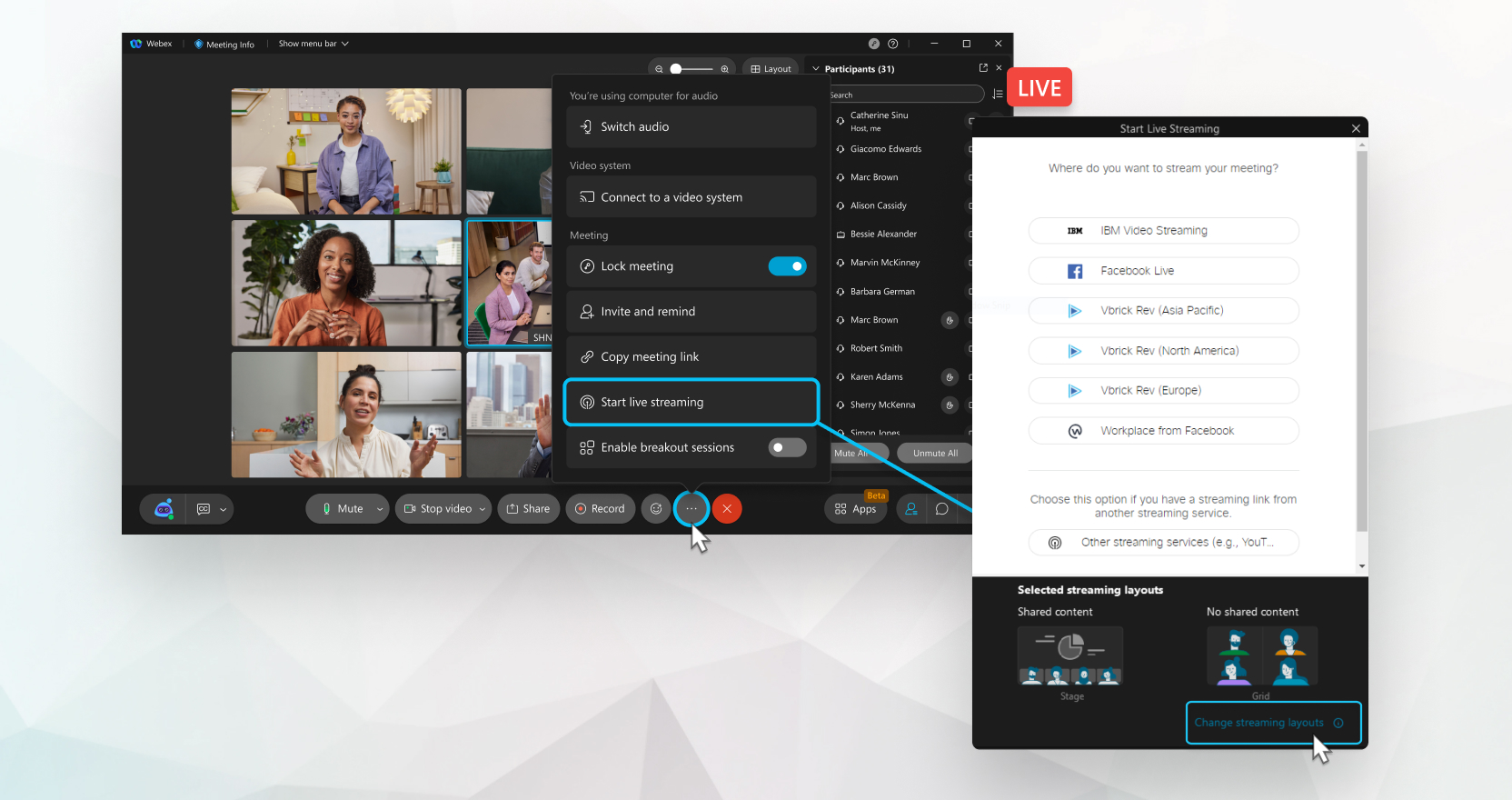
Hvis du har et betalt abonnement for møter, webinarer eller arrangementer (klassisk) og har direktestrømming aktivert, kan du bruke en hvilken som helst strømmetjeneste som støtter RTMP- og RTMPS-strømmer (Real-Time Messaging Protocol). Lyd, video og delt innhold strømmes direkte.
Denne funksjonen krever Webex-videoplattform versjon 2.0. Finn ut hvilken versjon du bruker.
Du kan strømme hvert møte eller webinar direkte til én direktestrømmetjeneste.
Webex-administratoren din må aktivere direktestrømming.
Hvis du abonnerer på Webex fra tjenesteleverandøren din, kan du kontakte tjenesteleverandørens kundestøtteteam for å få hjelp med direktestrømming.
Direktestrømming støtter ikke deling av tavler eller filer ved hjelp av Del fil, inkludert deling av videofiler.
Når du strømmer møte- eller webinarinnhold til en tredjeparts strømmeløsning, eier eller administrerer ikke Webex lenger sikkerheten og personvernet til innholdet. Se strømmetjenesten for informasjon om sikkerhet, personvern og innholdslagring.
Sørg for at du er logget på strømmetjenesten og gjør deg kjent med prosessen med direktestrømming i god tid før du har tenkt å direktestrømme møtet eller arrangementet ditt.
Hvis du vil strømme arrangementene dine med webinarer, kan du også planlegge et webinar i webcast-visning. Webinarer i webcast-visning lar deg umiddelbart strømme webinarer slik at deltakerne kan se dem i nettleseren sin.
| 1 |
Etter at du har startet møtet, webinaret eller arrangementet, går du til Flere alternativer |
| 2 |
Klikk på Endre strømmeoppsett for å angi videooppsettene for direktestrømmen din. Når du ikke deler innhold, kan du velge mellom følgende alternativer:
Når du deler innhold, kan du velge mellom følgende alternativer:
|
| 3 |
Klikk på Bruk. |
| 4 |
Velg en av følgende strømmetjenester: Klikk på en lenke for å lære hvordan du genererer en strømmelenke og strømnøkkel.
|
| 5 |
Logg på kontoen som er knyttet til strømmetjenesten din, eller skriv inn strømmelenken og strømnøkkelen hvis du valgte Andre strømmetjenester. For å generere strømmelenken og strømnøkkelen, se instruksjonene fra strømmetjenesten. |
| 6 |
Klikk på Start strømming for å starte strømming fra møter, arrangementer (klassisk) eller webinarer. For å bekrefte at du strømmer, se etter Direktesending |
| 7 |
Gå tilbake til strømmetjenesten og vent til du ser en forhåndsvisning av en direktestrømming av møtet, webinaret eller arrangementet. Når du ser forhåndsvisningen, start strømmen. |
| 8 |
(Valgfritt) Hvis du vil endre videooppsettet under direktesendingen, fra Møter, Arrangementer (klassisk) eller Webinarer, klikker du på Direktesending |
| 9 |
Når du vil avslutte direktestrømmen, går du tilbake til møtet, webinaret eller arrangementet, velger Flere alternativer |
 og klikker på
  -indikatoren øverst til høyre i møtet, webinaret eller arrangementet.
Direktestrømming fra mobil støtter for øyeblikket møter og webinarer.
| 1 |
Etter at du har startet møtet, gå til Flere alternativer |
| 2 |
Gjør ett av følgende basert på telefonens operativsystem:
|
| 3 |
Velg en av følgende strømmetjenester: Klikk på en lenke for å lære hvordan du genererer en strømmelenke og strømnøkkel.
|
| 4 |
Logg på kontoen som er knyttet til strømmetjenesten din, eller skriv inn strømmelenken og strømnøkkelen hvis du valgte Andre strømmetjenester. For å generere strømmelenken og strømnøkkelen, se instruksjonene fra strømmetjenesten. |
| 5 |
Trykk på Start strømming for å starte strømming fra møter. For å bekrefte at du strømmer, se etter Live |
| 6 |
Gå tilbake til strømmetjenesten og vent til du ser en forhåndsvisning av en direktestrømming av møtet ditt. Når du ser forhåndsvisningen, start strømmen. |
| 7 |
Når du vil avslutte direktesendingen, går du tilbake til møtet, velger Flere alternativer
|


