
Hvala na povratnim informacijama.
Sastanci i webinari uživo
 Želite li poslati povratne informacije?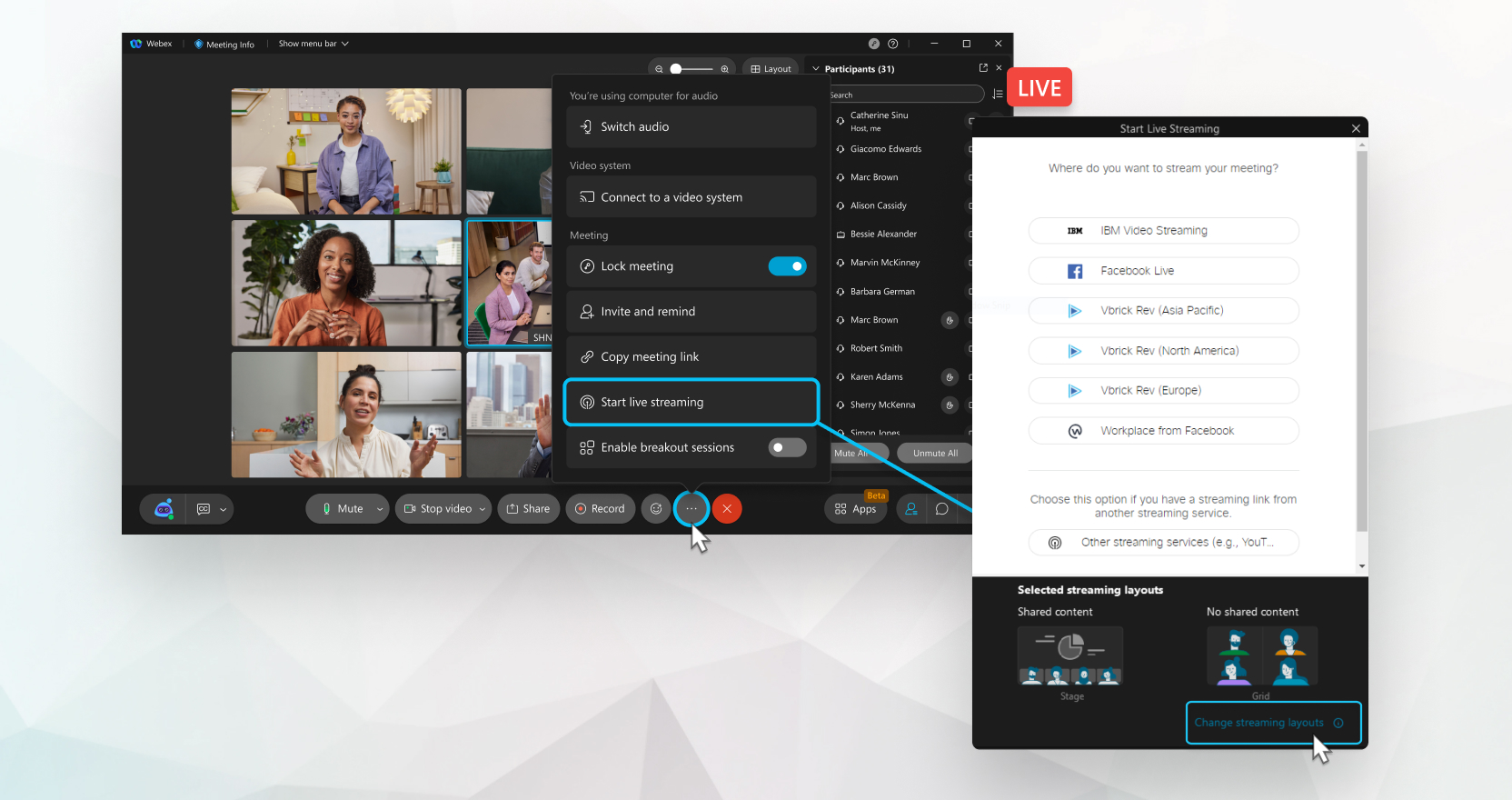
Ako imate plaćeni plan za sastanke, webinare ili događaje (klasični) i omogućen vam je prijenos uživo, koristite bilo koju uslugu prijenosa koja podržava prijenose putem protokola za slanje poruka u stvarnom vremenu (RTMP) i sigurnog protokola za slanje poruka u stvarnom vremenu (RTMPS). Audio, video i dijeljeni sadržaj prenose se uživo.
Ova značajka zahtijeva Webex video platforma verzija 2.0. Saznajte koju verziju koristite.
Svaki sastanak ili webinar možete uživo prenositi na jednu uslugu prijenosa uživo.
Administrator Webexa mora omogućiti streaminguživo.
Ako se pretplatite na Webex kod svog davatelja usluga, obratite se timu za korisničku podršku svog davatelja usluga za pomoć s prijenosom uživo.
Prijenos uživo ne podržava dijeljenje bijele ploče ili dijeljenje datoteke pomoću Dijeli datoteku, uključujući dijeljenje video datoteke.
Kada sadržaj sastanka ili webinara prenosite na rješenje za streaming treće strane, Webex više ne posjeduje niti upravlja sigurnošću i privatnošću sadržaja. Informacije o sigurnosti, privatnosti i zadržavanju sadržaja potražite na servisu za strujanje.
Prije nego što namjeravate uživo prenositi svoj sastanak ili događaj, provjerite jeste li se prijavili na uslugu streaminga i upoznali se s postupkom streaminga uživo.
Ako želite streamati događaje putem Webinara, možete zakazati i webinar u prikazu web- prijenosa. Webinari u webcast prikazu omogućuju vam trenutno streamanje webinara kako bi ih sudionici mogli gledati u svom pregledniku.
| 1 |
Nakon što započnete sastanak, webinar ili događaj, idite na Više opcija |
| 2 |
Kliknite Promjena izgleda strujanja da biste postavili izglede videozapisa za stream uživo. Kada ne zajednički koristite sadržaj, možete odabrati jednu od sljedećih mogućnosti:
Kada zajednički koristite sadržaj, možete odabrati jednu od sljedećih mogućnosti:
|
| 3 |
Kliknite Primijeni. |
| 4 |
Odaberite jedan od sljedećih servisa za strujanje: Kliknite vezu da biste saznali kako generirati vezu strujanja i ključ streama.
|
| 5 |
Prijavite se na račun povezan s uslugom strujanja ili unesite ključ za strujanje i strujanje ako ste odabrali Drugi streaming servisi. Da biste generirali vezu toka i ključ streama, pogledajte upute sa servisa za strujanje. |
| 6 |
Kliknite Započni streaming za početak streaminga sa sastanaka, događaja (klasično) ili webinara. Da biste potvrdili da strujite, provjerite indikator Uživo |
| 7 |
Vratite se na servis za strujanje i pričekajte da vam se prikaže pretpregled streama uživo sastanka, webinaraili događaja. Kada vidite pretpregled, stream učinite živim. |
| 8 |
(Neobavezno) Ako želite promijeniti izgled videozapisa tijekom prijenosa uživo, iz Sastanaka, Događaja (klasično) ili Webinara, kliknite Uživo |
| 9 |
Kada želite završiti prijenos uživo, vratite se na sastanak, webinar ili događaj, odaberite Više opcija |
 i kliknite
  u gornjem desnom kutu sastanka, webinara ili događaja.
Streaming uživo s mobilnog uređaja trenutno podržava sastanke i webinare.
| 1 |
Nakon što započnete sastanak, idite na Više opcija |
| 2 |
Na temelju operacijskog sustava telefona učinite jedno od sljedećeg:
|
| 3 |
Odaberite jedan od sljedećih servisa za strujanje: Kliknite vezu da biste saznali kako generirati vezu strujanja i ključ streama.
|
| 4 |
Prijavite se na račun povezan s uslugom strujanja ili unesite ključ za strujanje i strujanje ako ste odabrali Drugi streaming servisi. Da biste generirali vezu toka i ključ streama, pogledajte upute sa servisa za strujanje. |
| 5 |
Dodirnite Započni streaming za početak streaminga iz Sastanaka. Da biste potvrdili streaming, provjerite ima li |
| 6 |
Vratite se na servis za strujanje i pričekajte da vam se prikaže pretpregled streama uživo sastanka. Kada vidite pretpregled, stream učinite živim. |
| 7 |
Kada želite prekinuti stream uživo, vratite se na sastanak, odaberite Dodatne mogućnosti
|


