
Благодарим за обратната връзка.
Конфигурация на CTI интерфейса за интеграция на Webex
 Обратна връзка?
CTI интерфейс и свързана конфигурация
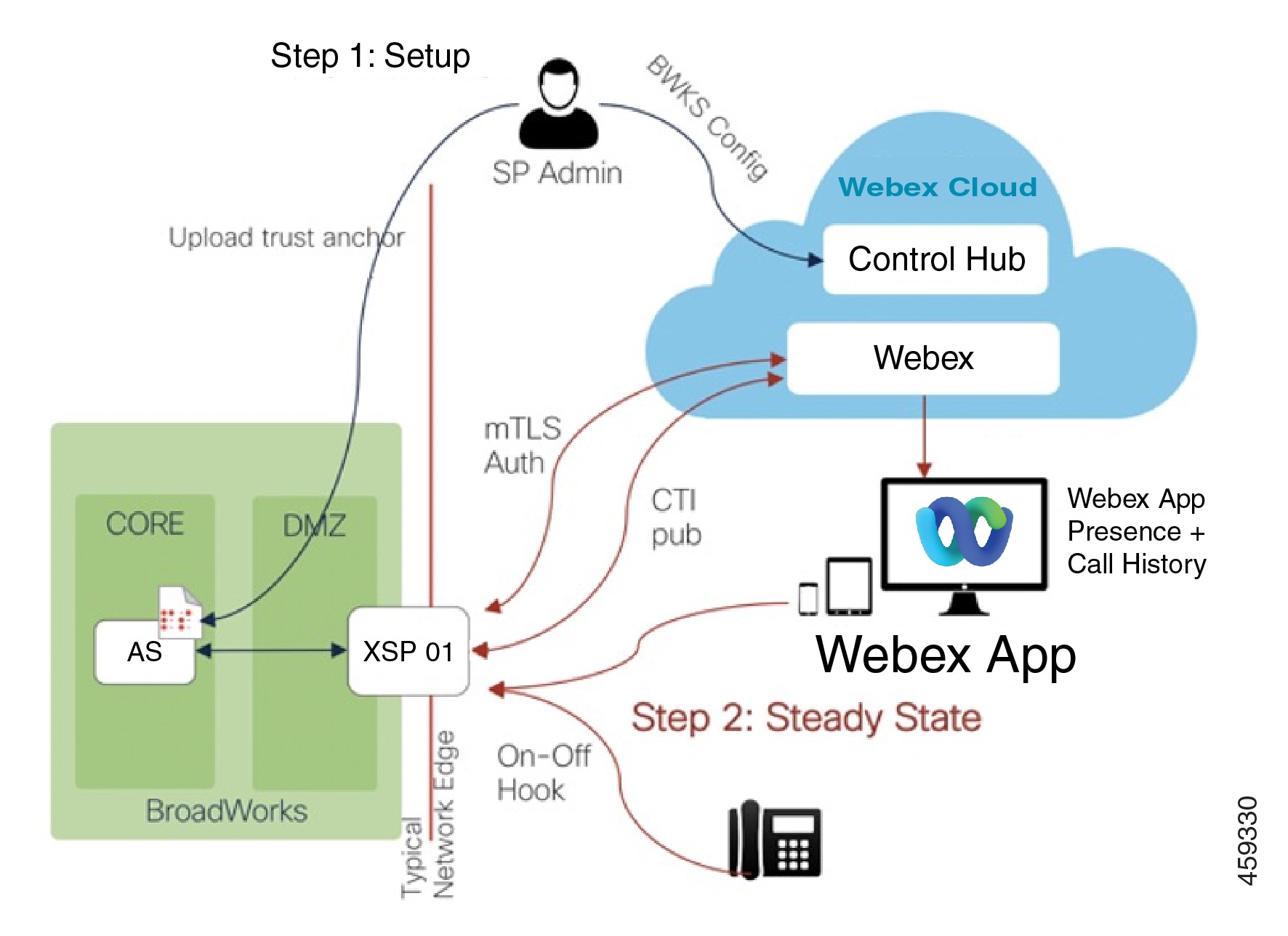
Редът на конфигурация „отвътре до най-отвън“ е посочен по-долу. Следването на тази заповед не е задължително.
-
Конфигуриране на сървъра за приложения за CTI абонаменти
-
Конфигуриране на XSP|ADP за удостоверени абонаменти за CTI MTL
-
Отворете входящи портове за сигурен CTI интерфейс
-
Абонирайте се за вашата организация Webex за BroadWorks CTI събития
Конфигуриране на сървъра за приложения за CTI абонаменти
Актуализирайте клиентската идентичност на сървъра за приложения с общото име (CN) на клиентския сертификат Webex за Cisco BroadWorks CTI.
За всеки сървър за приложения, който използвате с Webex, добавете идентичността на сертификата към ClientIdentity, както следва:
AS_CLI/System/ClientIdentity> add bwcticlient.webex.com
Общото име на клиентския сертификат Webex за Cisco BroadWorks е. bwcticlient.webex.com
Конфигурирайте TLS и шифри на CTI интерфейса
Нивата на конфигурируемост за интерфейса XSP|ADP CTI са следните:
Най-общо = Система > Транспорт > CTI интерфейси> CTI интерфейс = Най-специфичен
Контекстите на CLI, които използвате за преглед или промяна на различните настройки на SSL, са:
|
Специфичност |
Контекст на CLI |
|---|---|
|
Система (глобална) (R22 и по-нови) |
XSP| /Система/SSLCommonSettings/JSSE/Шифри > ADP_CLI XSP| /Система/SSLCommonНастройки/JSSE/Протоколи > ADP_CLI |
|
Транспорт ни протоколи за тази система (R22 и по-нови) |
XSP| /Система/SSLCommonНастройки/OpenSSL/Шифри > ADP_CLI XSP| /Система/SSLCommonНастройки/OpenSSL/Протоколи > ADP_CLI |
|
Всички CTI интерфейси на тази система (R22 и по-нови) |
XSP| /Интерфейс/CTI/SSLCommonНастройки/Шифри > ADP_CLI XSP| /Интерфейс/CTI/SSLCommonНастройки/Протоколи > ADP_CLI |
|
Специфичен CTI интерфейс на тази система (R22 и по-нови) |
XSP| /Интерфейс/CTI/CTIServer /SSLНастройки/Шифри > ADP_CLI XSP| ADP_CLI /Интерфейс/CTI/Настройки на CTISERVERS/Протоколи > |
При нова инсталация следните шифри се инсталират по подразбиране на системно ниво. Ако нищо не е конфигурирано на ниво интерфейс (например в CTI интерфейса или HTTP интерфейса), този списък с шифри се прилага. Имайте предвид, че този списък може да се променя с течение на времето:
-
TLS_ECDHE_RSA_WITH_AES_128_GCM_SHA256
-
TLS_ECDHE_ECDSA_WITH_AES_128_GCM_SHA256
-
TLS_ECDHE_RSA_WITH_AES_128_CBC_SHA256
-
TLS_ECDHE_ECDSA_WITH_AES_128_CBC_SHA256
-
TLS_DHE_DSS_WITH_AES_128_GCM_SHA256
-
TLS_DHE_RSA_WITH_AES_128_GCM_SHA256
-
TLS_DHE_RSA_WITH_AES_128_CBC_SHA256
-
TLS_DHE_DSS_WITH_AES_128_CBC_SHA256
-
TLS_ECDH_RSA_WITH_AES_128_GCM_SHA256
-
TLS_ECDH_ECDSA_WITH_AES_128_GCM_SHA256
-
TLS_ECDH_RSA_WITH_AES_128_CBC_SHA256
-
TLS_ECDH_ECDSA_WITH_AES_128_CBC_SHA256
Четене на конфигурация на CTI TLS интерфейса на XSP | ADP
-
Влезте в XSP|ADP и отидете до
XSP|ADP_CLI/Interface/CTI/CTIServer> Въведете
getкомандата и прочетете резултатите. Трябва да видите интерфейсите (IP адресите) и за всеки дали те изискват сертификат за сървър и дали изискват удостоверяване на клиента.XSP|ADP_CLI/Interface/CTI/CTIServer> get Interface IP Port Secure Server Certificate Client Auth Req ================================================================= 10.155.6.175 8012 true true true
Добавяне на протокол TLS 1.2 към CTI интерфейса
XSP|ADP CTI интерфейсът, който взаимодейства с Webex Cloud, трябва да бъде конфигуриран за TLS v1.2. Облакът не договаря по-ранни версии на TLS протокола.
За да конфигурирате TLSv1.2 протокола на CTI интерфейса:
-
Влезте в XSP|ADP и отидете до
XSP|ADP_CLI/Interface/CTI/CTIServer/SSLSettings/Protocols> -
Въведете командата,
get <interfaceIp>за да видите кои протоколи вече се използват в този интерфейс. -
Въведете командата,
add <interfaceIp> TLSv1.2за да сте сигурни, че интерфейсът може да използва TLS 1.2 при комуникация с облака.
Редактиране на конфигурацията на TLS шифри на CTI интерфейса
За да конфигурирате необходимите шифри на CTI интерфейса:
-
Влезте в XSP|ADP и отидете до
XSP|ADP_CLI/Interface/CTI/CTIServer/SSLSettings/Ciphers> -
Въведете
getкомандата, за да видите кои шифри вече се използват в този интерфейс. Трябва да има поне един от препоръчаните от Cisco пакети (вижте XSP|ADP Изисквания за идентичност и сигурност в раздела Об щ преглед). -
Въведете командата
add <interfaceIp> <cipherName>, за да добавите шифър към CTI интерфейса.XSP|ADP CLI изисква името на стандартния пакет за шифри IANA, а не името на OpenSSL шифровия пакет. Например, за да добавите OpenSSL шифъра към
ECDHE-ECDSA-CHACHA20-POLY1305CTI интерфейса, бихте използвали :XSP|ADP_CLI/Interface/CTI/CTIServer/SSLSettings/Ciphers> add 192.0.2.7 TLS_ECDHE_ECDSA_WITH_CHACHA20_POLY1305Вижте https://ciphersuite.info/, за да намерите пакета по всяко име.
Доверителни анкери за CTI интерфейс (R22 и по-нови версии)
Тази процедура предполага, че XSP|ADP са или обърнати към интернет, или са изправени пред интернет чрез прокси прокси сървър. Конфигурацията на сертификата е различна за премостващ прокси сървър (вижте изискванията за сертификат TLS за TLS- Bridge Proxy).
За всеки XSP|ADP във вашата инфраструктура, който публикува CTI събития в Webex, направете следното:
-
Влезте в партньорския център.
-
Отидете в У слу ги > Д опълнителни връзки и щракнете върху Изтегляне на Webex CA сертификат, за да влезете
CombinedCertChain2023.txtна локалния си компютър.Тези файлове съдържат два комплекта от два сертификата. Трябва да разделите файловете, преди да ги качите в XSP|ADPs. Всички файлове са задължителни.
-
Разделете веригата на сертификати на два сертификата -
combinedcertchain2023.txt-
Отворе
combinedcertchain2023.txtте в текстов редактор. -
Изберете и изрежете първия блок текст, включително ред
-----BEGIN CERTIFICATE-----овете и поставете текстовия блок в нов файл.-----END CERTIFICATE----- -
Запазете новия файл като
root2023.txt. -
Запазете оригиналния файл като
issuing2023.txt. Оригиналният файл сега трябва да има само един блок текст, заобиколен от редовете-----BEGIN CERTIFICATE-----и-----END CERTIFICATE-----.
-
-
Копирайте и двата текстови файла на временно местоположение на XSP|ADP, който защитавате, например и
/var/broadworks/tmp/root2023.txt/var/broadworks/tmp/issuing2023.txt -
Влезте в XSP|ADP и отидете до
/XSP|ADP_CLI/Interface/CTI/SSLCommonSettings/ClientAuthentication/Trusts> -
(По избор) Стартирайте,
help updateTrustза да видите параметрите и командния формат. -
Качете файловете на сертификатите в нови доверие - 2023 г.
XSP|ADP_CLI/Interface/CTI/SSLCommonSettings/ClientAuthentication/Trusts>
                            updateTrust webexclientroot2023
                            /var/broadworks/tmp/root2023.txt
XSP|ADP_CLI/Interface/CTI/SSLCommonSettings/ClientAuthentication/Trusts> updateTrust webexclientissuing2023 /var/broadworks/tmp/issuing2023.txtВсички псевдоними трябва да имат различно име.
webexclientroot2023, иwebexclientissuing2023са примерни псевдоними за анкерите за доверие; можете да използвате свои собствени, стига всички записи да са уникални. -
Потвърдете, че анкерите са актуализирани:
XSP|ADP_CLI/Interface/CTI/SSLCommonSettings/ClientAuthentication/Trusts>
                            get
Alias Owner Issuer ============================================================================= webexclientissuing2023 Internal Private TLS SubCA Internal Private Root webexclientroot2023 Internal Private Root Internal Private Root[self-signed] -
Позволете на клиентите да се удостоверяват със сертификати:
XSP|ADP_CLI/System/CommunicationUtility/DefaultSettings/ExternalAuthentication/CertificateAuthentication> set allowClientApp true
Добавете CTI интерфейс и активирайте MTL
-
Добавете CTI SSL интерфейса.
Контекстът на CLI зависи от вашата версия на BroadWorks. Командата създава самоподписан сървър сертификат на интерфейса и принуждава интерфейса да изисква клиентски сертификат.
-
На BroadWorks R22 и R23:
XSP|ADP_CLI/Interface/CTI/CTIServer> add <Interface
                                    IP> 8012 true true true
-
-
Заменете сървърния сертификат и ключа на CTI интерфейсите на XSP|ADP. За това се нуждаете от IP адреса на CTI интерфейса; можете да го прочетете от следния контекст:
-
На BroadWorks R22 и R23:
XSP|ADP_CLI/Interface/CTI/CTIServer> getСлед това изпълнете следните команди, за да замените самоподписания сертификат на интерфейса със собствен сертификат и частен ключ:
XSP|ADP_CLI/Interface/CTI/CTIServer/SSLSettings/Certificates>
                                    sslUpdate <interface IP> keyFile</path/to/certificate
                                    key file> certificateFile </path/to/server certificate>
                                    chainFile</path/to/chain file>
-
-
Рестартирайте XSP | ADP.
Активирайте достъпа до събития на BroadWorks CTI в Webex
Трябва да добавите и валидирате CTI интерфейса, когато конфигурирате клъстерите си в Partner Hub. Вижте Конфигуриране на вашата партньорска организация в партньорския център за подробни инструкции.
-
Посочете CTI адреса, чрез който Webex може да се абонира за BroadWorks CTI Events.
-
Абонаментите за CTI са на база на абонат и се създават и поддържат само докато този абонат е осигурен за Webex за Cisco BroadWorks.


