
Mulțumim pentru feedback.
Configurarea interfeței CTI pentru integrarea Webex
 Feedback?
Interfața CTI și configurația aferentă
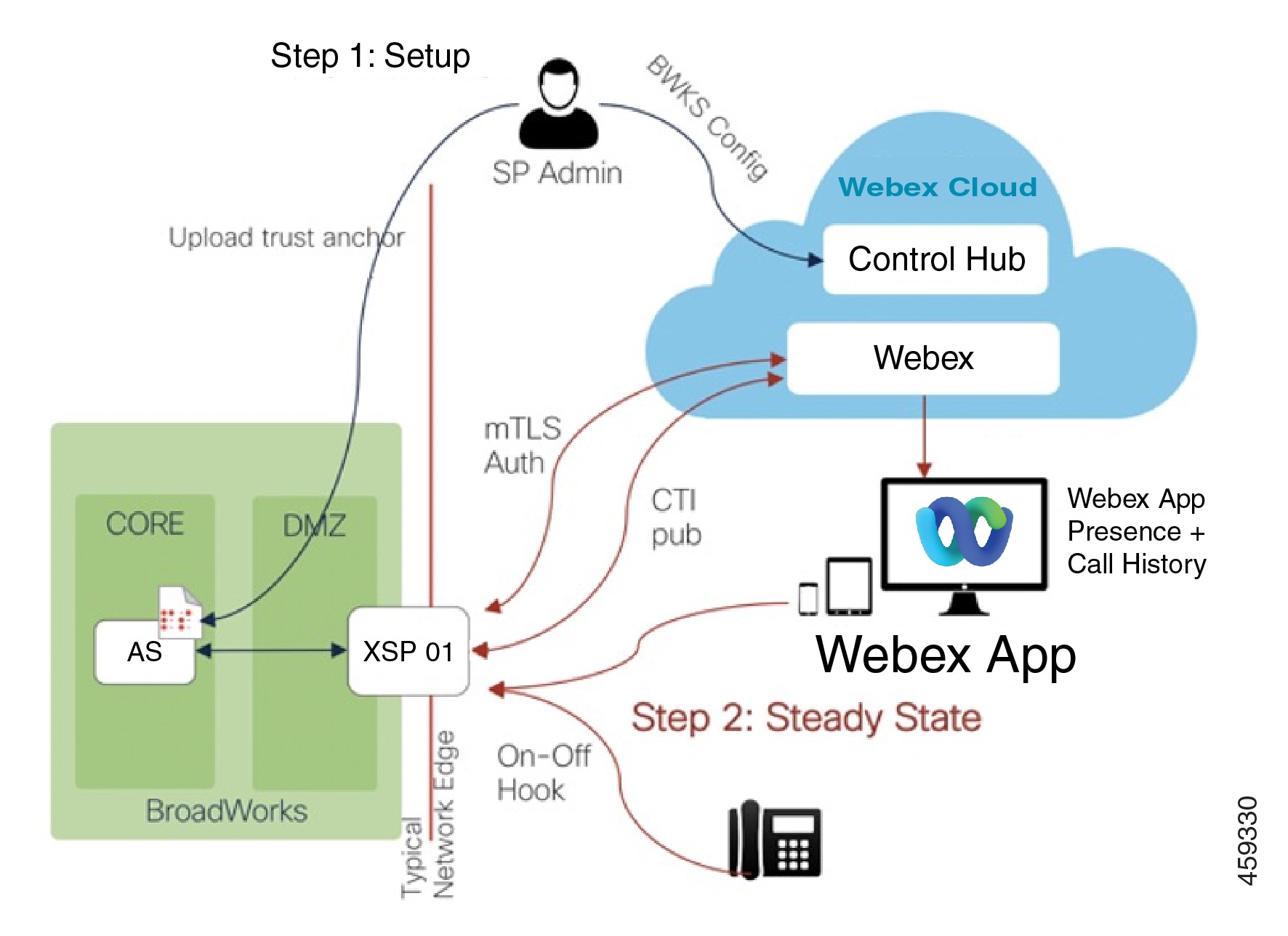
Ordinea de configurare „de la cea mai mică la cea mai mare” este listată mai jos. Respectarea acestei comenzi nu este obligatorie.
-
Configurați serverul de aplicații pentru abonamentele CTI
-
Configurarea XSP|ADP-urilor pentru abonamentele CTI autentificate MTL
-
Deschideți porturile de intrare pentru interfața securizată CTI
-
Abonați-vă organizația Webex la evenimentele BroadWorks CTI
Configurați serverul de aplicații pentru abonamentele CTI
Actualizați ClientIdentity pe Serverul de aplicații cu numele comun (CN) al certificatului client Webex pentru Cisco BroadWorks CTI.
Pentru fiecare Server de aplicații pe care îl utilizați cu Webex, adăugați identitatea certificatului la ClientIdentity după cum urmează:
AS_CLI/System/ClientIdentity> add bwcticlient.webex.com
Numele comun al certificatului client Webex pentru Cisco BroadWorks este. bwcticlient.webex.com
Configurați TLS și cifruri pe interfața CTI
Nivelurile de configurabilitate pentru interfața XSP|ADP CTI sunt următoarele:
Cel mai general = Sistem > Transport > Interfețe CTI> Interfață CTI = Cel mai specific
Contextele CLI pe care le utilizați pentru a vizualiza sau modifica diferitele setări SSL sunt:
|
Specificitate |
Contextul CLI |
|---|---|
|
Sistem (global) (R22 și versiuni ulterioare) |
XSP| /System/SSLCommonSettings/JSSE/cifruri > ADP_CLI XSP| /System/SSLCommonSettings/JSSE/Protocoale > ADP_CLI |
|
Protocoale de transport pentru acest sistem (R22 și versiuni ulterioare) |
XSP| /System/SSLCommonSettings/OpenSSL/cifruri > ADP_CLI XSP| /System/SSLCommonSettings/OpenSSL/Protocoale> ADP_CLI |
|
Toate interfețele CTI de pe acest sistem (R22 și versiuni ulterioare) |
XSP| ADP_CLI /interfață/CTI/SSLCommonSettings/cifruri > XSP| ADP_CLI /interfață/CTI/SSLCommonSettings/Protocoale > |
|
O interfață specifică CTI pe acest sistem (R22 și versiuni ulterioare) |
XSP| ADP_CLI /interfață/CTI/CTIServer/SSLSetări/Sifere > XSP| ADP_CLI /interfață/CTI/CTIServerSLSettings/Protocoale > |
La o instalare nouă, următoarele cifruri sunt instalate implicit la nivel de sistem. Dacă nu este configurat nimic la nivelul interfeței (de exemplu, la interfața CTI sau interfața HTTP), se aplică această listă de cifrare. Rețineți că această listă se poate schimba în timp:
-
TLS_ECDHE_RSA_WITH_AES_128_GCM_SHA256
-
TLS_ECDHE_ECDSA_WITH_AES_128_GCM_SHA256
-
TLS_ECDHE_RSA_WITH_AES_128_CBC_SHA256
-
TLS_ECDHE_ECDSA_WITH_AES_128_CBC_SHA256
-
TLS_DHE_DSS_WITH_AES_128_GCM_SHA256
-
TLS_DHE_RSA_WITH_AES_128_GCM_SHA256
-
TLS_DHE_RSA_WITH_AES_128_CBC_SHA256
-
TLS_DHE_DSS_WITH_AES_128_CBC_SHA256
-
TLS_ECDH_RSA_WITH_AES_128_GCM_SHA256
-
TLS_ECDH_ECDSA_WITH_AES_128_GCM_SHA256
-
TLS_ECDH_RSA_WITH_AES_128_CBC_SHA256
-
TLS_ECDH_ECDSA_WITH_AES_128_CBC_SHA256
Citirea configurației interfeței CTI TLS pe XSP|ADP
-
Conectați-vă la XSP|ADP și navigați la
XSP|ADP_CLI/Interface/CTI/CTIServer> Introduceți
getcomanda și citiți rezultatele. Ar trebui să vedeți interfețele (adresele IP) și, pentru fiecare, dacă necesită un certificat de server și dacă necesită autentificare client.XSP|ADP_CLI/Interface/CTI/CTIServer> get Interface IP Port Secure Server Certificate Client Auth Req ================================================================= 10.155.6.175 8012 true true true
Adăugarea protocolului TLS 1.2 la interfața CTI
Interfața XSP|ADP CTI care interacționează cu Webex Cloud trebuie configurată pentru TLS v1.2. Cloudul nu negociază versiuni anterioare ale protocolului TLS.
Pentru a configura protocolul TLSv1.2 pe interfața CTI:
-
Conectați-vă la XSP|ADP și navigați la
XSP|ADP_CLI/Interface/CTI/CTIServer/SSLSettings/Protocols> -
Introduceți comanda
get <interfaceIp>pentru a vedea ce protocoale sunt deja utilizate pe această interfață. -
Introduceți comanda
add <interfaceIp> TLSv1.2pentru a vă asigura că interfața poate utiliza TLS 1.2 atunci când comunicați cu cloud.
Editarea configurației cifrelor TLS pe interfața CTI
Pentru a configura cifrele necesare pe interfața CTI:
-
Conectați-vă la XSP|ADP și navigați la
XSP|ADP_CLI/Interface/CTI/CTIServer/SSLSettings/Ciphers> -
Introduceți
getcomanda pentru a vedea ce cifruri sunt deja utilizate pe această interfață. Trebuie să existe cel puțin una dintre suitele recomandate de Cisco (consultați Cerințe de identitate și securitate XSP|ADP din secțiunea Prezent are generală). -
Introduceți comanda
add <interfaceIp> <cipherName>pentru a adăuga un cifru la interfața CTI.CLI XSP|ADP necesită numele suitei de cifrare standard IANA, nu numele suitei de cifrare OpenSSL. De exemplu, pentru a adăuga cifrul OpenSSL
ECDHE-ECDSA-CHACHA20-POLY1305la interfața CTI, ați utiliza:XSP|ADP_CLI/Interface/CTI/CTIServer/SSLSettings/Ciphers> add 192.0.2.7 TLS_ECDHE_ECDSA_WITH_CHACHA20_POLY1305Consul tați https://ciphersuite.info/ pentru a găsi suita după oricare nume.
Anchore de încredere pentru interfața CTI (R22 și versiuni ulterioare)
Această procedură presupune că XSP|ADP-urile sunt fie orientate către internet, fie se confruntă cu internetul prin proxy pass-through. Configurația certificatului este diferită pentru un proxy de legătură (consultați Cerințe de certificat TLS pentru proxy TLS-Bridge).
Pentru fiecare XSP|ADP din infrastructura dvs. care publică evenimente CTI în Webex, procedați în felul următor:
-
Conectați-vă la Partner Hub.
-
Accesați Servicii > Linkuri suplimentare și faceți clic pe Descărcați certificatul Webex CA pentru a intra
CombinedCertChain2023.txtpe computerul local.Aceste fișiere conțin două seturi de două certificate. Trebuie să împărțiți fișierele înainte de a le încărca în XSP|ADP. Toate fișierele sunt necesare.
-
Împărțiți lanțul de certificate în două certificate -
combinedcertchain2023.txt-
Desch
combinedcertchain2023.txtideți într-un editor de text. -
Selectați și tăiați primul bloc de text, inclusiv liniile
-----BEGIN CERTIFICATE-----și-----END CERTIFICATE-----, și lipiți blocul de text într-un fișier nou. -
Salvați noul fișier ca
root2023.txt. -
Salvați fișierul original ca
issuing2023.txt. Fișierul original ar trebui să aibă acum un singur bloc de text, înconjurat de linii-----BEGIN CERTIFICATE-----și-----END CERTIFICATE-----.
-
-
Copiați ambele fișiere text într-o locație temporară de pe XSP|ADP pe care îl securizați, de exemplu și
/var/broadworks/tmp/root2023.txt/var/broadworks/tmp/issuing2023.txt -
Conectați-vă la XSP|ADP și navigați la
/XSP|ADP_CLI/Interface/CTI/SSLCommonSettings/ClientAuthentication/Trusts> -
(Opțional) Rulați
help updateTrustpentru a vedea parametrii și formatul comenzii. -
Încărcați fișierele de certificate în noi ancore de încredere - 2023
XSP|ADP_CLI/Interface/CTI/SSLCommonSettings/ClientAuthentication/Trusts>
                            updateTrust webexclientroot2023
                            /var/broadworks/tmp/root2023.txt
XSP|ADP_CLI/Interface/CTI/SSLCommonSettings/ClientAuthentication/Trusts> updateTrust webexclientissuing2023 /var/broadworks/tmp/issuing2023.txtToate aliasurile trebuie să aibă un nume diferit.
webexclientroot2023, șiwebexclientissuing2023sunt exemple de aliasuri pentru ancore de încredere; puteți utiliza propriile dvs. atâta timp cât toate intrările sunt unice. -
Confirmați că ancorele sunt actualizate:
XSP|ADP_CLI/Interface/CTI/SSLCommonSettings/ClientAuthentication/Trusts>
                            get
Alias Owner Issuer ============================================================================= webexclientissuing2023 Internal Private TLS SubCA Internal Private Root webexclientroot2023 Internal Private Root Internal Private Root[self-signed] -
Permiteți clienților să se autentifice cu certificate:
XSP|ADP_CLI/System/CommunicationUtility/DefaultSettings/ExternalAuthentication/CertificateAuthentication> set allowClientApp true
Adăugați interfața CTI și activați MTL-urile
-
Adăugați interfața CTI SSL.
Contextul CLI depinde de versiunea dvs. BroadWorks. Comanda creează un certificat de server auto-semnat pe interfață și forțează interfața să solicite un certificat client.
-
Pe BroadWorks R22 și R23:
XSP|ADP_CLI/Interface/CTI/CTIServer> add <Interface
                                    IP> 8012 true true true
-
-
Înlocuiți certificatul de server și cheia de pe interfețele CTI ale XSP|ADP. Pentru aceasta aveți nevoie de adresa IP a interfeței CTI; o puteți citi din următorul context:
-
Pe BroadWorks R22 și R23:
XSP|ADP_CLI/Interface/CTI/CTIServer> getApoi executați următoarele comenzi pentru a înlocui certificatul auto-semnat al interfeței cu propriul certificat și cheie privată:
XSP|ADP_CLI/Interface/CTI/CTIServer/SSLSettings/Certificates>
                                    sslUpdate <interface IP> keyFile</path/to/certificate
                                    key file> certificateFile </path/to/server certificate>
                                    chainFile</path/to/chain file>
-
-
Reporniți XSP|ADP.
Activați accesul la evenimentele BroadWorks CTI pe Webex
Trebuie să adăugați și să validați interfața CTI atunci când configurați clusterele în Partner Hub. Consul tați Configurarea organizației partenere în Hub pentru parten eri pentru instrucțiuni detaliate.
-
Specificați adresa CTI prin care Webex se poate abona la Evenimentele CTI BroadWorks.
-
Abonamentele CTI sunt pe bază de abonat și sunt stabilite și între ținute numai în timp ce abonatul respectiv este furnizat pentru Webex pentru Cisco BroadWorks.


