
Danke für Ihr Feedback.
CTI-Schnittstellenkonfiguration für die Webex-Integration
 Feedback?
CTI-Schnittstelle und zugehörige Konfiguration
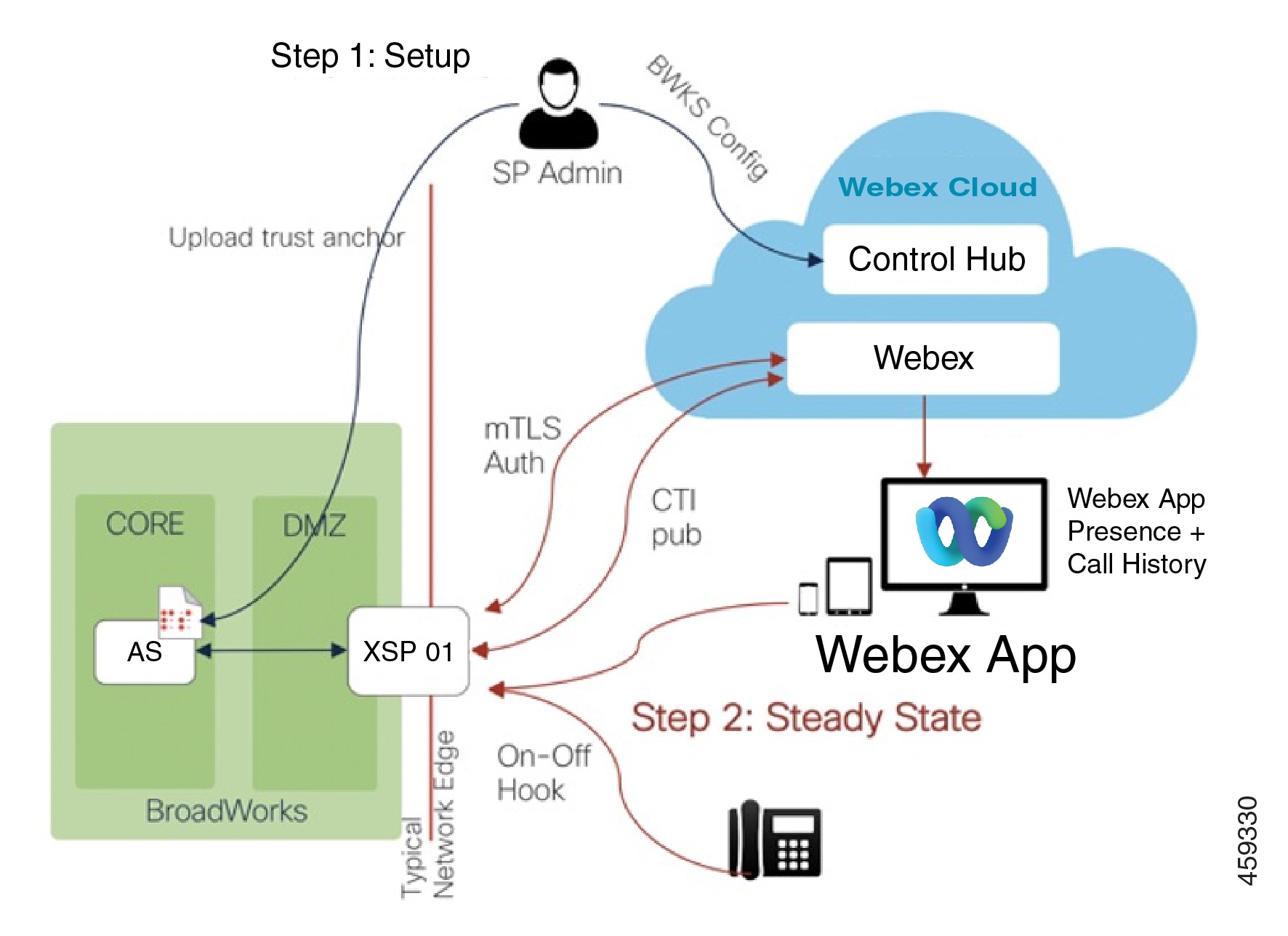
Die Konfigurationsreihenfolge „von innen nach außen“ ist unten aufgeführt. Die Einhaltung dieser Bestellung ist nicht verpflichtend.
-
Anwendungsserver für CTI-Abonnements konfigurieren
-
XSP|ADPs für mTLS-authentifizierte CTI-Abonnements konfigurieren
-
Eingehende Ports für eine sichere CTI-Schnittstelle öffnen
-
Abonnieren Sie BroadWorks CTI Events für Ihre Webex-Organisation
Anwendungsserver für CTI-Abonnements konfigurieren
Aktualisieren Sie die ClientIdentity auf dem Anwendungsserver mit dem allgemeinen Namen (CN) des Webex for Cisco BroadWorks CTI-Client-Zertifikats.
Fügen Sie für jeden Anwendungsserver, den Sie mit Webex verwenden, die Zertifikatidentität wie folgt zur clientIdentity hinzu:
AS_CLI/System/ClientIdentity> add bwcticlient.webex.com
Der allgemeine Name des Webex for Cisco BroadWorks Client-Zertifikats ist. bwcticlient.webex.com
TLS und Chiffren auf der CTI-Schnittstelle konfigurieren
Die Konfigurierbarkeitsstufen für die XSP|ADP CTI-Schnittstelle sind wie folgt:
Am allgemeinsten = System > Transport > CTI-Schnittstellen > CTI-Schnittstelle = Sehr spezifisch
Die CLI-Kontexte, die Sie verwenden, um die verschiedenen SSL-Einstellungen anzuzeigen oder zu ändern, sind:
|
Spezifität |
CLI-Kontext |
|---|---|
|
System (weltweit) (R22 und später) |
XSP | /system/sslcommonsettings/jsse/ciphers > ADP_CLI XSP | ADP_CLI /system/sslCommonSettings/JSSE/Protokolle > |
|
Transportprotokolle für dieses System (R22 und später) |
XSP | /system/sslCommonSettings/OpenSSL/Ciphers > ADP_CLI XSP | /system/sslCommonSettings/OpenSSL/Protokolle > ADP_CLI |
|
Alle CTI-Schnittstellen auf diesem System (R22 und später) |
XSP| ADP_CLI /interface/cti/sslCommonSettings/Ciphers > XSP | ADP_CLI /interface/CTI/SSL Allgemeine Einstellungen/Protokolle > |
|
Eine bestimmte CTI-Schnittstelle auf diesem System (R22 und später) |
XSP| /interface/cti/ctiserver/sslsettings/ciphers > ADP_CLI XSP| /interface/CTI/CTIServerSSLSettings/Protokolle > ADP_CLI |
Bei einer Neuinstallation werden die folgenden Chiffren standardmäßig auf Systemebene installiert. Wenn auf Schnittstellenebene nichts konfiguriert ist (zum Beispiel an der CTI-Schnittstelle oder HTTP-Schnittstelle), gilt diese Verschlüsselungsliste. Beachten Sie, dass sich diese Liste im Laufe der Zeit ändern kann:
-
TLS_ECDHE_RSA_WITH_AES_128_GCM_SHA256
-
TLS_ECDHE_ECDSA_WITH_AES_128_GCM_SHA256
-
TLS_ECDHE_RSA_WITH_AES_128_CBC_SHA256
-
TLS_ECDHE_ECDSA_WITH_AES_128_CBC_SHA256
-
TLS_DHE_DSS_WITH_AES_128_GCM_SHA256
-
TLS_DHE_RSA_WITH_AES_128_GCM_SHA256
-
TLS_DHE_RSA_WITH_AES_128_CBC_SHA256
-
TLS_DHE_DSS_WITH_AES_128_CBC_SHA256
-
TLS_ECDH_RSA_WITH_AES_128_GCM_SHA256
-
TLS_ECDH_ECDSA_WITH_AES_128_GCM_SHA256
-
TLS_ECDH_RSA_WITH_AES_128_CBC_SHA256
-
TLS_ECDH_ECDSA_WITH_AES_128_CBC_SHA256
CTI TLS-Schnittstellenkonfiguration auf dem XSP|ADP lesen
-
Melden Sie sich bei XSP|ADP an und navigieren Sie zu
XSP|ADP_CLI/Interface/CTI/CTIServer> Geben Sie den
getBefehl ein und lesen Sie die Ergebnisse. Sie sollten die Schnittstellen (IP-Adressen) sehen und für jede, ob sie ein Serverzertifikat benötigen und ob sie eine Client-Authentifizierung benötigen.XSP|ADP_CLI/Interface/CTI/CTIServer> get Interface IP Port Secure Server Certificate Client Auth Req ================================================================= 10.155.6.175 8012 true true true
Hinzufügen des TLS 1.2-Protokolls zur CTI-Schnittstelle
Die XSP|ADP CTI-Schnittstelle, die mit der Webex Cloud interagiert, muss für TLS v1.2 konfiguriert sein. Die Cloud handelt keine früheren Versionen des TLS-Protokolls aus.
Um das TLSv1.2-Protokoll auf der CTI-Schnittstelle zu konfigurieren:
-
Melden Sie sich bei XSP|ADP an und navigieren Sie zu
XSP|ADP_CLI/Interface/CTI/CTIServer/SSLSettings/Protocols> -
Geben Sie den Befehl ein
get <interfaceIp>, um zu sehen, welche Protokolle auf dieser Schnittstelle bereits verwendet werden. -
Geben Sie den Befehl ein,
add <interfaceIp> TLSv1.2um sicherzustellen, dass die Schnittstelle TLS 1.2 verwenden kann, wenn sie mit der Cloud kommuniziert.
Konfiguration der TLS-Chiffren auf der CTI-Schnittstelle bearbeiten
Um die erforderlichen Chiffren auf der CTI-Schnittstelle zu konfigurieren:
-
Melden Sie sich bei XSP|ADP an und navigieren Sie zu
XSP|ADP_CLI/Interface/CTI/CTIServer/SSLSettings/Ciphers> -
Geben Sie den
getBefehl ein, um zu sehen, welche Chiffren auf dieser Schnittstelle bereits verwendet werden. Es muss mindestens eine der von Cisco empfohlenen Suiten geben (siehe XSP|ADP Identitäts- und Sicherheitsanforderungen im Abschnitt Überblick). -
Geben Sie den Befehl ein
add <interfaceIp> <cipherName>, um der CTI-Schnittstelle eine Chiffre hinzuzufügen.Die XSP|ADP-CLI erfordert den Namen der IANA-Standardchiffrensuite, nicht den Namen der OpenSSL-Verschlüsselungssammlung. Um zum Beispiel die OpenSSL-Verschlüsselung zur CTI-Schnittstelle hinzuzufügen, würden Sie verwenden:
ECDHE-ECDSA-CHACHA20-POLY1305XSP|ADP_CLI/Interface/CTI/CTIServer/SSLSettings/Ciphers> add 192.0.2.7 TLS_ECDHE_ECDSA_WITH_CHACHA20_POLY1305Besuchen Sie https://ciphersuite.info/, um die Suite nach einem der beiden Namen zu finden.
Vertrauensanker für CTI Interface (R22 und höher)
Bei diesem Verfahren wird davon ausgegangen, dass die XSP|ADPs entweder mit dem Internet verbunden sind oder über einen Pass-Through-Proxy mit dem Internet verbunden sind. Die Zertifikatskonfiguration für einen Bridging-Proxy ist anders (siehe TLS-Zertifikatsanforderungen für TLS-Bridge-Proxy).
Gehen Sie für jedes XSP|ADP in Ihrer Infrastruktur, das CTI-Ereignisse auf Webex veröffentlicht, wie folgt vor:
-
Melden Sie sich bei Partner Hub an.
-
Gehen Sie zu Dienste > Zusätzliche Links und klicken Sie auf Webex CA-Zertifikat herunterladen, um es
CombinedCertChain2023.txtauf Ihren lokalen Computer herunterzuladen.Diese Dateien enthalten zwei Sätze von zwei Zertifikaten. Sie müssen die Dateien teilen, bevor Sie sie in die XSP|ADPs hochladen. Alle Dateien sind erforderlich.
-
Teilen Sie die Zertifikatskette in zwei Zertifikate auf -
combinedcertchain2023.txt-
combinedcertchain2023.txtIn einem Texteditor öffnen. -
Wählen und schneiden Sie den ersten Textblock aus, einschließlich der Zeilen
-----END CERTIFICATE-----,-----BEGIN CERTIFICATE-----und fügen Sie den Textblock in eine neue Datei ein. -
Speichern Sie die neue Datei unter
root2023.txt. -
Speichern Sie die Originaldatei unter
issuing2023.txt. Die Originaldatei sollte jetzt nur noch einen Textblock haben, umgeben von den Zeilen-----BEGIN CERTIFICATE-----und-----END CERTIFICATE-----.
-
-
Kopieren Sie beide Textdateien an einen temporären Speicherort auf dem XSP|ADP, das Sie sichern, z. B. und
/var/broadworks/tmp/root2023.txt/var/broadworks/tmp/issuing2023.txt -
Melden Sie sich bei XSP|ADP an und navigieren Sie zu
/XSP|ADP_CLI/Interface/CTI/SSLCommonSettings/ClientAuthentication/Trusts> -
(Optional) Führen Sie aus
help updateTrust, um die Parameter und das Befehlsformat zu sehen. -
Laden Sie die Zertifikatsdateien auf neue Vertrauensanker hoch - 2023
XSP|ADP_CLI/Interface/CTI/SSLCommonSettings/ClientAuthentication/Trusts>
                            updateTrust webexclientroot2023
                            /var/broadworks/tmp/root2023.txt
XSP|ADP_CLI/Interface/CTI/SSLCommonSettings/ClientAuthentication/Trusts> updateTrust webexclientissuing2023 /var/broadworks/tmp/issuing2023.txtAlle Aliase müssen einen anderen Namen haben.
webexclientroot2023undwebexclientissuing2023sind Beispielaliase für die Vertrauensanker; Sie können Ihre eigenen verwenden, solange alle Einträge eindeutig sind. -
Bestätigen Sie, dass die Anker aktualisiert wurden:
XSP|ADP_CLI/Interface/CTI/SSLCommonSettings/ClientAuthentication/Trusts>
                            get
Alias Owner Issuer ============================================================================= webexclientissuing2023 Internal Private TLS SubCA Internal Private Root webexclientroot2023 Internal Private Root Internal Private Root[self-signed] -
Erlauben Sie Kunden, sich mit Zertifikaten zu authentifizieren:
XSP|ADP_CLI/System/CommunicationUtility/DefaultSettings/ExternalAuthentication/CertificateAuthentication> set allowClientApp true
CTI-Schnittstelle hinzufügen und mTLS aktivieren
-
Fügen Sie die CTI SSL-Schnittstelle hinzu.
Der CLI-Kontext hängt von Ihrer BroadWorks-Version ab. Der Befehl erstellt ein selbstsigniertes Serverzertifikat auf der Schnittstelle und zwingt die Schnittstelle, ein Client-Zertifikat zu verlangen.
-
Auf BroadWorks R22 und R23:
XSP|ADP_CLI/Interface/CTI/CTIServer> add <Interface
                                    IP> 8012 true true true
-
-
Ersetzen Sie das Serverzertifikat und den Schlüssel auf den CTI-Schnittstellen von XSP|ADP. Sie benötigen dafür die IP-Adresse der CTI-Schnittstelle; Sie können sie aus dem folgenden Kontext lesen:
-
Auf BroadWorks R22 und R23:
XSP|ADP_CLI/Interface/CTI/CTIServer> getFühren Sie dann die folgenden Befehle aus, um das selbstsignierte Zertifikat der Schnittstelle durch Ihr eigenes Zertifikat und Ihren privaten Schlüssel zu ersetzen:
XSP|ADP_CLI/Interface/CTI/CTIServer/SSLSettings/Certificates>
                                    sslUpdate <interface IP> keyFile</path/to/certificate
                                    key file> certificateFile </path/to/server certificate>
                                    chainFile</path/to/chain file>
-
-
Starten Sie XSP|ADP neu.
Zugriff auf BroadWorks CTI-Ereignisse auf Webex aktivieren
Sie müssen die CTI-Schnittstelle hinzufügen und validieren, wenn Sie Ihre Cluster in Partner Hub konfigurieren. Eine ausführliche Anleitung finden Sie unter Konfigurieren Sie Ihre Partnerorganisation in Partner Hub.
-
Geben Sie die CTI-Adresse an, unter der Webex BroadWorks CTI Events abonnieren kann.
-
CTI-Abonnements gelten pro Abonnent und werden nur eingerichtet und verwaltet, solange dieser Abonnent Webex für Cisco BroadWorks bereitgestellt hat.


