
Merci pour votre commentaire.
Configuration de l'interface CTI pour l'intégration de Webex
 Un commentaire ?
Interface CTI et configuration associée
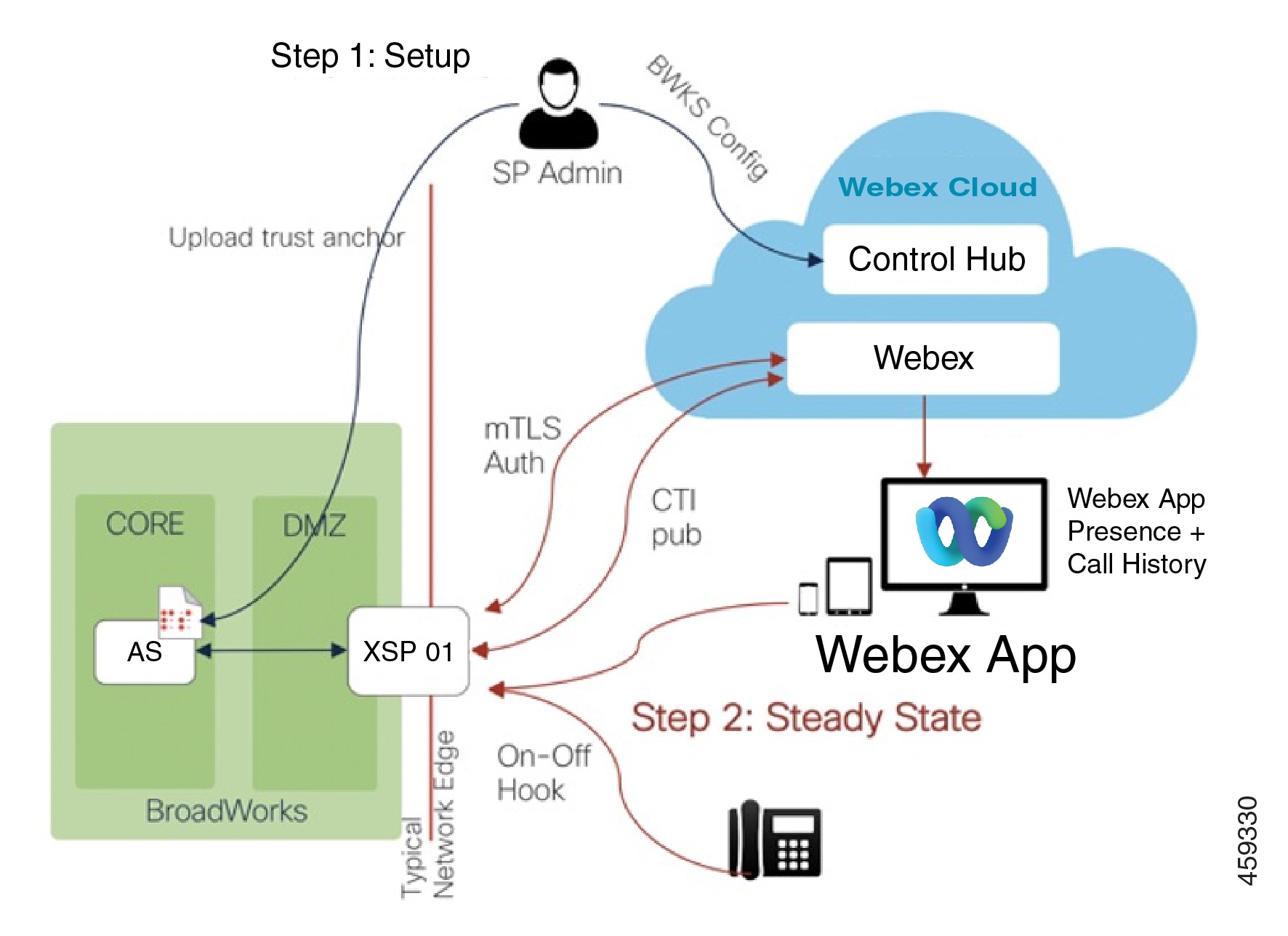
L'ordre de configuration « de l'intérieur vers l'extérieur » est indiqué ci-dessous. Il n'est pas obligatoire de suivre cet ordre.
-
Configurer le serveur d'applications pour les abonnements CTI
-
Configurer XSP|ADPS pour les abonnements CTI authentifiés mTLS
-
Ports entrants ouverts pour une interface CTI sécurisée
-
Inscrivez votre organisation Webex à BroadWorks CTI Events
Configurer le serveur d'applications pour les abonnements CTI
Mettez à jour l'identité du client sur le serveur d'applications avec le nom commun (CN) du certificat client Webex pour Cisco BroadWorks CTI.
Pour chaque serveur d'applications que vous utilisez avec Webex, ajoutez l'identité du certificat à la ClientIdentity comme suit :
AS_CLI/System/ClientIdentity> add bwcticlient.webex.com
Le nom usuel du certificat client Webex pour Cisco BroadWorks est. bwcticlient.webex.com
Configurer le protocole TLS et les chiffrements sur l'interface CTI
Les niveaux de configurabilité de l'interface CTI XSP|ADP sont les suivants :
Le plus général = Système > Transport > Interfaces CTI > Interface CTI = Le plus spécifique
Les contextes de la CLI que vous utilisez pour afficher ou modifier les différents paramètres SSL sont les suivants :
|
Spécificité |
Contexte de la CLI |
|---|---|
|
Système (mondial) (R22 et versions ultérieures) |
XSP | /System/SSLCommonSettings/JSSE/Ciphers > ADP_CLI XSP | /System/SSLCommonSettings/JSSE/Protocols > ADP_CLI |
|
Protocoles de transport pour ce système (R22 et versions ultérieures) |
XSP | /System/SSLCommonSettings/OpenSSL/Ciphers > ADP_CLI XSP | /System/SSLCommonSettings/OpenSSL/Protocols > ADP_CLI |
|
Toutes les interfaces CTI de ce système (R22 et versions ultérieures) |
XSP | /Interface/CTI/SSLCommonSettings/Ciphers > ADP_CLI XSP | /Interface/CTI/SSLCOMMONSETTINS/PROTOCOLES > ADP_CLI |
|
Une interface CTI spécifique sur ce système (R22 et versions ultérieures) |
XSP| /Interface/CTI/CTIServer/SSLSettings/Ciphers > ADP_CLI XSP | /Interface/CTI/CTI/Paramètres SSL/Protocoles des serveurs CTI > ADP_CLI |
Lors d'une nouvelle installation, les chiffrements suivants sont installés par défaut au niveau du système. Si rien n'est configuré au niveau de l'interface (par exemple, au niveau de l'interface CTI ou de l'interface HTTP), cette liste de chiffrements s'applique. Notez que cette liste peut évoluer au fil du temps :
-
TLS_ECDHE_RSA_WITH_AES_128_GCM_SHA256
-
TLS_ECDHE_ECDSA_WITH_AES_128_GCM_SHA256
-
TLS_ECDHE_RSA_WITH_AES_128_CBC_SHA256
-
TLS_ECDHE_ECDSA_WITH_AES_128_CBC_SHA256
-
TLS_DHE_DSS_WITH_AES_128_GCM_SHA256
-
TLS_DHE_RSA_WITH_AES_128_GCM_SHA256
-
TLS_DHE_RSA_WITH_AES_128_CBC_SHA256
-
TLS_DHE_DSS_WITH_AES_128_CBC_SHA256
-
TLS_ECDH_RSA_WITH_AES_128_GCM_SHA256
-
TLS_ECDH_ECDSA_WITH_AES_128_GCM_SHA256
-
TLS_ECDH_RSA_WITH_AES_128_CBC_SHA256
-
TLS_ECDH_ECDSA_WITH_AES_128_CBC_SHA256
Lire la configuration de l'interface CTI TLS sur le XSP|ADP
-
Connectez-vous au XSP|ADP et accédez à
XSP|ADP_CLI/Interface/CTI/CTIServer> Entrez la
getcommande et lisez les résultats. Vous devriez voir les interfaces (adresses IP) et, pour chacune, si elles nécessitent un certificat de serveur et si elles nécessitent une authentification du client.XSP|ADP_CLI/Interface/CTI/CTIServer> get Interface IP Port Secure Server Certificate Client Auth Req ================================================================= 10.155.6.175 8012 true true true
Ajouter le protocole TLS 1.2 à l'interface CTI
L'interface CTI XSP|ADP qui interagit avec le Webex Cloud doit être configurée pour TLS v1.2. Le cloud ne négocie pas les versions antérieures du protocole TLS.
Pour configurer le protocole TLSv1.2 sur l'interface CTI :
-
Connectez-vous au XSP|ADP et accédez à
XSP|ADP_CLI/Interface/CTI/CTIServer/SSLSettings/Protocols> -
Entrez la commande
get <interfaceIp>pour voir quels protocoles sont déjà utilisés sur cette interface. -
Entrez la commande
add <interfaceIp> TLSv1.2pour vous assurer que l'interface peut utiliser le protocole TLS 1.2 pour communiquer avec le cloud.
Modifier la configuration des chiffrements TLS sur l'interface CTI
Pour configurer les chiffrements requis sur l'interface CTI :
-
Connectez-vous au XSP|ADP et accédez à
XSP|ADP_CLI/Interface/CTI/CTIServer/SSLSettings/Ciphers> -
Entrez la
getcommande pour voir quels chiffrements sont déjà utilisés sur cette interface. Il doit y en avoir au moins une des suites recommandées par Cisco (voir Exigences en matière d'identité et de sécurité XSP|ADP dans la section Présentation). -
Entrez la commande
add <interfaceIp> <cipherName>pour ajouter un code à l'interface CTI.La CLI XSP|ADP nécessite le nom de la suite de chiffrement standard de l'IANA, et non le nom de la suite de chiffrement OpenSSL. Par exemple, pour ajouter le chiffrement OpenSSL
ECDHE-ECDSA-CHACHA20-POLY1305à l'interface CTI, vous devez utiliser :XSP|ADP_CLI/Interface/CTI/CTIServer/SSLSettings/Ciphers> add 192.0.2.7 TLS_ECDHE_ECDSA_WITH_CHACHA20_POLY1305Consultez https://ciphersuite.info/ pour trouver la suite, quel que soit son nom.
Trust Anchors for CTI Interface (R22 et versions ultérieures)
Cette procédure part du principe que les XSP|ADP sont soit orientés vers Internet, soit via un proxy intermédiaire. La configuration des certificats est différente pour un proxy de pontage (voir Exigences relatives aux certificats TLS pour le proxy TLS-Bridge).
Pour chaque XSP|ADP de votre infrastructure qui publie des événements CTI sur Webex, procédez comme suit :
-
Connectez-vous au Partner Hub.
-
Accédez à Services > Liens supplémentaires et cliquez sur Télécharger le certificat Webex CA pour accéder
CombinedCertChain2023.txtà votre ordinateur local.Ces fichiers contiennent deux séries de deux certificats. Vous devez diviser les fichiers avant de les télécharger sur XSP|ADPS. Tous les fichiers sont obligatoires.
-
Divisez la chaîne de certificats en deux certificats :
combinedcertchain2023.txt-
Ouvrez
combinedcertchain2023.txtdans un éditeur de texte. -
Sélectionnez et découpez le premier bloc de texte, lignes comprises
-----END CERTIFICATE-----,-----BEGIN CERTIFICATE-----et collez le bloc de texte dans un nouveau fichier. -
Enregistrez le nouveau fichier sous
root2023.txt. -
Enregistrez le fichier d'origine sous
issuing2023.txt. Le fichier d'origine ne doit plus contenir qu'un seul bloc de texte, entouré de lignes-----BEGIN CERTIFICATE-----et-----END CERTIFICATE-----.
-
-
Copiez les deux fichiers texte vers un emplacement temporaire sur le XSP|ADP que vous êtes en train de sécuriser, par exemple et
/var/broadworks/tmp/root2023.txt/var/broadworks/tmp/issuing2023.txt -
Connectez-vous au XSP|ADP et accédez à
/XSP|ADP_CLI/Interface/CTI/SSLCommonSettings/ClientAuthentication/Trusts> -
(Facultatif) Exécutez
help updateTrustpour voir les paramètres et le format des commandes. -
Téléchargez les fichiers des certificats sur New Trust Anchors - 2023
XSP|ADP_CLI/Interface/CTI/SSLCommonSettings/ClientAuthentication/Trusts>
                            updateTrust webexclientroot2023
                            /var/broadworks/tmp/root2023.txt
XSP|ADP_CLI/Interface/CTI/SSLCommonSettings/ClientAuthentication/Trusts> updateTrust webexclientissuing2023 /var/broadworks/tmp/issuing2023.txtTous les pseudonymes doivent avoir un nom différent.
webexclientroot2023, etwebexclientissuing2023sont des exemples de pseudonymes pour les ancres de confiance ; vous pouvez utiliser le vôtre tant que toutes les entrées sont uniques. -
Vérifiez que les ancres sont mises à jour :
XSP|ADP_CLI/Interface/CTI/SSLCommonSettings/ClientAuthentication/Trusts>
                            get
Alias Owner Issuer ============================================================================= webexclientissuing2023 Internal Private TLS SubCA Internal Private Root webexclientroot2023 Internal Private Root Internal Private Root[self-signed] -
Autoriser les clients à s'authentifier à l'aide de certificats :
XSP|ADP_CLI/System/CommunicationUtility/DefaultSettings/ExternalAuthentication/CertificateAuthentication> set allowClientApp true
Ajouter une interface CTI et activer les mTLS
-
Ajoutez l'interface SSL CTI.
Le contexte de la CLI dépend de votre version de BroadWorks. La commande crée un certificat de serveur auto-signé sur l'interface et oblige l'interface à exiger un certificat client.
-
Sur BroadWorks R22 et R23 :
XSP|ADP_CLI/Interface/CTI/CTIServer> add <Interface
                                    IP> 8012 true true true
-
-
Remplacez le certificat et la clé du serveur sur les interfaces CTI du XSP|ADP. Pour cela, vous avez besoin de l'adresse IP de l'interface CTI ; vous pouvez la lire dans le contexte suivant :
-
Sur BroadWorks R22 et R23 :
XSP|ADP_CLI/Interface/CTI/CTIServer> getExécutez ensuite les commandes suivantes pour remplacer le certificat auto-signé de l'interface par votre propre certificat et votre clé privée :
XSP|ADP_CLI/Interface/CTI/CTIServer/SSLSettings/Certificates>
                                    sslUpdate <interface IP> keyFile</path/to/certificate
                                    key file> certificateFile </path/to/server certificate>
                                    chainFile</path/to/chain file>
-
-
Redémarrez le XSP|ADP.
Autoriser l'accès aux événements BroadWorks CTI sur Webex
Vous devez ajouter et valider l'interface CTI lorsque vous configurez vos clusters dans Partner Hub. Voir Configurer votre organisation partenaire dans Partner Hub pour des instructions détaillées.
-
Spécifiez l'adresse CTI par laquelle Webex peut s'abonner à BroadWorks CTI Events.
-
Les abonnements CTI se font par abonné et ne sont établis et gérés que pendant que cet abonné est approvisionné pour Webex pour Cisco BroadWorks.


