
Hartelijk dank voor uw feedback
CTI-interfaceconfiguratie voor Webex-integratie
 Feedback?
CTI-interface en gerelateerde configuratie
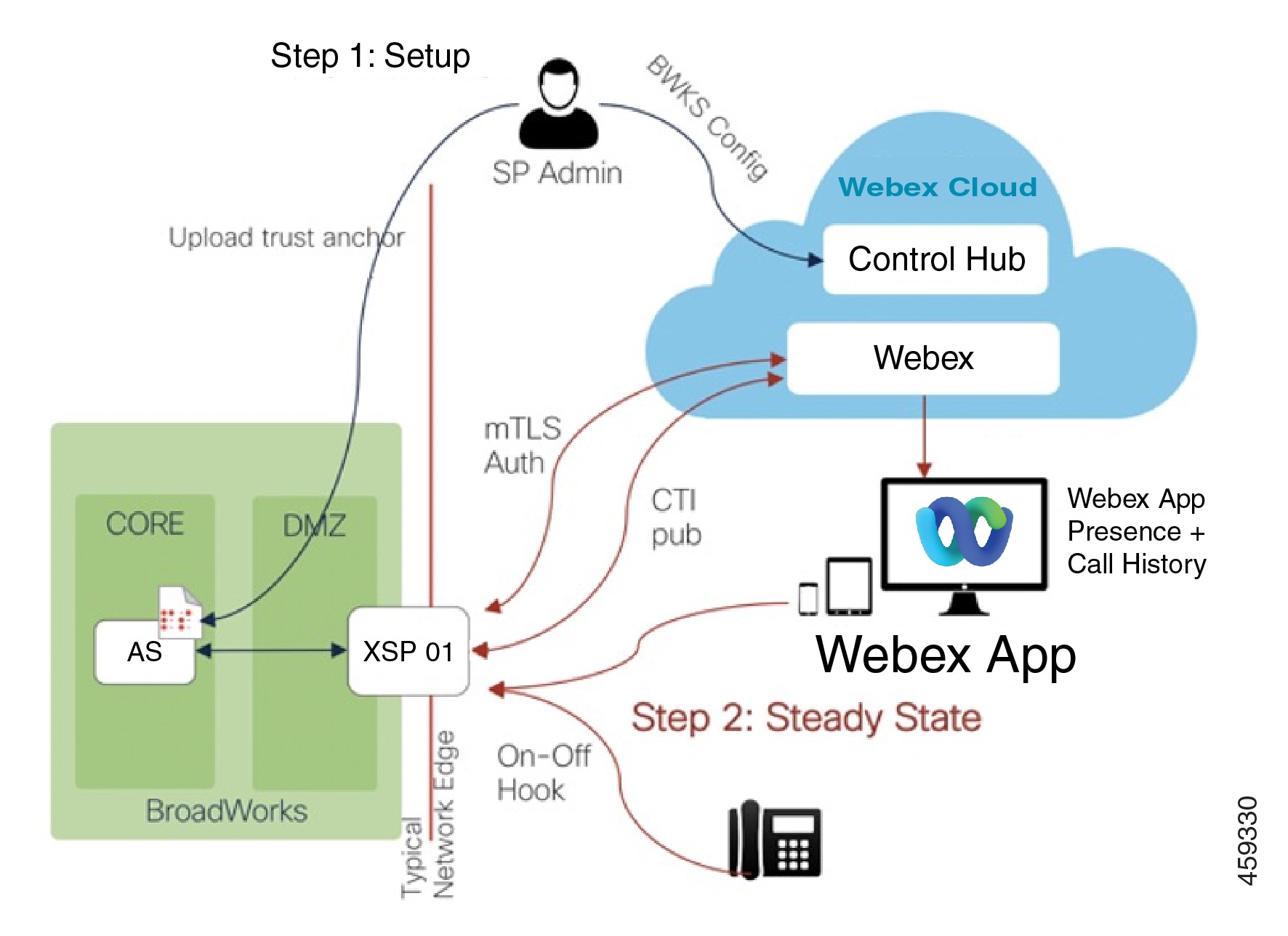
De configuratievolgorde van „van binnen naar buiten” wordt hieronder vermeld. Het volgen van deze bestelling is niet verplicht.
-
Applicatieserver configureren voor CTI-abonnementen
-
XSP|ADPS configureren voor MTL's geverifieerde CTI-abonnementen
-
Open binnenkomende poorten voor een veilige CTI-interface
-
Abonneer uw Webex-organisatie op BroadWorks CTI-evenementen
Applicatieserver configureren voor CTI-abonnementen
Update de ClientIdentity op Application Server met de algemene naam (CN) van het Webex for Cisco BroadWorks CTI-clientcertificaat.
Voor elke toepassingsserver die u met Webex gebruikt, moet u de certificaatidentiteit als volgt aan de ClientIdentity toevoegen:
AS_CLI/System/ClientIdentity> add bwcticlient.webex.com
De algemene naam van het Webex for Cisco BroadWorks-clientcertificaat is. bwcticlient.webex.com
Configureer TLS en cijfers op de CTI-interface
De niveaus van configureerbaarheid voor de XSP|ADP CTI-interface zijn als volgt:
Meest algemeen = Systeem > Transport > CTI-interfaces > CTI-interface = Meest specifiek
De CLI-contexten die u gebruikt om de verschillende SSL-instellingen te bekijken of te wijzigen zijn:
|
Specificiteit |
CLI-context |
|---|---|
|
Systeem (wereldwijd) (R22 en hoger) |
XSP| ADP_CLI /System/SSL/CommonSettings/JSSE/Ciphers > XSP| ADP_CLI /System/SSLCommonSettings/JSSE/Protocols > |
|
Transportprotocollen voor dit systeem (R22 en hoger) |
XSP| /System/SSLCommonSettings/OpenSSL/Ciphers > ADP_CLI XSP| /System/SSLCommonSettings/OpenSSL/Protocols > ADP_CLI |
|
Alle CTI-interfaces op dit systeem (R22 en hoger) |
XSP| /Interface/CTI/SSLCommonSettings/Ciphers > ADP_CLI XSP| /Interface/CTI/SSL-algemene instellingen/protocollen > ADP_CLI |
|
Een specifieke CTI-interface op dit systeem (R22 en hoger) |
XSP| /Interface/CTI/CTIServer/SSL-instellingen/cijfers > ADP_CLI XSP| /Interface/CTI/CTIServers/SSL-instellingen/protocollen > ADP_CLI |
Bij een nieuwe installatie worden de volgende cijfers standaard op systeemniveau geïnstalleerd. Als er niets is geconfigureerd op interfaceniveau (bijvoorbeeld op de CTI-interface of de HTTP-interface), is deze coderingslijst van toepassing. Houd er rekening mee dat deze lijst in de loop van de tijd kan veranderen:
-
TLS_ECDHE_RSA_WITH_AES_128_GCM_SHA256
-
TLS_ECDHE_ECDSA_WITH_AES_128_GCM_SHA256
-
TLS_ECDHE_RSA_WITH_AES_128_CBC_SHA256
-
TLS_ECDHE_ECDSA_WITH_AES_128_CBC_SHA256
-
TLS_DHE_DSS_WITH_AES_128_GCM_SHA256
-
TLS_DHE_RSA_WITH_AES_128_GCM_SHA256
-
TLS_DHE_RSA_WITH_AES_128_CBC_SHA256
-
TLS_DHE_DSS_WITH_AES_128_CBC_SHA256
-
TLS_ECDH_RSA_WITH_AES_128_GCM_SHA256
-
TLS_ECDH_ECDSA_WITH_AES_128_GCM_SHA256
-
TLS_ECDH_RSA_WITH_AES_128_CBC_SHA256
-
TLS_ECDH_ECDSA_WITH_AES_128_CBC_SHA256
De CTI TLS-interfaceconfiguratie lezen op de XSP|ADP
-
Meld u aan bij de XSP|ADP en navigeer naar
XSP|ADP_CLI/Interface/CTI/CTIServer> Voer de
getopdracht in en lees de resultaten. U zou de interfaces (IP-adressen) moeten zien en, voor elk ervan, of ze een servercertificaat vereisen en of ze client-authenticatie vereisen.XSP|ADP_CLI/Interface/CTI/CTIServer> get Interface IP Port Secure Server Certificate Client Auth Req ================================================================= 10.155.6.175 8012 true true true
Het TLS 1.2-protocol aan de CTI-interface toevoegen
De XSP|ADP CTI-interface die interageert met de Webex Cloud moet worden geconfigureerd voor TLS v1.2. De cloud onderhandelt niet over eerdere versies van het TLS-protocol.
Om het TLSv1.2-protocol op de CTI-interface te configureren:
-
Meld u aan bij de XSP|ADP en navigeer naar
XSP|ADP_CLI/Interface/CTI/CTIServer/SSLSettings/Protocols> -
Voer de opdracht in
get <interfaceIp>om te zien welke protocollen al worden gebruikt op deze interface. -
Voer de opdracht in
add <interfaceIp> TLSv1.2om ervoor te zorgen dat de interface TLS 1.2 kan gebruiken bij communicatie met de cloud.
De TLS-coderingsconfiguratie op de CTI-interface bewerken
Om de vereiste cijfers op de CTI-interface te configureren:
-
Meld u aan bij de XSP|ADP en navigeer naar
XSP|ADP_CLI/Interface/CTI/CTIServer/SSLSettings/Ciphers> -
Voer de
getopdracht in om te zien welke cijfers al worden gebruikt op deze interface. Er moet minstens één van de door Cisco aanbevolen suites zijn (zie de Identiteits- en beveiligingsvereisten van XSP|ADP in de sectie Overzicht). -
Voer de opdracht in
add <interfaceIp> <cipherName>om een cijfer toe te voegen aan de CTI-interface.De XSP|ADP CLI vereist de naam van de standaard IANA-coderingssuite, niet de naam van de OpenSSL-coderingssuite. Als u bijvoorbeeld het OpenSSL-cijfer
ECDHE-ECDSA-CHACHA20-POLY1305aan de CTI-interface wilt toevoegen, gebruikt u:XSP|ADP_CLI/Interface/CTI/CTIServer/SSLSettings/Ciphers> add 192.0.2.7 TLS_ECDHE_ECDSA_WITH_CHACHA20_POLY1305Ga naar https://ciphersuite.info/ om de suite met een van beide namen te vinden.
Trust Anchors voor CTI Interface (R22 en hoger)
Bij deze procedure wordt ervan uitgegaan dat de XSP|ADP's ofwel naar het internet zijn gericht, ofwel via een pass-through proxy naar het internet kijken. De certificaatconfiguratie is anders voor een overbruggingsproxy (zie TLS-certificaatvereisten voor TLS-Bridge Proxy).
Voor elke XSP|ADP in uw infrastructuur die CTI-gebeurtenissen naar Webex publiceert, doet u het volgende:
-
Meld u aan bij Partner Hub.
-
Ga naar Services > Aanvullende links en klik op Webex CA-certificaat downloaden om toegang te krijgen
CombinedCertChain2023.txttot uw lokale computer.Deze bestanden bevatten twee sets van twee certificaten. U moet de bestanden splitsen voordat u ze naar de XSP|adps uploadt. Alle bestanden zijn vereist.
-
De certificaatketen opsplitsen in twee certificaten -
combinedcertchain2023.txt-
Open
combinedcertchain2023.txtin een teksteditor. -
Selecteer en knip het eerste tekstblok, inclusief de regels
-----BEGIN CERTIFICATE-----en-----END CERTIFICATE-----, en plak het tekstblok in een nieuw bestand. -
Sla het nieuwe bestand op als
root2023.txt. -
Sla het originele bestand op als
issuing2023.txt. Het originele bestand zou nu maar één blok tekst moeten bevatten, omgeven door de regels-----BEGIN CERTIFICATE-----en-----END CERTIFICATE-----.
-
-
Kopieer beide tekstbestanden naar een tijdelijke locatie op de XSP|ADP die u aan het beveiligen bent, bijv. en
/var/broadworks/tmp/root2023.txt/var/broadworks/tmp/issuing2023.txt -
Meld u aan bij de XSP|ADP en navigeer naar
/XSP|ADP_CLI/Interface/CTI/SSLCommonSettings/ClientAuthentication/Trusts> -
(Optioneel) Voer uit
help updateTrustom de parameters en het formaat van de opdracht te zien. -
Upload de certificaatbestanden naar nieuwe vertrouwensankers - 2023
XSP|ADP_CLI/Interface/CTI/SSLCommonSettings/ClientAuthentication/Trusts>
                            updateTrust webexclientroot2023
                            /var/broadworks/tmp/root2023.txt
XSP|ADP_CLI/Interface/CTI/SSLCommonSettings/ClientAuthentication/Trusts> updateTrust webexclientissuing2023 /var/broadworks/tmp/issuing2023.txtAlle aliassen moeten een andere naam hebben.
webexclientroot2023, enwebexclientissuing2023zijn bijvoorbeeld aliassen voor de vertrouwensankers; u kunt uw eigen alias gebruiken zolang alle vermeldingen uniek zijn. -
Bevestig dat de ankers zijn bijgewerkt:
XSP|ADP_CLI/Interface/CTI/SSLCommonSettings/ClientAuthentication/Trusts>
                            get
Alias Owner Issuer ============================================================================= webexclientissuing2023 Internal Private TLS SubCA Internal Private Root webexclientroot2023 Internal Private Root Internal Private Root[self-signed] -
Klanten toestaan zich te authenticeren met certificaten:
XSP|ADP_CLI/System/CommunicationUtility/DefaultSettings/ExternalAuthentication/CertificateAuthentication> set allowClientApp true
CTI-interface toevoegen en MTL's inschakelen
-
Voeg de CTI SSL-interface toe.
De CLI-context is afhankelijk van uw BroadWorks-versie. De opdracht creëert een zelfondertekend servercertificaat op de interface en dwingt de interface om een clientcertificaat te vereisen.
-
Op BroadWorks R22 en R23:
XSP|ADP_CLI/Interface/CTI/CTIServer> add <Interface
                                    IP> 8012 true true true
-
-
Vervang het servercertificaat en de sleutel op de CTI-interfaces van de XSP|ADP. Hiervoor hebt u het IP-adres van de CTI-interface nodig; u kunt het uit de volgende context aflezen:
-
Op BroadWorks R22 en R23:
XSP|ADP_CLI/Interface/CTI/CTIServer> getVoer vervolgens de volgende opdrachten uit om het zelfondertekende certificaat van de interface te vervangen door uw eigen certificaat en privésleutel:
XSP|ADP_CLI/Interface/CTI/CTIServer/SSLSettings/Certificates>
                                    sslUpdate <interface IP> keyFile</path/to/certificate
                                    key file> certificateFile </path/to/server certificate>
                                    chainFile</path/to/chain file>
-
-
Start de XSP|ADP opnieuw.
Toegang tot BroadWorks CTI-gebeurtenissen op Webex inschakelen
U moet de CTI-interface toevoegen en valideren wanneer u uw clusters in Partner Hub configureert. Zie Uw partnerorganisatie configureren in Partner Hub voor gedetailleerde instructies.
-
Geef het CTI-adres op waarmee Webex zich kan abonneren op BroadWorks CTI-evenementen.
-
CTI-abonnementen zijn per abonnee en worden alleen ingesteld en onderhouden zolang die abonnee beschikbaar is voor Webex for Cisco BroadWorks.


