
Kiitos palautteestasi.
CTI-käyttöliittymän määritykset Webex-integraatiota varten
 Onko sinulla palautetta?
CTI-liitäntä ja siihen liittyvä kokoonpano
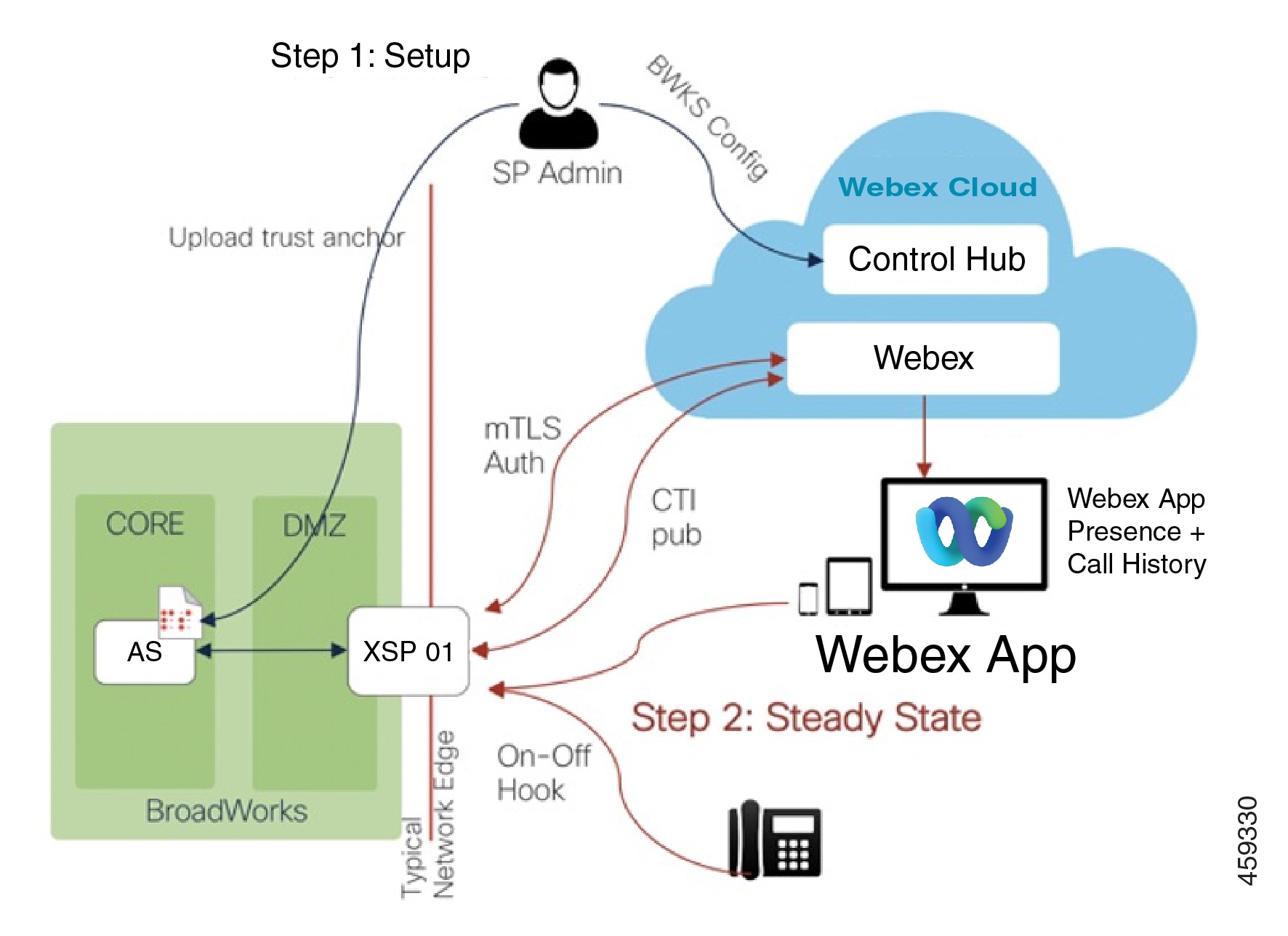
Kokoonpanojärjestys ”sisimmästä uloimpaan” on lueteltu alla. Tämän tilauksen noudattaminen ei ole pakollista.
-
Määritä sovelluspalvelin CTI-tilauksille
-
XSP|ADP:n määrittäminen MTLS-todennetuille CTI-tilauksille
-
Avaa saapuvat portit suojattua CTI-liitäntää varten
-
Tilaa Webex-organisaatiosi BroadWorks CTI -tapahtumiin
Määritä sovelluspalvelin CTI-tilauksille
Päivitä ClientIdentity on Application Server Webex for Cisco BroadWorks CTI -asiakasvarmenteen yleisnimellä (CN).
Lisää jokaiselle Webexin kanssa käyttämällesi sovelluspalvelimelle varmenteen tunnistetiedot asiakastunnisteeseen seuraavasti:
AS_CLI/System/ClientIdentity> add bwcticlient.webex.com
Webex for Cisco BroadWorks -asiakasvarmenteen yleinen nimi on. bwcticlient.webex.com
Määritä TLS ja salaukset CTI-käyttöliittymässä
XSP|ADP CTI -liitännän konfiguroitavuuden tasot ovat seuraavat:
Yleisin = Järjestelmä > Kuljetus > CTI-liitännät > CTI-liitäntä = tarkin
CLI-kontekstit, joita käytät eri SSL-asetusten tarkast elemiseen tai muokkaamiseen, ovat seuraavat:
|
Spesifisyys |
CLI-konteksti |
|---|---|
|
Järjestelmä (globaali) (R22 ja uudemmat) |
XSP| /Järjestelmä/SSLCommonSettings/JSSE/Salaukset > ADP_CLI XSP| /System/SSLCommonSettings/JSSE/Protocollar> ADP_CLI |
|
Tämän järjestelmän kuljetus protokollat (R22 ja uudemmat) |
XSP| /Järjestelmä/SSLCommonSettings/OpenSSL/Salaukset > ADP_CLI XSP| /System/SSLCommonSettings/OpenSSL/Protokollit> ADP_CLI |
|
Kaikki tämän järjestelmän CTI-rajapinnat (R22 ja uudemmat) |
XSP| ADP_CLI /Liitäntä/CTI/SSLCommonSettings/Salaukset > XSP| ADP_CLI /Liitäntä/CTI/SSLCommonSettings/Protocollar> |
|
Erityinen CTI-liitäntä tässä järjestelmässä (R22 ja uudemmat) |
XSP| ADP_CLI /Liitäntä/CTI/CTIServer/SSLAsetukset/Salaukset > XSP| ADP_CLI /Liitäntä/CTI/CTIpalvelinSLAsetukset/Protokollat > |
Tuoreessa asennuksessa seuraavat salaukset asennetaan oletusarvoisesti järjestelmätasolla. Jos mitään ei ole määritetty rajapintatasolla (esimerkiksi CTI- tai HTTP-rajapinnassa), tämä salausluettelo pätee. Huomaa, että tämä luettelo voi muuttua ajan myötä:
-
TLS_ECDHE_RSA_WITH_AES_128_GCM_SHA256
-
TLS_ECDHE_ECDSA_WITH_AES_128_GCM_SHA256
-
TLS_ECDHE_RSA_WITH_AES_128_CBC_SHA256
-
TLS_ECDHE_ECDSA_WITH_AES_128_CBC_SHA256
-
TLS_DHE_DSS_WITH_AES_128_GCM_SHA256
-
TLS_DHE_RSA_WITH_AES_128_GCM_SHA256
-
TLS_DHE_RSA_WITH_AES_128_CBC_SHA256
-
TLS_DHE_DSS_WITH_AES_128_CBC_SHA256
-
TLS_ECDH_RSA_WITH_AES_128_GCM_SHA256
-
TLS_ECDH_ECDSA_WITH_AES_128_GCM_SHA256
-
TLS_ECDH_RSA_WITH_AES_128_CBC_SHA256
-
TLS_ECDH_ECDSA_WITH_AES_128_CBC_SHA256
CTI TLS-liitäntäkokoonpanon lukeminen XSP|ADP: ssä
-
Kirjaudu sisään XSP|ADP: hen ja siirry osoitteeseen
XSP|ADP_CLI/Interface/CTI/CTIServer> Anna
getkomento ja lue tulokset. Sinun pitäisi nähdä rajapinnat (IP-osoitteet) ja kunkin osalta, edellyttävätkö ne palvelinvarmenteen ja vaativatko ne asiakkaan todennusta.XSP|ADP_CLI/Interface/CTI/CTIServer> get Interface IP Port Secure Server Certificate Client Auth Req ================================================================= 10.155.6.175 8012 true true true
TLS 1.2 -protokollan lisääminen CTI-käyttöliittymään
XSP|ADP CTI -käyttöliittymä, joka on vuorovaikutuksessa Webex Cloudin kanssa, on määritettävä TLS v1.2: lle. Pilvi ei neuvottele TLS- protokollan aiemmista versioista.
TLSv1.2-protokollan määrittäminen CTI-käyttöliittymässä:
-
Kirjaudu sisään XSP|ADP: hen ja siirry osoitteeseen
XSP|ADP_CLI/Interface/CTI/CTIServer/SSLSettings/Protocols> -
Kirjoita komento nähd
get <interfaceIp>äksesi, mitä protokollia käytetään jo tässä käyttöliittymässä. -
Anna komento varmista
add <interfaceIp> TLSv1.2aksesi, että käyttöliittymä voi käyttää TLS 1.2: tä kommunikoidessaan pilven kanssa.
TLS-salauskokoonpanon muokkaaminen CTI-käyttöliittymässä
Tarvittavien salausten määrittäminen CTI-käyttöliittymässä:
-
Kirjaudu sisään XSP|ADP: hen ja siirry osoitteeseen
XSP|ADP_CLI/Interface/CTI/CTIServer/SSLSettings/Ciphers> -
Kirjoita
getkomento nähdäksesi, mitä salauksia käytetään jo tässä käyttöliitty mässä. Ciscon suosittelemista ohjelmistopaketeista on oltava vähintään yksi (katso XSP|ADP Identity and Security Requirements Yleiskatsaus- osi ossa). -
Anna komento lisä
add <interfaceIp> <cipherName>täksesi salauksen CTI-käyttöliittymään.XSP|ADP CLI vaatii IANA-standardin salauspaketin nimen, ei OpenSSL-salauspaketin nimeä. Voit esimerkiksi lisätä OpenSSL-salauksen C
ECDHE-ECDSA-CHACHA20-POLY1305TI-käyttöliitty mään seuraavasti:XSP|ADP_CLI/Interface/CTI/CTIServer/SSLSettings/Ciphers> add 192.0.2.7 TLS_ECDHE_ECDSA_WITH_CHACHA20_POLY1305Katso https://ciphersuite.info/ löytä äksesi sviitin jommankumman nimen perusteella.
Luottamusankkurit CTI-liitännälle (R22 ja uudemmat)
Tässä menettelyssä oletetaan, että XSP|ADP:t ovat joko Internetissä tai kohtaavat Internetin välitysvälityspalvelimen kautta. Varmenteen kokoonpano on erilainen silloitus välityspalvelimessa (katso TLS-Bridge-välityspalvel imen TLS-varmentevaatimuk set).
Tee seuraavat toimet jokaiselle infrastruktuurin XSP|ADP:lle, joka julkaisee CTI-tapahtumia Webexiin:
-
Kirjaudu sisään Partner Hubiin.
-
Siirry kohtaan Palvel ut > Lisälin kit ja napsauta Lataa Webex CA -sertifik aatti päästäksesi paikalliseen
CombinedCertChain2023.txttietokoneeseen.Nämä tiedostot sisältävät kaksi kahden varmenteen sarjaa. Sinun on jaettava tiedostot ennen kuin lataat ne XSP|ADP:ään. Kaikki tiedostot ovat pakollisia.
-
Jaa sertifikaattiketju kahteen varmenteeseen -
combinedcertchain2023.txt-
Avaa
combinedcertchain2023.txttekstieditorissa. -
Valitse ja leikkaa ensimmäinen tekstilohko, mukaan lukien rivit
-----BEGIN CERTIFICATE-----ja-----END CERTIFICATE-----, ja liitä tekstilohko uuteen tiedostoon. -
Tallenna uusi tiedosto nimellä
root2023.txt. -
Tallenna alkuperäinen tiedosto nimellä
issuing2023.txt. Alkuperäisessä tiedostossa pitäisi nyt olla vain yksi tekstilohko, jota ympäröivät rivit-----BEGIN CERTIFICATE-----ja-----END CERTIFICATE-----.
-
-
Kopioi molemmat tekstitiedostot väliaikaiseen sijaintiin suojaamassasi XSP|ADP: ssä, esim.
/var/broadworks/tmp/root2023.txt/var/broadworks/tmp/issuing2023.txt -
Kirjaudu sisään XSP|ADP: hen ja siirry osoitteeseen
/XSP|ADP_CLI/Interface/CTI/SSLCommonSettings/ClientAuthentication/Trusts> -
(Valinnainen) Suor
help updateTrustita nähdäksesi parametrit ja komentomuoto. -
Lataa varmentetiedostot uusiin luottamusankkureihin - 2023
XSP|ADP_CLI/Interface/CTI/SSLCommonSettings/ClientAuthentication/Trusts>
                            updateTrust webexclientroot2023
                            /var/broadworks/tmp/root2023.txt
XSP|ADP_CLI/Interface/CTI/SSLCommonSettings/ClientAuthentication/Trusts> updateTrust webexclientissuing2023 /var/broadworks/tmp/issuing2023.txtKaikilla aliaksilla on oltava eri nimi.
webexclientroot2023, jawebexclientissuing2023ovat esimerkkejä luottamusankkureiden aliaksista; voit käyttää omia aliaksia, kunhan kaikki merkinnät ovat ainutlaatuisia. -
Varmista, että ankkurit päivitetään:
XSP|ADP_CLI/Interface/CTI/SSLCommonSettings/ClientAuthentication/Trusts>
                            get
Alias Owner Issuer ============================================================================= webexclientissuing2023 Internal Private TLS SubCA Internal Private Root webexclientroot2023 Internal Private Root Internal Private Root[self-signed] -
Salli asiakkaiden todentaa varmenteilla:
XSP|ADP_CLI/System/CommunicationUtility/DefaultSettings/ExternalAuthentication/CertificateAuthentication> set allowClientApp true
Lisää CTI-käyttöliittymä ja ota MTL: t käyttöön
-
Lisää CTI SSL -käyttöliittymä.
CLI-konteksti riippuu BroadWorks-versiostasi. Komento luo käyttöliittymään itse allekirjoitetun palvelinvarmenteen ja pakottaa käyttöliittymän vaatimaan asiakasvarmenteen.
-
BroadWorks R22: ssä ja R23: ssä:
XSP|ADP_CLI/Interface/CTI/CTIServer> add <Interface
                                    IP> 8012 true true true
-
-
Vaihda palvelinvarmenne ja avain XSP|ADP:n CTI-rajapinnoissa. Tarvitset tähän CTI-käyttöliittymän IP-osoitteen; voit lukea sen seuraavasta kontekstista:
-
BroadWorks R22: ssä ja R23: ssä:
XSP|ADP_CLI/Interface/CTI/CTIServer> getSuorita sitten seuraavat komennot korvataksesi käyttöliittymän itse allekirjoitetun varmenteen omalla varmenteellasi ja yksityisellä avaimellasi:
XSP|ADP_CLI/Interface/CTI/CTIServer/SSLSettings/Certificates>
                                    sslUpdate <interface IP> keyFile</path/to/certificate
                                    key file> certificateFile </path/to/server certificate>
                                    chainFile</path/to/chain file>
-
-
Käynnistä XSP|ADP uudelleen.
Ota käyttöön pääsy BroadWorks CTI -tapahtumiin Webexissä
Sinun on lisättävä ja vahvistettava CTI-käyttöliittymä, kun määrität klusterit Partner Hubissa. Katso tarkem mat ohjeet kohdasta Kumppaniorganisaation määrittäminen Partner Hub issa.
-
Määritä CTI-osoite, jolla Webex voi tilata BroadWorks CTI -tapahtumia.
-
CTI-tilaukset ovat tilaajakohtaisia, ja niitä perustetaan ja ylläpidetään vain silloin, kun kyseinen tilaaja on varattu Webex for Cisco BroadWorks -palveluun.


