
Takk for tilbakemeldingen.
CTI-grensesnittkonfigurasjon for Webex-integrasjon
 Tilbakemelding?
CTI-grensesnitt og relatert konfigurasjon
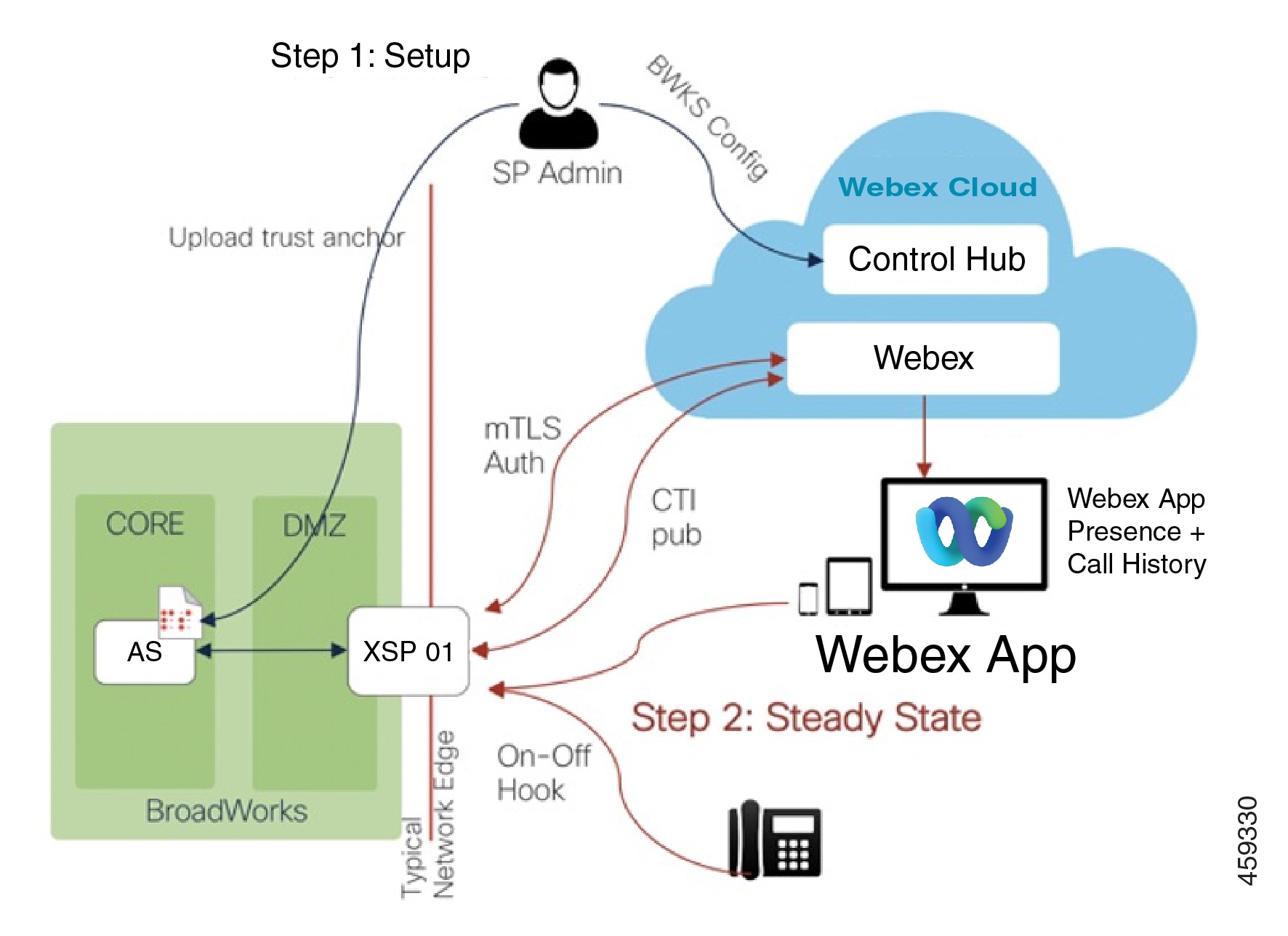
Konfigurasjonsrekkefølgen «innerst til ytterst» er oppført nedenfor. Å følge denne bestillingen er ikke obligatorisk.
-
Konfigurer applikasjonsserver for CTI-abonnementer
-
Konfigurere XSP|ADP-er for MTL-godkjente CTI-abonnementer
-
Åpne inngående porter for sikkert CTI-grensesnitt
-
Abonner Webex-organisasjonen din på BroadWorks CTI-arrangementer
Konfigurer applikasjonsserver for CTI-abonnementer
Oppdater ClientIdentity on Application Server med fellesnavnet (CN) til Webex for Cisco BroadWorks CTI-klientsertifikatet.
For hver applikasjonsserver du bruker med Webex, legger du til sertifikatidentiteten i ClientIdentity som følger:
AS_CLI/System/ClientIdentity> add bwcticlient.webex.com
Det vanlige navnet på Webex for Cisco BroadWorks-klientsertifikatet er. bwcticlient.webex.com
Konfigurer TLS og chiffer på CTI-grensesnittet
Nivåene av konfigurerbarhet for XSP|ADP CTI-grensesnittet er som følger:
Mest generelt = System > Transport > CTI-grensesnitt > CTI-grensesnitt = Mest spesifikk
CLI-kontekstene du bruker til å vise eller endre de forskjellige SSL-innstillingene er:
|
spesifisitet |
CLI-kontekst |
|---|---|
|
System (globalt) (R22 og senere) |
XSP| /System/SSLCommonSettings/JSSE/Chiffer > ADP_CLI XSP| /System/SSLCommonSettings/JSSE/Protokoller > ADP_CLI |
|
Transport protokoller for dette systemet (R22 og senere) |
XSP| /System/SSLCommonSettings/OpenSSL/Chiphers > ADP_CLI XSP| /System/SSLCommonSettings/OpenSSL/Protokoller > ADP_CLI |
|
Alle CTI-grensesnitt på dette systemet (R22 og senere) |
XSP| ADP_CLI /Grensesnitt/CTI/SSLCommonInnstillinger/Chiffer > XSP| ADP_CLI /grensesnitt/CTI/SSLCommonInnstillinger/Protokoller > |
|
Et spesifikt CTI-grensesnitt på dette systemet (R22 og senere) |
XSP| ADP_CLI /Grensesnitt/CTI/CTIServer/SSLInnstillinger/Chiffer > XSP| ADP_CLI /Grensesnitt/CTI/CTIServerslInnstillinger/Protokoller > |
På en ny installasjon installeres følgende chiffer som standard på systemnivå. Hvis ingenting er konfigurert på grensesnittnivå (for eksempel ved CTI-grensesnittet eller HTTP-grensesnittet), gjelder denne chifferlisten. Merk at denne listen kan endres over tid:
-
TLS_ECDHE_RSA_WITH_AES_128_GCM_SHA256
-
TLS_ECDHE_ECDSA_WITH_AES_128_GCM_SHA256
-
TLS_ECDHE_RSA_WITH_AES_128_CBC_SHA256
-
TLS_ECDHE_ECDSA_WITH_AES_128_CBC_SHA256
-
TLS_DHE_DSS_WITH_AES_128_GCM_SHA256
-
TLS_DHE_RSA_WITH_AES_128_GCM_SHA256
-
TLS_DHE_RSA_WITH_AES_128_CBC_SHA256
-
TLS_DHE_DSS_WITH_AES_128_CBC_SHA256
-
TLS_ECDH_RSA_WITH_AES_128_GCM_SHA256
-
TLS_ECDH_ECDSA_WITH_AES_128_GCM_SHA256
-
TLS_ECDH_RSA_WITH_AES_128_CBC_SHA256
-
TLS_ECDH_ECDSA_WITH_AES_128_CBC_SHA256
Lesing av CTI TLS-grensesnittkonfigurasjon på XSP|ADP
-
Logg på XSP|ADP og naviger til
XSP|ADP_CLI/Interface/CTI/CTIServer> Skriv inn
getkommandoen og les resultatene. Du bør se grensesnittene (IP-adressene) og, for hver, om de krever et serversertifikat og om de krever klientautentisering.XSP|ADP_CLI/Interface/CTI/CTIServer> get Interface IP Port Secure Server Certificate Client Auth Req ================================================================= 10.155.6.175 8012 true true true
Legge til TLS 1.2-protokoll til CTI-grensesnittet
XSP|ADP CTI-grensesnittet som samhandler med Webex Cloud må konfigureres for TLS v1.2. Skyen forhandler ikke om tidligere versjoner av TLS- protokollen.
Slik konfigurerer du TLSv1.2-protokollen på CTI-grensesnittet:
-
Logg på XSP|ADP og naviger til
XSP|ADP_CLI/Interface/CTI/CTIServer/SSLSettings/Protocols> -
Skriv inn kommandoen
get <interfaceIp>for å se hvilke protokoller som allerede brukes på dette grensesnittet. -
Skriv inn kommandoen
add <interfaceIp> TLSv1.2for å sikre at grensesnittet kan bruke TLS 1.2 når du kommuniserer med skyen.
Redigering av TLS-chifferkonfigurasjon på CTI-grensesnittet
Slik konfigurerer du de nødvendige chiffrene på CTI-grensesnittet:
-
Logg på XSP|ADP og naviger til
XSP|ADP_CLI/Interface/CTI/CTIServer/SSLSettings/Ciphers> -
Skriv inn
getkommandoen for å se hvilke chiffer som allerede brukes på dette grensesnittet. Det må være minst én av de anbefalte suit ene fra Cisco (se XSP|ADP Identity and Security Requirements i Oversik t- delen). -
Skriv inn kommandoen
add <interfaceIp> <cipherName>for å legge til en kryptering i CTI-grensesnittet.XSP|ADP CLI krever IANA-standardkrypteringspakkenavnet, ikke navnet på OpenSSL-krypteringspakken. For eksempel, for å legge til OpenSSL-krypteringen i C
ECDHE-ECDSA-CHACHA20-POLY1305TI-grensesnittet, bruker du:XSP|ADP_CLI/Interface/CTI/CTIServer/SSLSettings/Ciphers> add 192.0.2.7 TLS_ECDHE_ECDSA_WITH_CHACHA20_POLY1305Se https://ciphersuite.info/ for å finne suiten med begge navnene.
Trust Anchors for CTI-grensesnitt (R22 og nyere)
Denne prosedyren forutsetter at XSP|ADP-ene enten er internettvendte eller møter internett via pass-through proxy. Sertifikatkonfigurasjonen er forskjellig for en bro proxy (se TLS- sertifikatkrav for TLS- broproxy).
For hver XSP|ADP i infrastrukturen som publiserer CTI-hendelser til Webex, gjør du følgende:
-
Logg på Partner Hub.
-
Gå til T jenester > Flere koblinger og klikk Last ned Webex CA-sertifikat for å komme
CombinedCertChain2023.txtpå din lokale datamaskin.Disse filene inneholder to sett med to sertifikater. Du må dele filene før du laster dem opp til XSP|ADP. Alle filer er påkrevd.
-
Del sertifikatkjeden i to sertifikater -
combinedcertchain2023.txt-
Åpne
combinedcertchain2023.txti en tekstredigerer. -
Velg og klipp ut den første tekstblokken, inkludert linjene
-----BEGIN CERTIFICATE-----og-----END CERTIFICATE-----, og lim inn tekstblokken i en ny fil. -
Lagre den nye filen som
root2023.txt. -
Lagre originalfilen som
issuing2023.txt. Den opprinnelige filen skal nå bare ha en tekstblokk, omgitt av linjene-----BEGIN CERTIFICATE-----og-----END CERTIFICATE-----.
-
-
Kopier begge tekstfilene til et midlertidig sted på XSP|ADP du sikrer, f.eks.
/var/broadworks/tmp/root2023.txt/var/broadworks/tmp/issuing2023.txt -
Logg på XSP|ADP og naviger til
/XSP|ADP_CLI/Interface/CTI/SSLCommonSettings/ClientAuthentication/Trusts> -
(Valgfritt) Kjør
help updateTrustfor å se parametrene og kommandoformatet. -
Last opp sertifikatfilene til nye tillitsankere - 2023
XSP|ADP_CLI/Interface/CTI/SSLCommonSettings/ClientAuthentication/Trusts>
                            updateTrust webexclientroot2023
                            /var/broadworks/tmp/root2023.txt
XSP|ADP_CLI/Interface/CTI/SSLCommonSettings/ClientAuthentication/Trusts> updateTrust webexclientissuing2023 /var/broadworks/tmp/issuing2023.txtAlle aliaser må ha et annet navn.
webexclientroot2023, ogwebexclientissuing2023er eksempler på aliaser for klareringsankere; du kan bruke dine egne så lenge alle oppføringer er unike. -
Bekreft at ankrene er oppdatert:
XSP|ADP_CLI/Interface/CTI/SSLCommonSettings/ClientAuthentication/Trusts>
                            get
Alias Owner Issuer ============================================================================= webexclientissuing2023 Internal Private TLS SubCA Internal Private Root webexclientroot2023 Internal Private Root Internal Private Root[self-signed] -
Tillat klienter å autentisere med sertifikater:
XSP|ADP_CLI/System/CommunicationUtility/DefaultSettings/ExternalAuthentication/CertificateAuthentication> set allowClientApp true
Legg til CTI-grensesnitt og aktiver MTL-er
-
Legg til CTI SSL-grensesnittet.
CLI-konteksten avhenger av BroadWorks-versjonen din. Kommandoen oppretter et selvsignert serversertifikat på grensesnittet, og tvinger grensesnittet til å kreve et klientsertifikat.
-
På BroadWorks R22 og R23:
XSP|ADP_CLI/Interface/CTI/CTIServer> add <Interface
                                    IP> 8012 true true true
-
-
Erstatt serversertifikatet og nøkkelen på XSP|ADPs CTI-grensesnitt. Du trenger IP-adressen til CTI-grensesnittet for dette; du kan lese den fra følgende kontekst:
-
På BroadWorks R22 og R23:
XSP|ADP_CLI/Interface/CTI/CTIServer> getKjør deretter følgende kommandoer for å erstatte grensesnittets selvsignerte sertifikat med ditt eget sertifikat og private nøkkel:
XSP|ADP_CLI/Interface/CTI/CTIServer/SSLSettings/Certificates>
                                    sslUpdate <interface IP> keyFile</path/to/certificate
                                    key file> certificateFile </path/to/server certificate>
                                    chainFile</path/to/chain file>
-
-
Start XSP|ADP på nytt.
Aktiver tilgang til BroadWorks CTI-hendelser på Webex
Du må legge til og validere CTI-grensesnittet når du konfigurerer klyngene dine i Partner Hub. Se Konfigurere partnerorganisasjonen i Partner Hub for detaljerte instruksjoner.
-
Angi CTI-adressen som Webex kan abonnere på BroadWorks CTI Events på.
-
CTI-abonnementer er per abonnent og etableres og vedlikeholdes bare mens abonnenten er klargjort for Webex for Cisco BroadWorks.


